
チームプランの使い方(メンバー向け)

PasteSync のチームに招待されたメンバー向けの手順です。招待メールから参加し、PC とスマホでチームのテンプレートを貼り付けて使うまでを画面つきで説明します。

公開: 2026-10-22

チームの管理者が用意したボードの文章を、PC やスマホから貼り付けて使います。
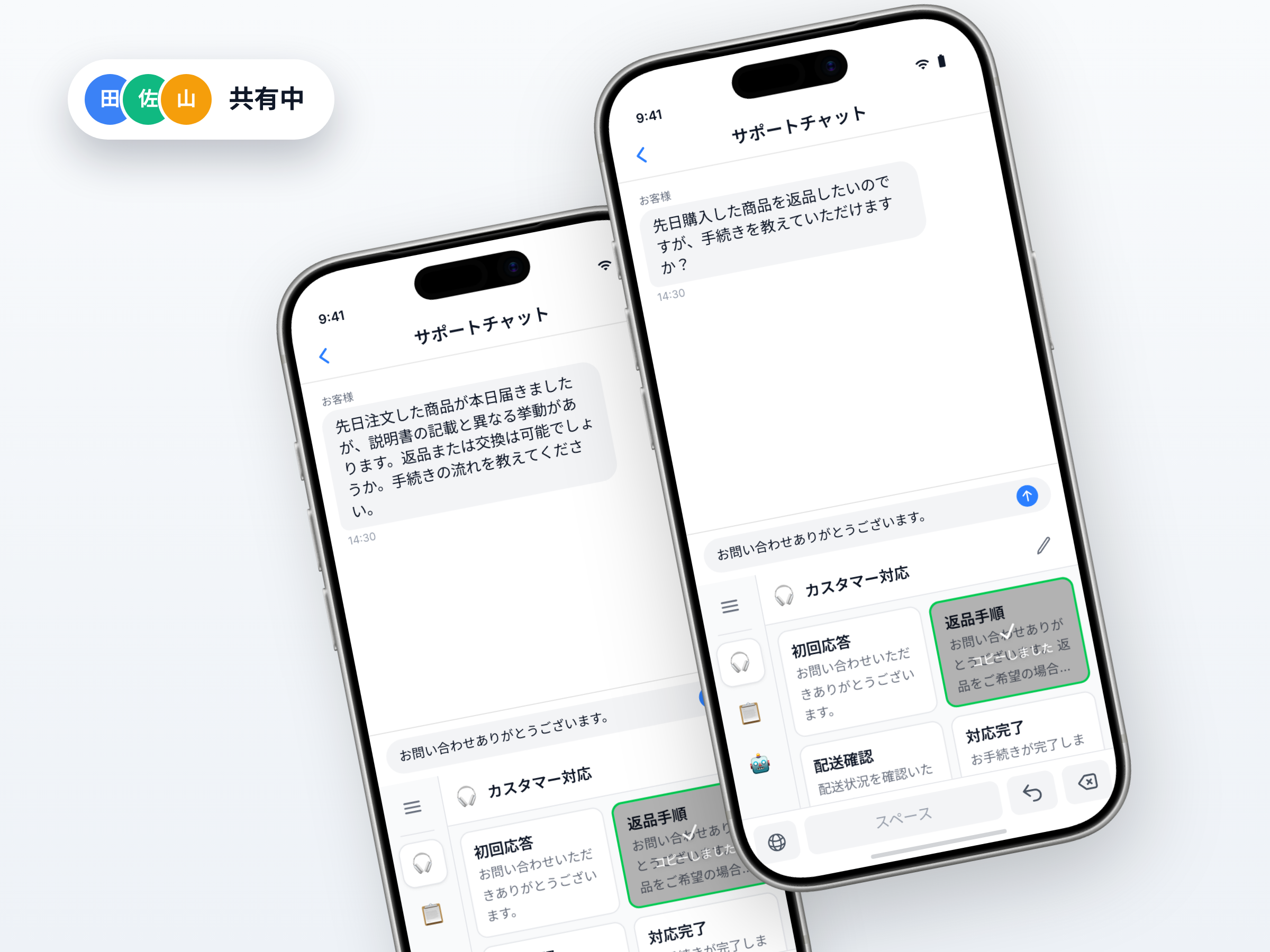
チームで共有しているボードの返信文を、メンバーがスマホのキーボードから入力している様子

1. 招待メールから参加する

メールのリンクを開いて ログインして参加 を押します。アカウントが無ければログイン画面から新規登録すると、そのままチームに参加します。続けてPC 用アプリとスマホ用アプリを入れます(ブラウザで使うならChrome 拡張も)。

1「チームへの招待」画面と「ログインして参加」ボタン
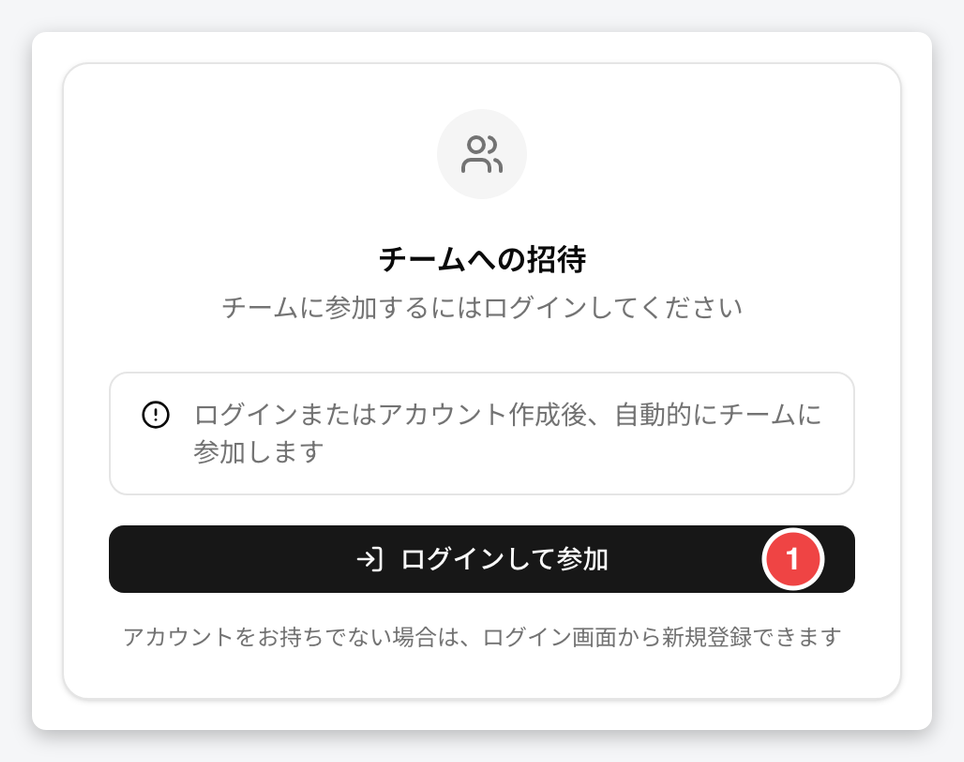
招待メールのリンクを開いた画面

2. PC で使う

⌘⇧Space(Windows は Ctrl+Shift+Space)でパネルを出し、テンプレートをクリックすると貼り付けられます。

2Mac のデスクトップアプリのパネル。ボードのテンプレートがカードで並ぶ
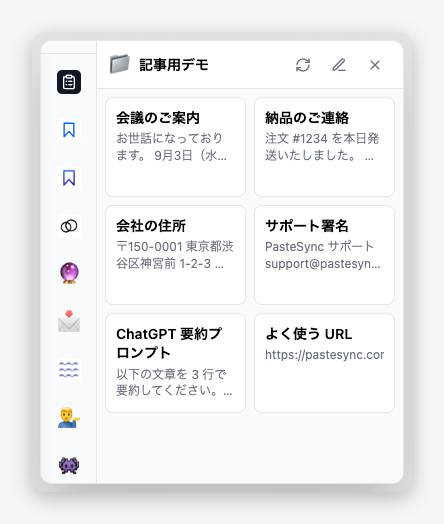
デスクトップアプリのパネル(Mac)

3. スマホで使う

キーボードを PasteSync に切り替え、テンプレートをタップすると入力欄に入ります。

3iPhone の PasteSync キーボード。ボードのテンプレートがカードで並ぶ
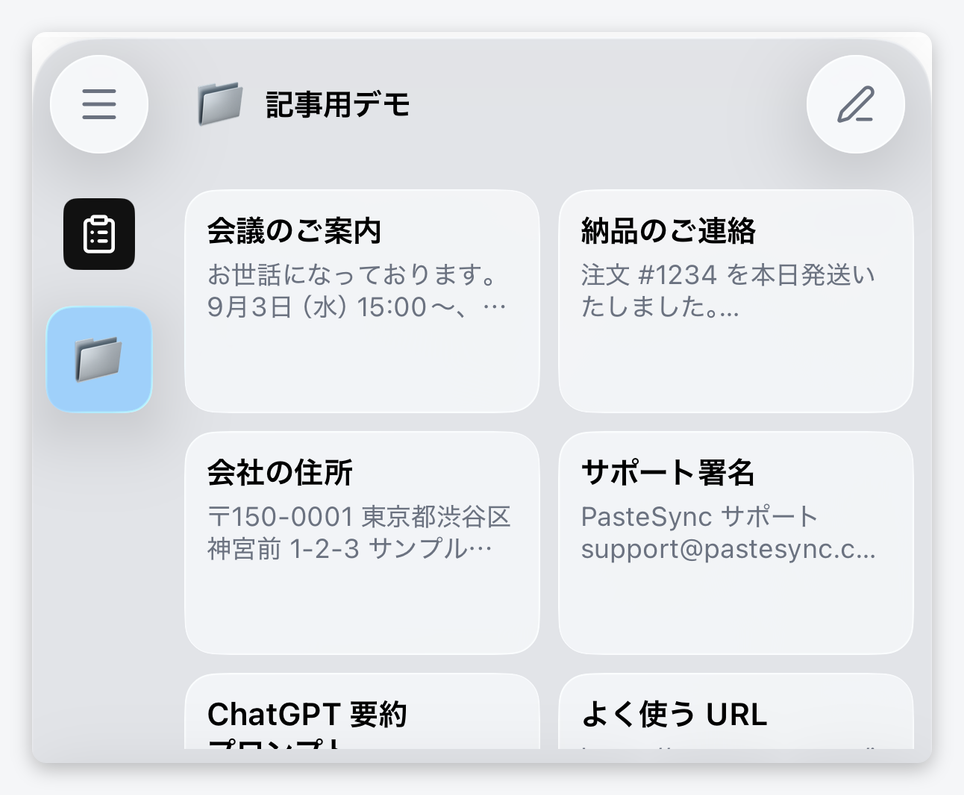
PasteSync キーボード(iPhone)

よくある質問

Q招待メールが届きません
迷惑メールフォルダを確認してください。見つからないときや期限が切れたときは、管理者にもう一度招待してもらってください。
Qクリップボード履歴が使えません
組織の管理者が、クリップボード履歴を組織全体で無効にしている場合があります。管理者に確認してください。
PasteSync

コピー履歴を、スマホでも PC でも同じ一覧に

PasteSync は、コピーしたものを端末をまたいで同期するクリップボード履歴アプリです。よく使う文章は定型文として保存し、キーボードから 1 タップで貼り付けられます。

  • ✓無料プランあり
  • ✓Windows・Mac・iPhone・Android・Chrome拡張
  • ✓クレジットカード不要

← ブログ一覧へ