
請求書や見積書を Excel で作っていると、最後に「印鑑を押して PDF で送って」と言われることがあります。プリントして押して、スキャンして……では時間がかかるので、印影の画像(電子印鑑)を Excel に直接貼りたいところです。
ところが、やってみると「背景が白くて下の文字が隠れる」「毎回ファイルを探すのが面倒」「行の高さを変えたらずれた」とつまずきがちです。この記事では、アドインを入れずに Excel に電子印鑑を押す手順を、実際の画面で説明します。Word と PDF でも同じことを試したので、その結果もまとめます。
この記事でわかること
- 印影が透けて見える状態で Excel に押す手順(アドインなし)
- 押した印影がずれないようにする設定
- Word に押すときのコツ
- PDF に直接貼ると背景が黒くなった検証結果と、確実な方法
実際に試した結果(Mac・2026年10月)
| 押す先 | 結果 | ポイント |
|---|---|---|
| Excel | ○ 透過のまま押せる | 背景が透明な PNG を使う |
| Word | ○ 透過のまま押せる | 配置を「前面」にする(既定の「行内」だと文章が押し下げられる) |
| PDF(Acrobat に直接貼る) | △ 透過 PNG は背景が黒くなる | Acrobat 用には背景を白で塗った印影を使う |
| Excel・Word から書き出した PDF | ○ 透過が残る | いちばん確実 |
※ Windows 版の Excel・Word では今回は試していません。
準備: 背景が透明な印影の画像を用意する
いちばん大事なのは、印影の画像の背景が透明(透過 PNG)になっていることです。背景が白で塗られた画像(JPG など)を貼ると、白い四角が下の文字を隠してしまいます。
印影の画像の用意のしかたは、主に 3 つあります。
- 実物の印鑑を白い紙に押して、スキャンかスマホで撮る → 背景を消して PNG で保存する
- Mac: プレビューで開き、マークアップの「インスタントアルファ」で白い部分を選んで削除
- Windows: Excel や PowerPoint に貼り、「図の形式 > 色 > 透明色を指定」で白い部分をクリック(その場の背景は消えるが、画像ファイルとしては残らないので、毎回この操作が必要)
- 電子印鑑の作成サイト・アプリで作る → 名前を入れると透過 PNG で書き出せるものが多い
- はんこ屋で電子印鑑のデータを作ってもらう
社内の承認や請求書に押す認印・角印なら、1 か 2 で十分です。
Excel に電子印鑑を押す手順
いちばん基本の方法: 「挿入 > 画像」
- 印鑑を押したいセルを選ぶ(請求書なら発行者名の右あたり)
- 「挿入」→「画像」→「セルの上に配置」→ ファイルから挿入(Windows は「このデバイス」、Mac はメニューバーの「画像をファイルから挿入」)で印影の PNG を選ぶ。「セルに配置」を選ぶと画像がセルの中に収まり、文字に重ねられないので注意
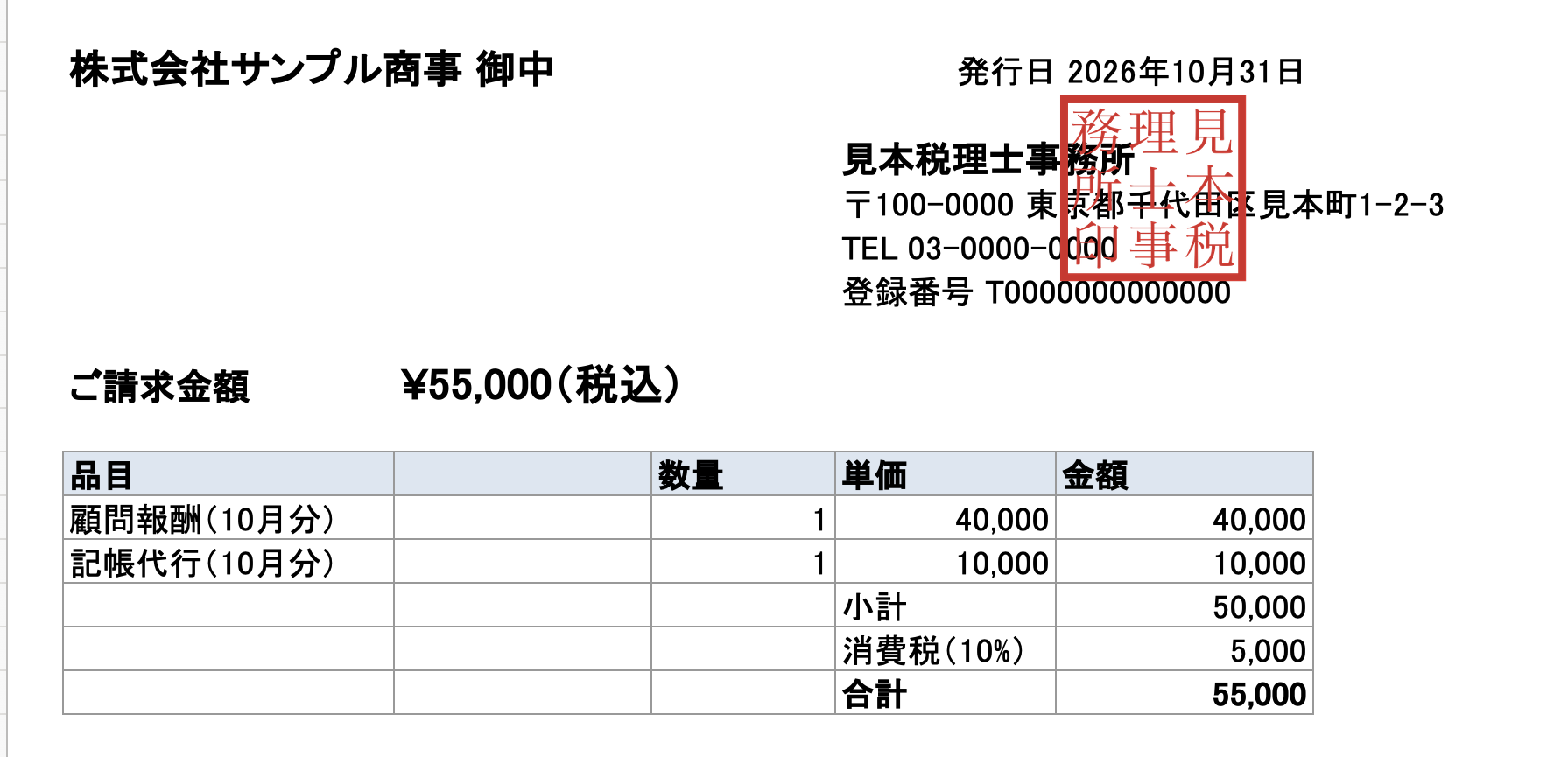
- 画像の角をドラッグして大きさを整え、会社名に少しかかる位置に動かす
背景が透明な PNG なら、下の文字が透けて見えます。
押した印影がずれないようにする
画像はセルの上に「浮いている」だけなので、行の高さや列の幅を変えると位置がずれることがあります。次の設定にしておくと、セルと一緒に動きます。
- 印影の画像を右クリック →「図の書式設定」
- 「サイズとプロパティ」→「プロパティ」
- 「セルに合わせて移動するがサイズ変更はしない」を選ぶ
印刷や PDF 書き出しのときに印影を出したいので、「オブジェクトを印刷する」にチェックが入っていることも確認します。
アドイン(Excel 電子印鑑など)を使う方法との違い
Excel に「印鑑ボタン」を追加するアドインもあり、日付入りの印(データ印)を作れるなど便利です。一方で、パソコンごとにインストールが必要で、Mac では使えないものもあります。「決まった印影を押せれば十分」なら、この記事の画像を貼る方法で足ります。
Word に電子印鑑を押す
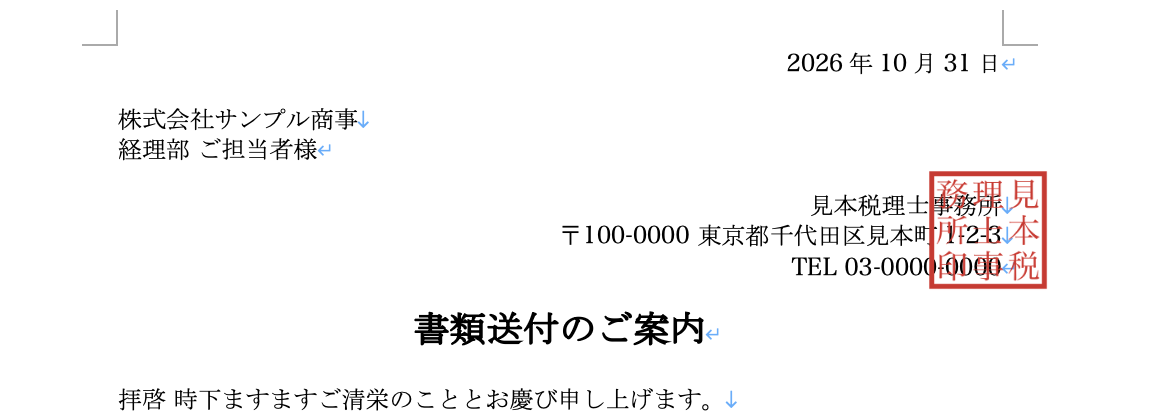
Word に印影の画像を貼ると、初めは文字と同じ行に入り(「行内」に配置される)、その下の文章が押し下げられます。これは Word の既定の設定によるものです。文字の上に重ねるには、配置を「前面」に変えます。
- 印影の画像を選ぶ →「図の形式」→「文字列の折り返し」(または画像の横に出る「レイアウト オプション」)→「前面」
- 角をドラッグして小さくし、会社名に少しかかる位置にドラッグする
毎回「前面」に変えるのが面倒なら、Word の設定で既定を変えられます。Mac は「Word」メニュー →「環境設定」→「編集」の「図を挿入/ペーストする形式」を「前面」に、Windows は「ファイル」→「オプション」→「詳細設定」の「図を挿入/貼り付ける形式」を「前面」にします。
PDF に電子印鑑を押す
PDF に押したいときは、元の Excel・Word の書類で押してから PDF に書き出すのが確実です。今回の検証では、Word で印影を押して「PDF として保存」した書類は、PDF でも透過が残っていました。
すでに PDF になっている書類に、Acrobat で印影の画像を直接貼り付けると、画像の種類によって結果が変わりました。
| 貼り付けた画像 | Acrobat での結果 |
|---|---|
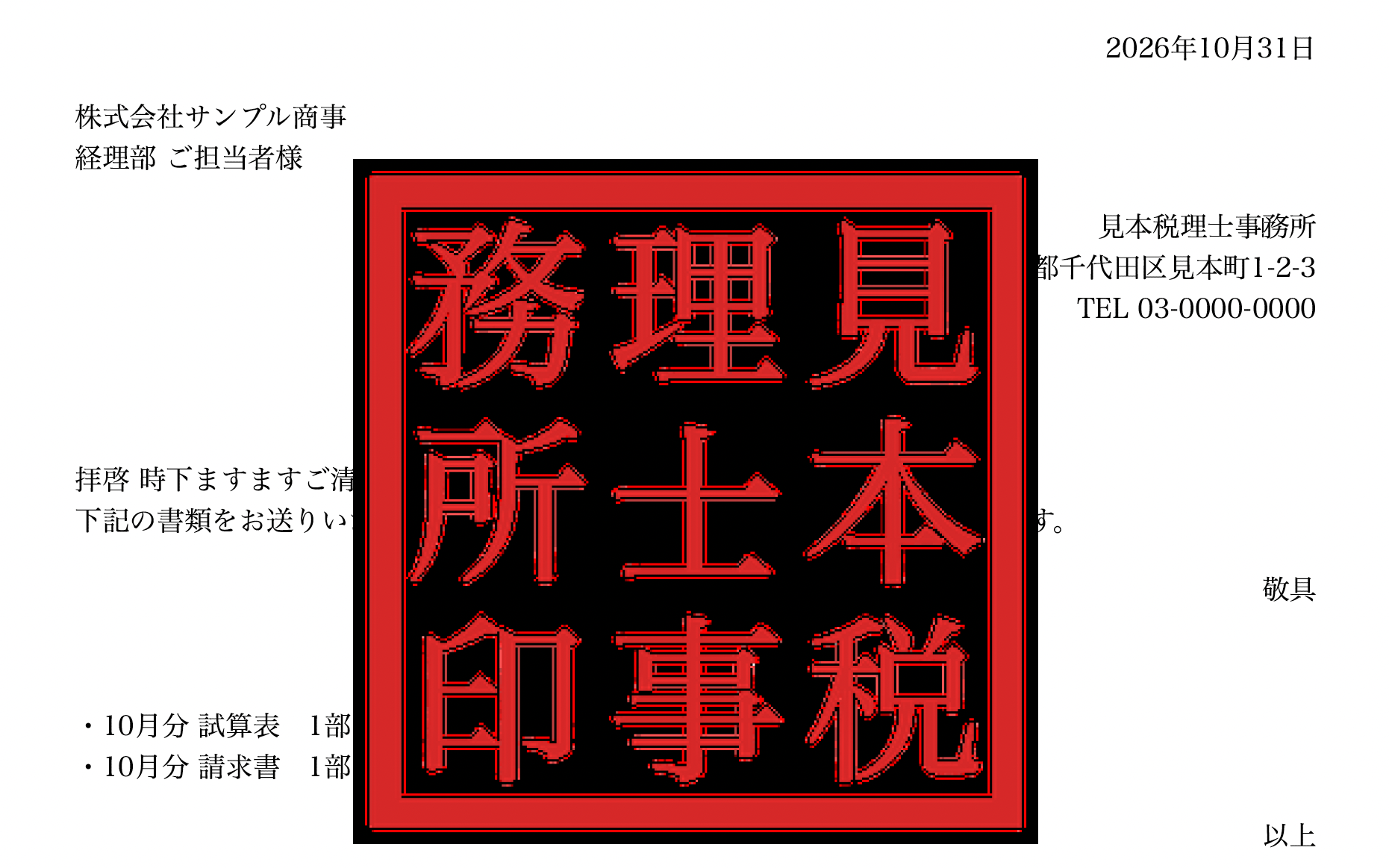
| 背景が透明な PNG | 透明な部分が黒くなる(Acrobat 側の挙動) |
| 背景を白で塗った PNG | きれいに貼れる(白い四角で下の文字は隠れる) |
| JPG(他のアプリからコピーしたもの) | 画像が縞模様に崩れることがある |
そのため、Acrobat に貼る用には、背景を白で塗った印影を別に用意するのがおすすめです。透過版は Excel・Word 用、白背景版は Acrobat 用と使い分けます。
受け取った PDF に押すしかない場合は、Acrobat の「電子サイン」や「スタンプ」の機能で、印影の画像ファイルを読み込んで使う方法があります(手順は Adobe のヘルプを参照してください)。
電子印鑑の使いどころと注意
画像を貼っただけの電子印鑑は、紙の認印と同じように、社内の承認、請求書・見積書の角印のような場面で使うのが一般的です。契約書など、本人であることの確認が大切な書類には、電子署名を使う電子契約サービスを使います。
また、印影の画像は誰でもコピーして使えてしまいます。会社や事務所の角印の画像を共有フォルダに置きっぱなしにせず、使える人を決めて管理することが大切です。職員との共有のしかたは「事務所の角印・電子印鑑を職員と共有する方法」にまとめています。
印影を毎回探さずに、1 クリックで押す
「挿入 > 画像」の方法は確実ですが、押すたびに印影のファイルを探すことになります。共有フォルダの奥にあったり、パソコンを替えるたびにコピーし直したりと、地味に手間がかかります。
標準機能で十分な人
- •電子印鑑を押すのは月に数回だけ
- •印影の画像は自分しか使わない
PasteSync が向いている人
- ✓請求書や見積書に毎日のように印影を押す
- ✓Mac と Windows、事務所の PC と自宅の PC で同じ印影を使いたい
- ✓事務所の角印を、決まった職員だけが使えるようにしたい
まとめ
- 印影は背景が透明な PNG を使う。白背景の画像だと下の文字が隠れる
- Excel は「挿入 > 画像」で押せる。「セルに合わせて移動するがサイズ変更はしない」にしておくと、ずれない
- Word は配置を「前面」にすると、文字の上に重ねられる(設定で既定にもできる)
- PDF は、Excel・Word で押してから書き出すのが確実。Acrobat に直接貼るなら、背景を白で塗った印影を使う