
「iPhone のクリップボードはどこ?」と検索しても、決定的な答えが見つからないのには理由があります。iPhone にはクリップボードを表示する画面が無いからです。コピーした内容は見えない場所に 1 件だけ 保持され、次に何かをコピーした瞬間に前のものは消えます。
この記事では、なぜ iPhone に履歴が無いのかと、それでも「過去にコピーしたもの」を使うための 3 つの方法を、実際に操作した画面とあわせてまとめます。
この記事でわかること
- iPhone に クリップボード履歴が無い理由と、「直前 1 件だけ」を実際に確かめた結果
- 消えたコピーは復元できるのか
- 過去のコピーを残す 3 つの方法(ショートカット/ユニバーサルクリップボード/キーボード型アプリ)の手順と限界
- 「iPhone だけ」で足りる人と、PC とも使う人の選び方
30 秒でわかる結論
| 方法 | 過去のコピーが残る | 自動で溜まる | 他の端末と共有 | 手間 |
|---|---|---|---|---|
| 標準機能 | ×(直前 1 件のみ) | — | Mac とのみ直前 1 件 | — |
| ショートカットで保存 | ○(手動) | × | × | 毎回ショートカットを実行 |
| ユニバーサルクリップボード | × | — | Mac / iPad と直前 1 件 | 設定のみ |
| キーボード型の履歴アプリ | ○ | △(アプリ次第) | アプリ次第(PasteSync は Windows / Mac / Chrome とも) | アプリを入れてキーボードを追加 |
なぜ iPhone にはクリップボード履歴が無いのか
iOS はアプリがクリップボードを勝手に読むことを厳しく制限しています。iOS 16 以降は、アプリが他のアプリでコピーした内容を読もうとするたびに、次のような確認が出ます。
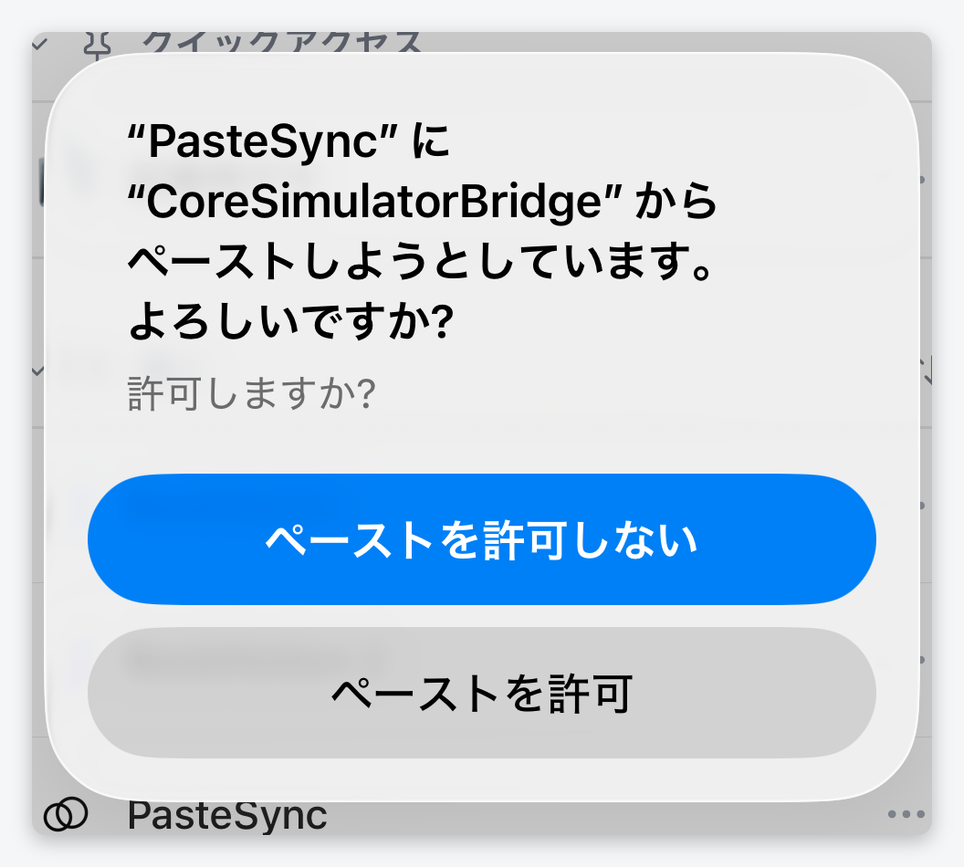
この設計のため、Windows の Win+V や macOS 26 の Spotlight のような「OS が全部のコピーを溜めておく」機能は用意されていません。
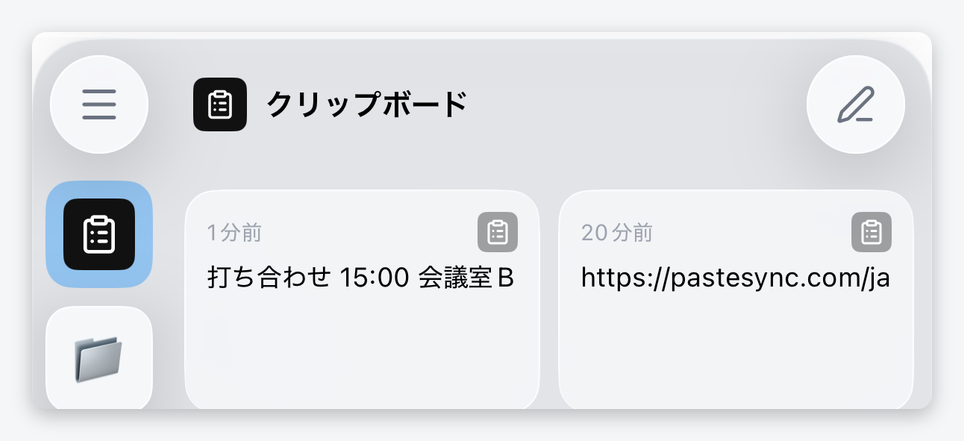
実際に試してみます。「打ち合わせ 15:00 会議室B」→「https://pastesync.com/ja」の順に 2 つコピーしてから、メモの入力欄を長押しします。
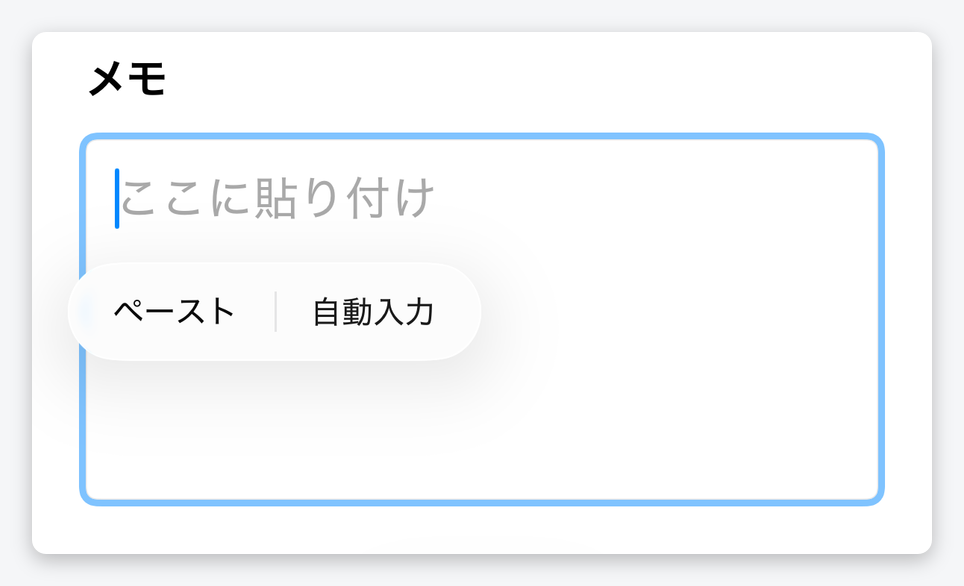
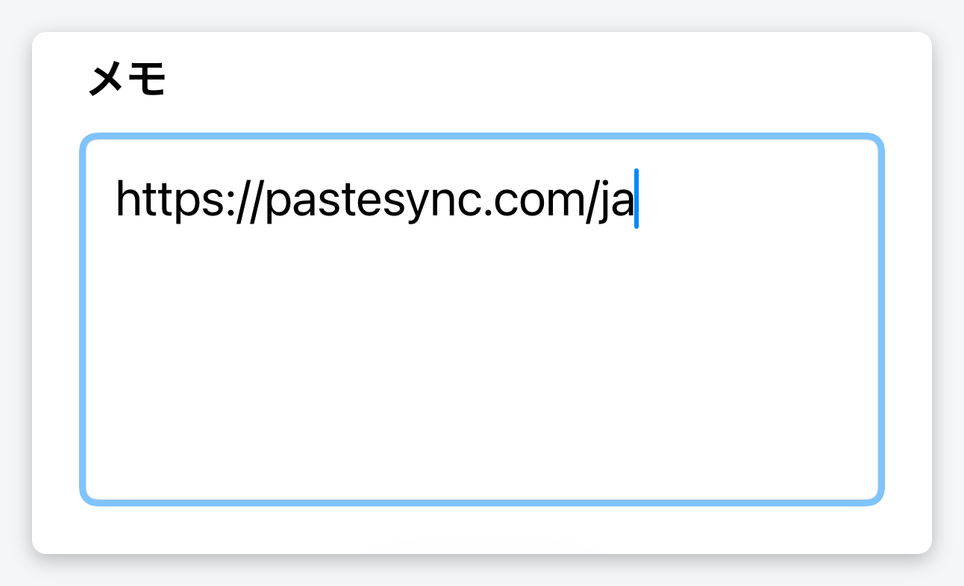
つまり iPhone で履歴を残すには、ユーザーが自分で許可した仕組み(ショートカットやキーボード拡張)が必要になります。
方法 1: ショートカットで手動保存する
「ショートカット」アプリで、クリップボードの内容をファイルやメモに保存するショートカットを作れば、コピーのたびに実行して退避できます。
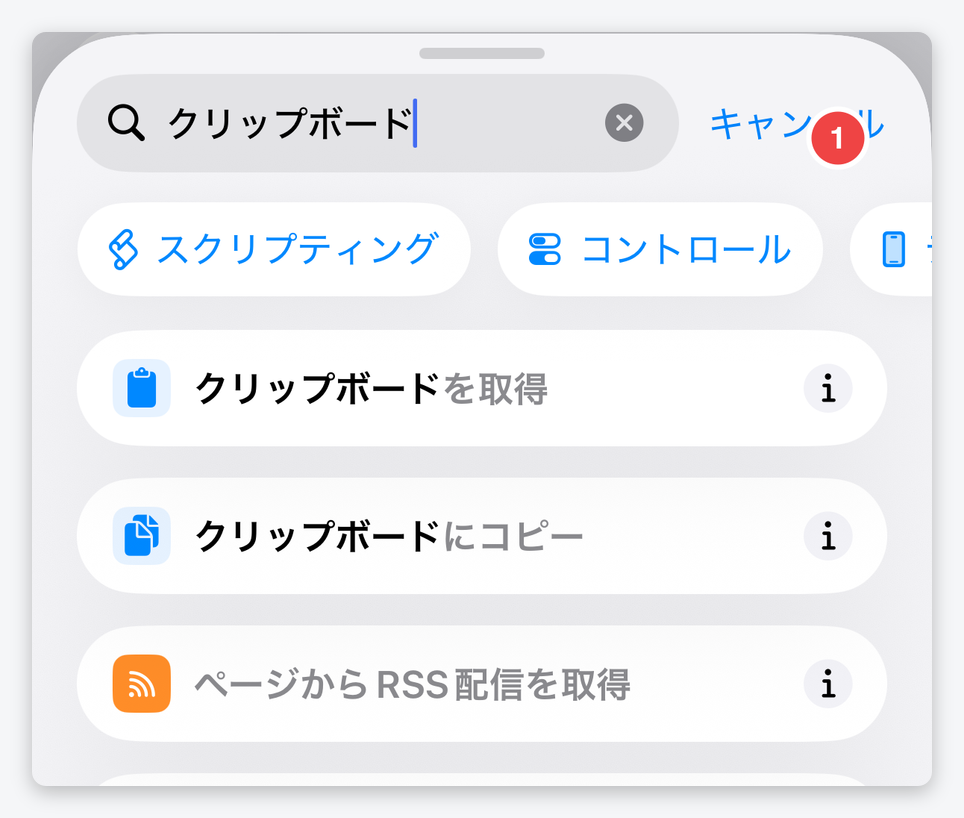
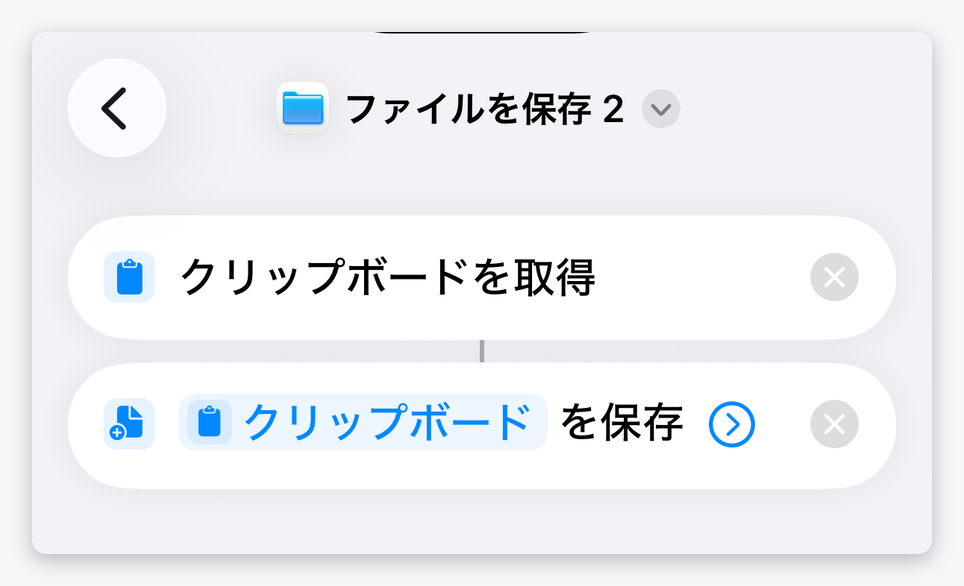
名前を付けて保存したら、背面タップやウィジェットから起動できるようにしておくと楽です。ただし自動では溜まらず毎回実行が要るので、「このコピーは後で使う」と分かっているときの退避手段です。
方法 2: ユニバーサルクリップボードで Mac に送る
同じ Apple ID・同じ Wi-Fi・Bluetooth オン・Handoff オンの Mac / iPad が近くにあれば、iPhone でコピーしたものをそのまま Mac 側で ⌘V で貼れます。設定は「設定 > 一般 > AirPlay と Handoff」で Handoff をオンにするだけです。
- 受け渡せるのは 直前の 1 件だけ。履歴にはならない
- 受け渡しには時間制限があり、少し経つと Mac 側で貼れなくなる
- macOS 26 の Mac なら、受け取った 1 件が Spotlight の履歴に残る(Mac のクリップボード履歴)
- Windows・Android とは使えない
「できない」ときは、両方の端末で Handoff・Bluetooth・Wi-Fi を確認し、Apple ID が同じかを見ます。
方法 3: キーボード型のクリップボード履歴アプリを使う
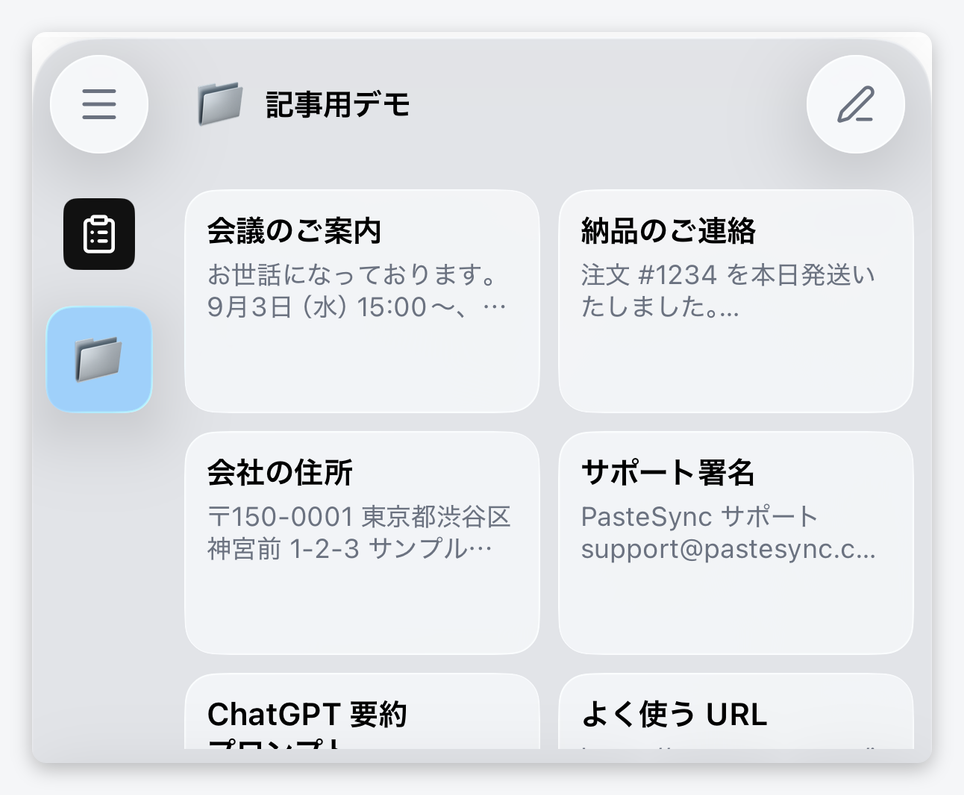
iPhone で「過去にコピーしたもの」を実用的に使う方法がこれです。キーボード拡張として動くアプリは、履歴や定型文を持っていて、どのアプリの入力欄からでもキーボードを切り替えて呼び出せます。
導入の流れはどのアプリもほぼ同じです。PasteSync を例にすると、次の 3 画面で終わります。
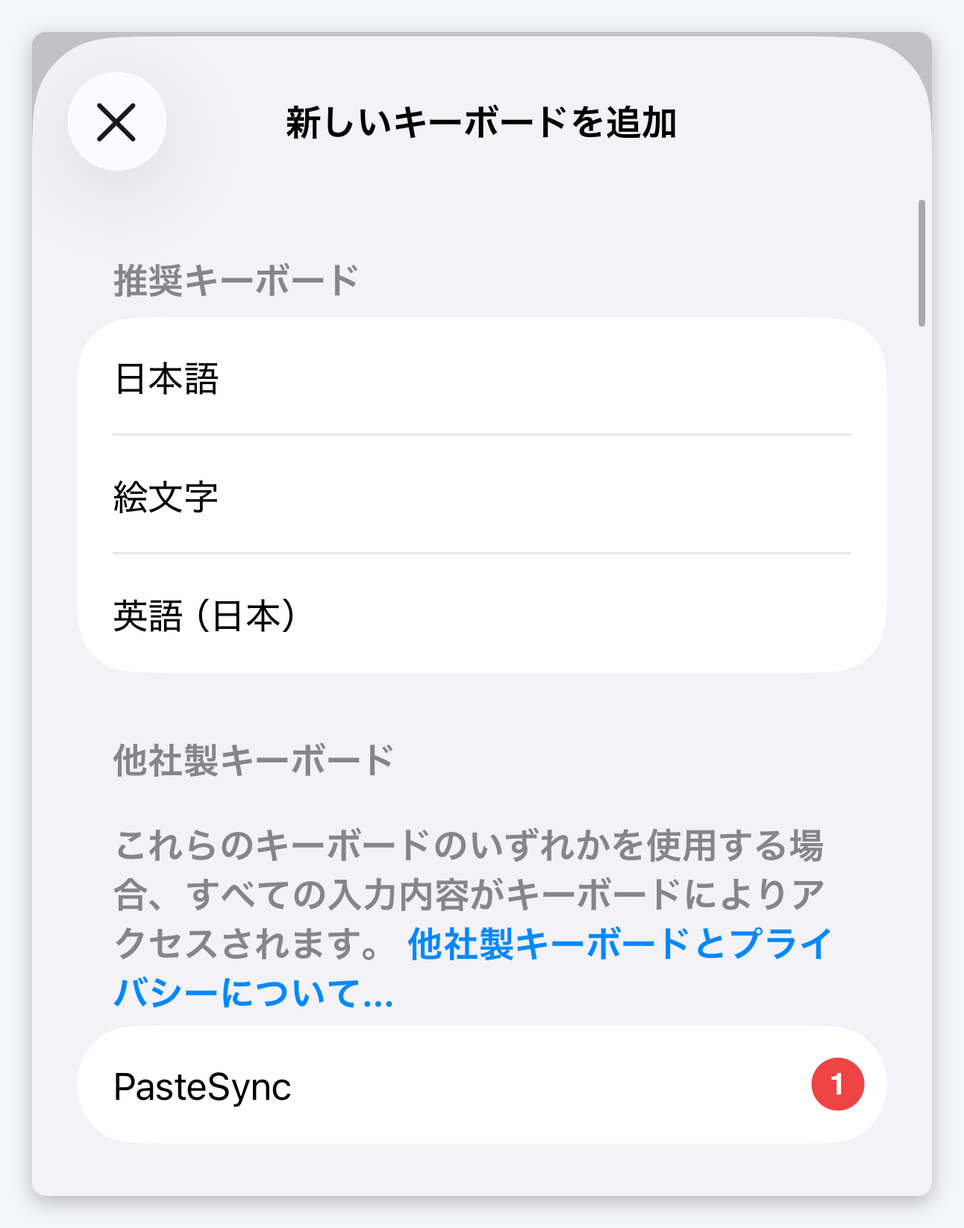
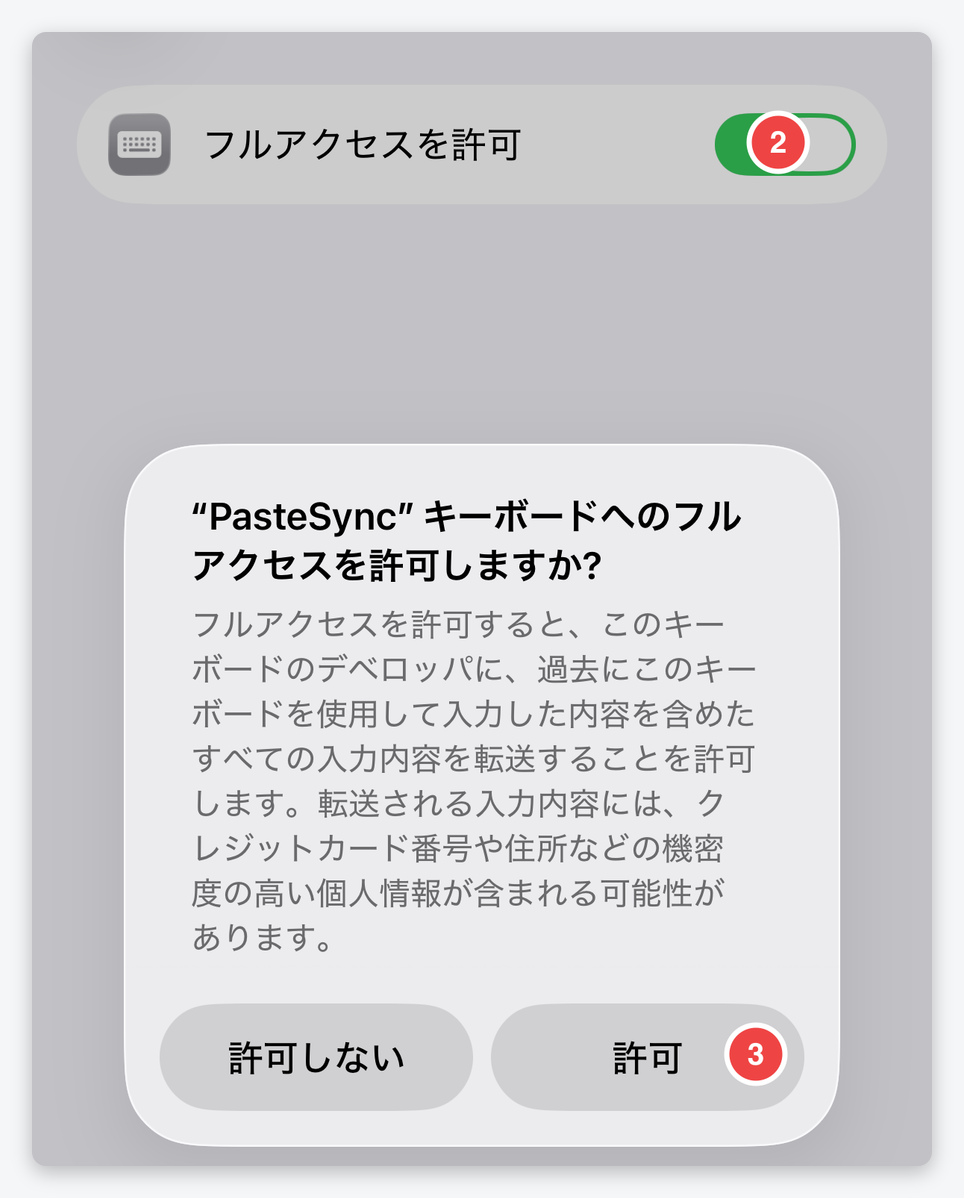
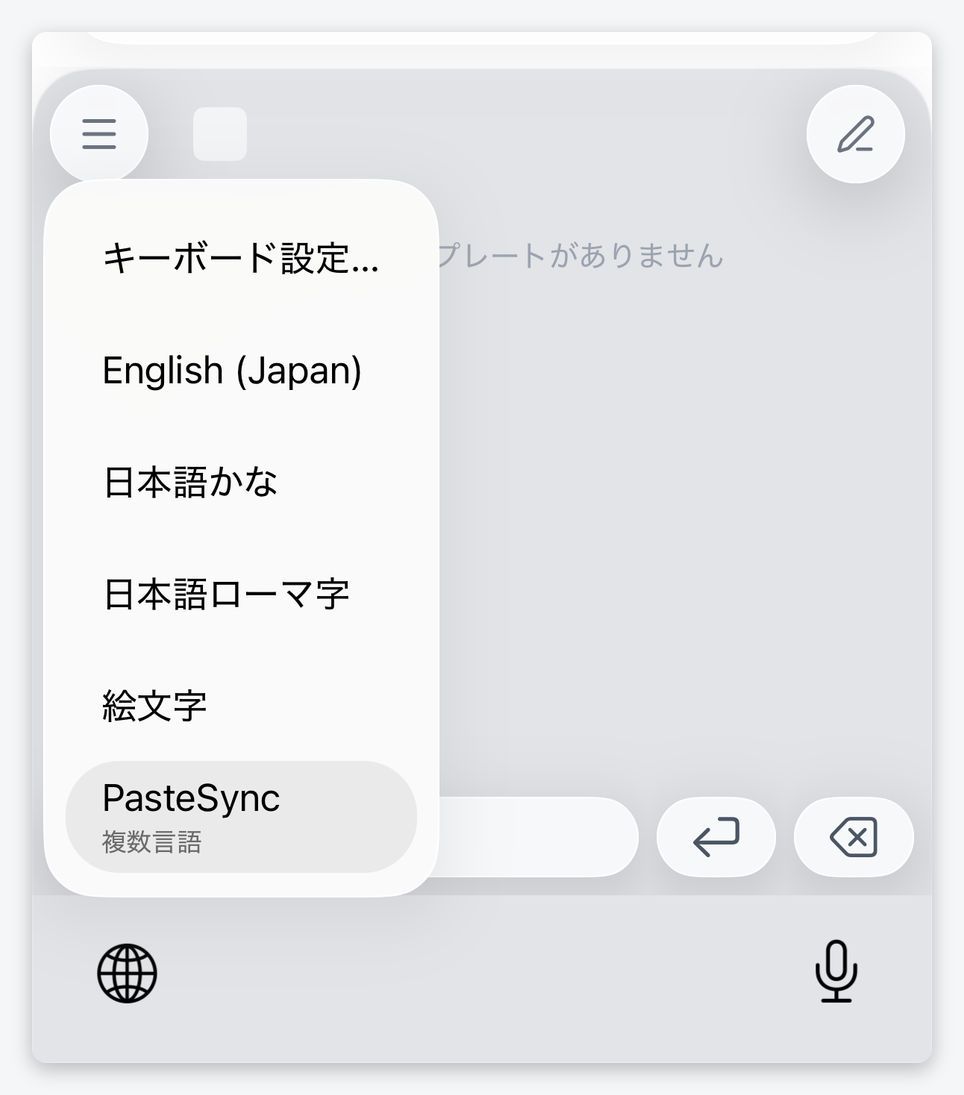
切り替えると、こうなります。
アプリの選び方
| アプリ | 履歴 | 定型文 | 他の端末と同期 | 日本語 UI / サポート | 無料 |
|---|---|---|---|---|---|
| コピペ帳 / Clippy me など iPhone 専用のもの | ○ | ○ | × | ○ / △(個人開発が多い) | 一部 |
| Paste(Mac・iPhone 専用の有料クリップボードアプリ) | ○ | ○ | Mac / iPad と同期 | △ / × 英語のみ | サブスク |
| PasteSync | ○ | ○(チーム共有も) | Windows / Mac / Chrome と同期 | ○ / ○ 日本語メールサポート | 無料プランあり |
標準機能で十分な人
- •iPhone だけで完結する(PC と行き来しない)
- •残したいコピーは月に数回で、ショートカットで足りる
- •Mac と iPhone だけで、Apple の中で完結していればよい(Paste の UI は洗練されている)
PasteSync が向いている人
- ✓Windows や Chrome でコピーしたものを iPhone から貼りたい
- ✓履歴と定型文を同じキーボードから呼び出したい
- ✓同期の不調やデータ消失を、日本語のサポートに相談できる安心がほしい
消えたコピーは復元できる?
標準機能では できません。上書きされた時点で前の内容は失われます。復元できるのは、上書き前に履歴アプリが保存していた場合だけです。「iPhone コピー履歴 復元」で探している方は、今回は諦めて、次に備えて方法 1 か 3 を用意しておくのが現実的です。
まとめ
- iPhone には標準のクリップボード履歴が 無い。直前 1 件だけ、上書きで消える、復元不可
- 手動で残すならショートカット、Mac に渡すならユニバーサルクリップボード(1 件のみ)
- 過去のコピーを実用的に使うにはキーボード型の履歴アプリ。他の端末とも使うなら同期型を選ぶ