
「さっきコピーした URL、もう一回貼りたい」と思って ⌘V を押したら、別のものが出てきた——Mac を使っていれば一度はある経験ですよね。
クリップボードは基本的に 1 件しか覚えていません。新しくコピーした瞬間、前のものは上書きされて消えます。
でも安心してください。macOS 26 Tahoe から、Mac にも標準でクリップボード履歴が付きました。 この記事では、その出し方を画面つきで見ていきます。あわせて「意外と知られていない落とし穴」と、macOS 15 以前の Mac での方法も。
この記事でわかること
- macOS 26 の Spotlight で 過去のコピーを一覧で見る手順(キー 2 つだけ)
- 何日残るのか、画像は残るのか、iPhone とは共有できるのか
- macOS 15 以前の Mac で履歴を使う方法
- 「Mac だけでは足りない」ときの選択肢
30 秒でわかる結論
| macOS 26 Tahoe 以降 | macOS 15 以前 | |
|---|---|---|
| 標準のクリップボード履歴 | あり(Spotlight の中) | なし |
| 出し方 | ⌘Space → ⌘4 | アプリを入れる |
| 残る期間 | 30 日 | アプリ次第 |
| iPhone・Windows と共有 | できない | できない(アプリ次第で可) |
Spotlight でクリップボード履歴を出す 3 ステップ
やることは「Spotlight を開いて、クリップボードのタブに切り替える」だけです。
ステップ 1: ⌘ + Space で Spotlight を開く
いつもの Spotlight です。ここまでは検索と同じ。

ステップ 2: ⌘ + 4 でクリップボードのタブへ
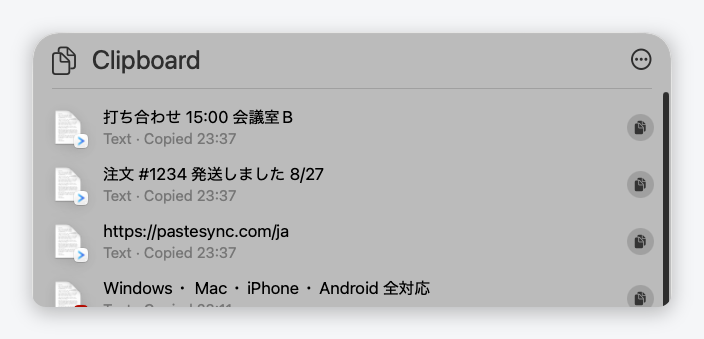
Spotlight が開いた状態で ⌘4 を押します。すると、これまでにコピーしたものが 新しい順に 並びます。テキストだけでなく、リンクや画像も残っています。
ステップ 3: 選んで Return で貼り付け
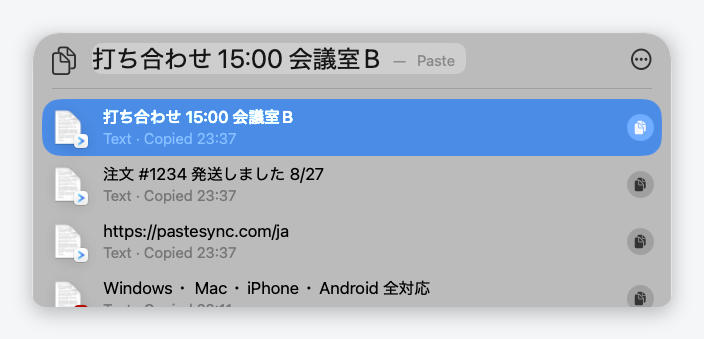
矢印キーか クリックで項目を選び、Return を押すだけ。今開いているアプリのカーソル位置に貼り付きます。
これだけです。「さっきの URL」も「昨日コピーした住所」も、ここから呼び戻せます。
使ってみて分かった、5 つの落とし穴
便利なのですが、実際に使うと「あれ?」となるポイントがあります。
1. 残るのは 30 日まで
30 日を過ぎた項目は自動で消えます。「先月コピーしたあれ」は戻ってきません。
2. パスワードも残ってしまう
コピーしたものは何でも記録されます。パスワードやカード番号をコピーする習慣がある人は注意。「システム設定 > Spotlight」でクリップボードの検索をオフにすれば記録されなくなります。
3. その Mac の中だけ。iPhone のコピーは出てこない
ここが一番よく誤解されるところです。Spotlight の履歴は その Mac だけのもの。同じ Apple ID の iPhone にも、もう 1 台の Mac にも同期されません。
逆も同じで、iPhone でコピーしたものは Mac の Spotlight 履歴に出てきません。「さっき iPhone でコピーしたあの住所を Mac で…」は、この履歴では拾えないということです。
「ユニバーサルクリップボードがあるでしょ?」と思うかもしれませんが、あれは 直前の 1 件を Mac ⇄ iPhone で受け渡すだけの機能。履歴は共有されず、受け渡しには時間制限もあります。
4. マウス操作だと「選んで、コピーして、貼る」の 3 手間
キーボードで矢印 → Return なら前面のアプリに貼り付きますが、マウスで項目をクリックしただけでは 選択されるだけで貼り付きません(実際に試しました)。右端のボタンでクリップボードにコピーし直してから、貼りたい場所で ⌘V——という手順になります。トラックパッド派の人は、Win+V のような「クリックで即貼り付け」を期待するとズレを感じるはずです。
5. 「よく使う文章」の置き場には向かない
履歴はあくまで時系列。フォルダ分けも名前付けもできないので、毎日使う定型文を探すには向きません。
macOS 15 以前の Mac は?
Sequoia(macOS 15)までは標準機能がありません。アプリを 1 つ入れましょう。
| アプリ | 料金 | 日本語 UI/サポート | 向いている人 |
|---|---|---|---|
| Clipy | 無料 | ○/窓口なし(OSS、開発は停滞気味) | Mac 1 台で、とにかく無料で |
| Maccy | 無料(App Store 版は有料) | △/英語のみ | シンプルで速いのが好き |
| Paste(Mac・iPhone 専用の有料クリップボードアプリ) | サブスク | △/英語のみ | Mac と iPhone・iPad で同期したい(Apple 製品だけの人) |
| PasteSync | 無料プランあり | ○/日本語でメールサポート | Windows や Chrome も使う。定型文も一緒に管理したい |
Mac 1 台なら Clipy か Maccy で十分。Apple 製品だけで完結する人には、Paste の UI の洗練度や画像内の文字検索(OCR)は魅力です。Windows や Chrome が混ざる、あるいは困ったとき日本語で問い合わせたいなら、OS をまたいで同期できて日本語でサポートされる PasteSync が候補になります。
結局、Mac の標準機能で足りる?——正直な仕分け
私たちは PasteSync を作っている側ですが、Mac 1 台で完結する人に無理にアプリを勧める気はありません。macOS 26 の Spotlight はよくできています。線引きはこうです。
標準機能で十分な人
- •Mac 1 台だけで作業している
- •「直近 1 か月のコピー」を呼び戻せれば十分
- •定型文は少なく、ユーザ辞書で間に合っている
PasteSync が向いている人
- ✓Mac と iPhone の両方で同じものを貼りたい
- ✓会社の Windows と家の Mac をまたぐ
- ✓メール返信・案内文・AI プロンプトなど、毎日使う文章が 10 個以上ある
- ✓困ったとき日本語で問い合わせたい(海外製アプリは英語サポートのみ)
右側にひとつでも当てはまるなら、Spotlight と併用する形で PasteSync を試してみてください。無料プランで、Mac アプリ・iPhone キーボード・Chrome 拡張のすべてが使えます。「直近のコピーは Spotlight、残したいもの・他の端末でも使うものは PasteSync」という使い分けが、私たち自身の使い方でもあります。
まとめ
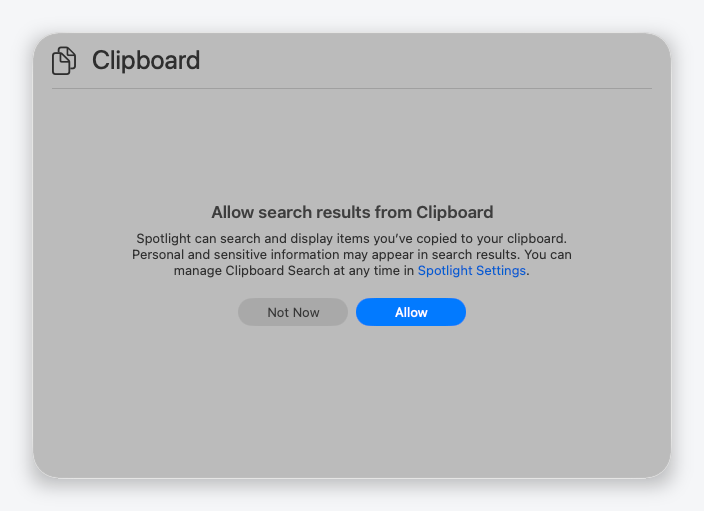
- macOS 26 なら ⌘Space → ⌘4 で標準のクリップボード履歴が使える。初回は Allow を押す
- 残るのは 30 日、そして その Mac の中だけ。iPhone でコピーしたものは出てこないし、iPhone・Windows にも届かない。マウス操作だと「選ぶ→コピー→⌘V」の 3 手間
- macOS 15 以前はアプリが必要。OS をまたぐなら同期型を選ぶ