
「この前うまくいったプロンプト、どこに書いたっけ」——ChatGPT・Gemini・Claude を使い込むほど、プロンプトの置き場所が問題になります。検索すると「管理ツール 8 選」のような記事が出てきますが、機能の羅列が多く、実際に貼るまでに何回操作するのかは書かれていません。
この記事では、現実的な選択肢を 4 つに絞り、それぞれで「保存 → 呼び出し → AI に貼る」を実際に操作して手数を数えました。対象は ChatGPT・Gemini・Claude 用のテキストのプロンプトです(画像生成 AI の呪文管理ツールは扱いません)。
この記事でわかること
- Notion / Google スプレッドシート / AI の公式機能 / 定型文ツール(PasteSync)の 4 つを、貼るまでの手数で比較
- 判断軸は 4 つ: AI をまたげるか、スマホで使えるか、チームで共有できるか、日本語でサポートを受けられるか
- 結論は段階的。まず無料の Notion かスプレッドシートで貯め、毎日貼るなら手数の少ないものへ
30 秒でわかる結論
| ツール | 貼るまでの手数 | AI 横断 | スマホ | チーム共有 | 日本語 UI / サポート | 料金 |
|---|---|---|---|---|---|---|
| Notion | 4(開く → 探す → コピー → 貼る) | ○ | ○(同じ 4 手) | ○ | ○ / ○ | 無料〜 |
| Google スプレッドシート | 4 | ○ | △(見づらい) | ◎ | ○ / ○ | 無料 |
| AI の公式機能(GPTs / Gem / プロジェクト) | 1(選ぶだけ) | ×(その AI の中だけ) | ○(同じ AI のアプリ内) | 有料プラン | ○ / △ | 無料〜 |
| 定型文ツール(PasteSync) | 2(パネルで選ぶ → 貼る)/ iPhone は 1 | ○ | ○(キーボード) | ○ | ○ / ○ | 無料〜 |
比べ方 — 「貼るまでの手数」と 4 つの軸
プロンプト管理で本当に困るのは、保存ではなく呼び出しです。保存は 1 回、呼び出しは毎日。そこで各ツールについて、プロンプトを 1 つ AI の入力欄に入れるまでの操作回数を数えました(アプリを開く・探す・コピー・貼る、をそれぞれ 1 手と数えます)。
加えて、プロンプトを保存する方法の記事と同じ 4 つの軸で見ます: AI をまたげるか(ChatGPT でも Gemini でも同じものを使えるか)、スマホで使えるか、チームで共有できるか、日本語でサポートを受けられるか。
1. Notion — 保管庫としては最強、呼び出しは遠い
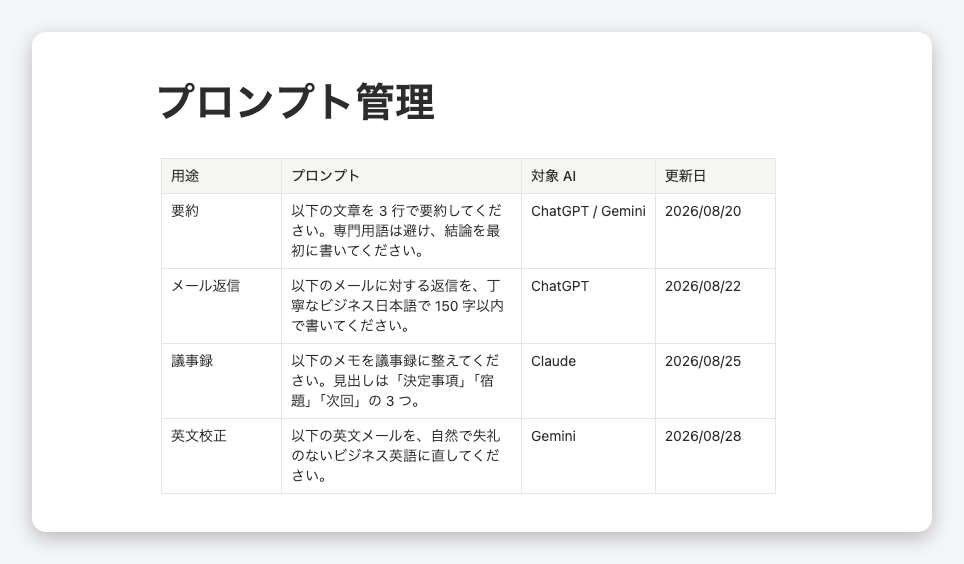
Notion にプロンプトの表(またはデータベース)を作る方法です。用途・本文・対象 AI・更新日のような列を持たせ、タグで絞り込めます。無料で始められ、文字数制限もなく、長文プロンプトの改訂履歴も残せます。
手数は 4。Notion を開く → 探す → コピー → AI に貼る。毎日 10 回貼るなら 40 手です。スマホでも同じ手順で、Notion アプリと AI アプリを行き来することになります。「プロンプトの保管庫」としては優秀ですが、「貼る道具」ではありません。
2. Google スプレッドシート — チーム共有が一番簡単
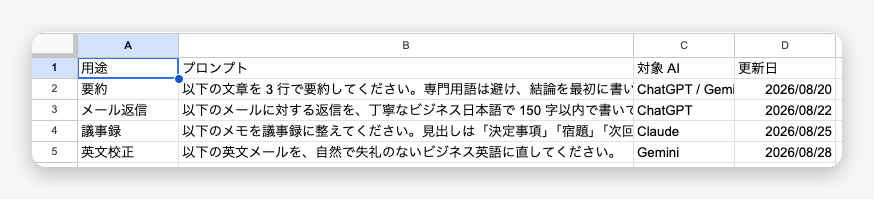
1 行 1 プロンプトで並べる方法です。共有リンクを渡すだけでチーム全員が同じ表を見られ、誰でも追記できます。無料です。
手数は 4(Notion と同じ)。弱点は、長いプロンプトが 1 セルに収まらず読みにくいこと、セルをダブルクリックしないと全文がコピーしづらいこと、スマホでは表の操作がつらいことです。「みんなで貯める場所」には向き、「個人が毎日貼る道具」には向きません。
3. AI の公式機能 — 最短だが、その AI の中だけ
ChatGPT の GPTs、Gemini の Gem、Claude のプロジェクトは、プロンプトを組み込んだ「専用の AI」を作る機能です。一度作れば、会話を始めるときに選ぶだけで指示が効きます。
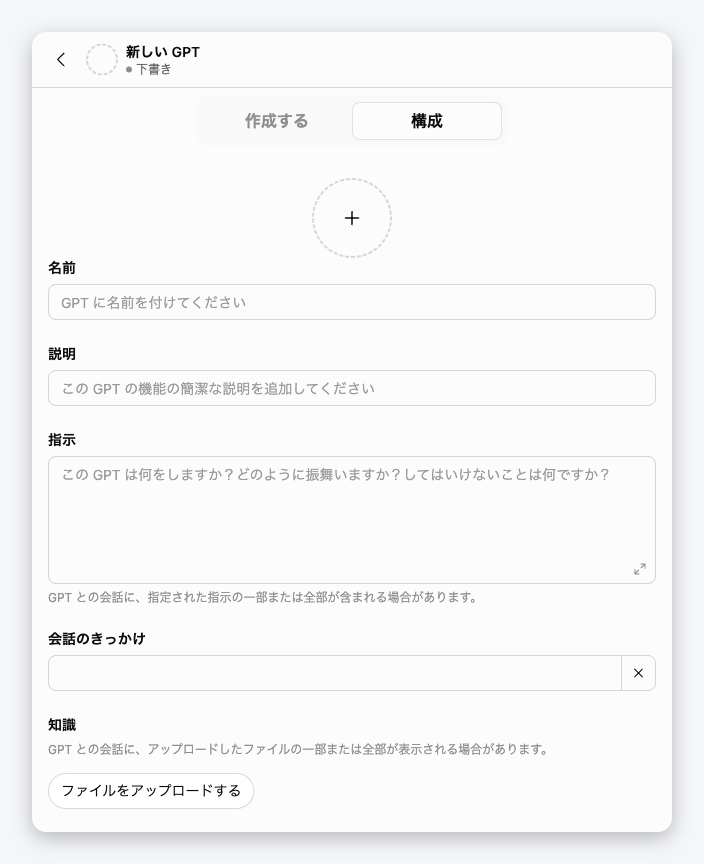
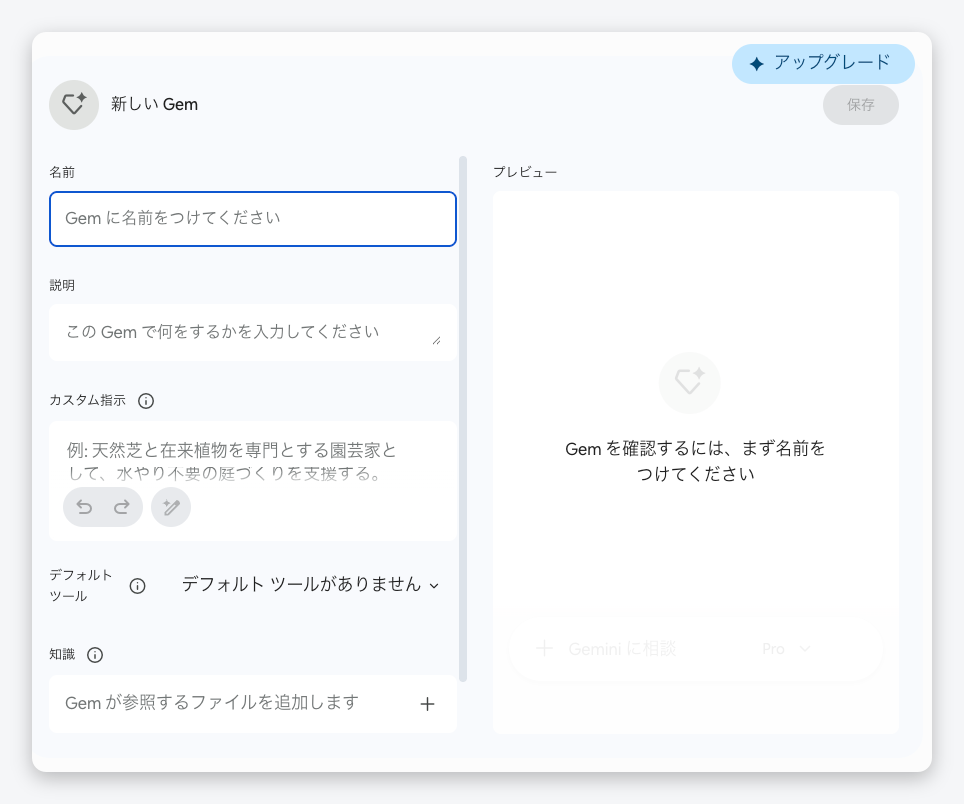
手数は 1(選ぶだけ)で、4 つの中で最短です。ただし AI をまたげません。GPTs は ChatGPT の中、Gem は Gemini の中でしか動かず、同じ手順書を 3 つの AI に作るなら 3 回作ることになります。スマホは同じ AI のアプリ内なら使えます。チーム共有は有料プランの機能です。「毎日同じ AI で同じタスク」ならこれが正解で、「AI を使い分ける」ならこれだけでは足りません。
4. 定型文ツール(PasteSync)— AI もスマホもまたぐ
定型文ツールは、もともと「よく使う文章をどこでも貼る」ための道具です。プロンプトも定型文と同じカードとして置くので、ChatGPT・Gemini・Claude のどの入力欄にも同じものを貼れます。
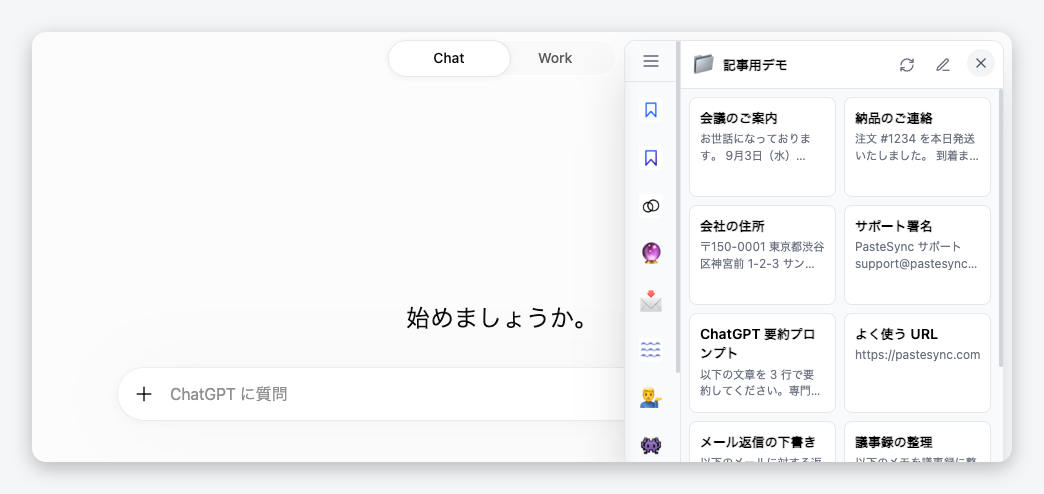
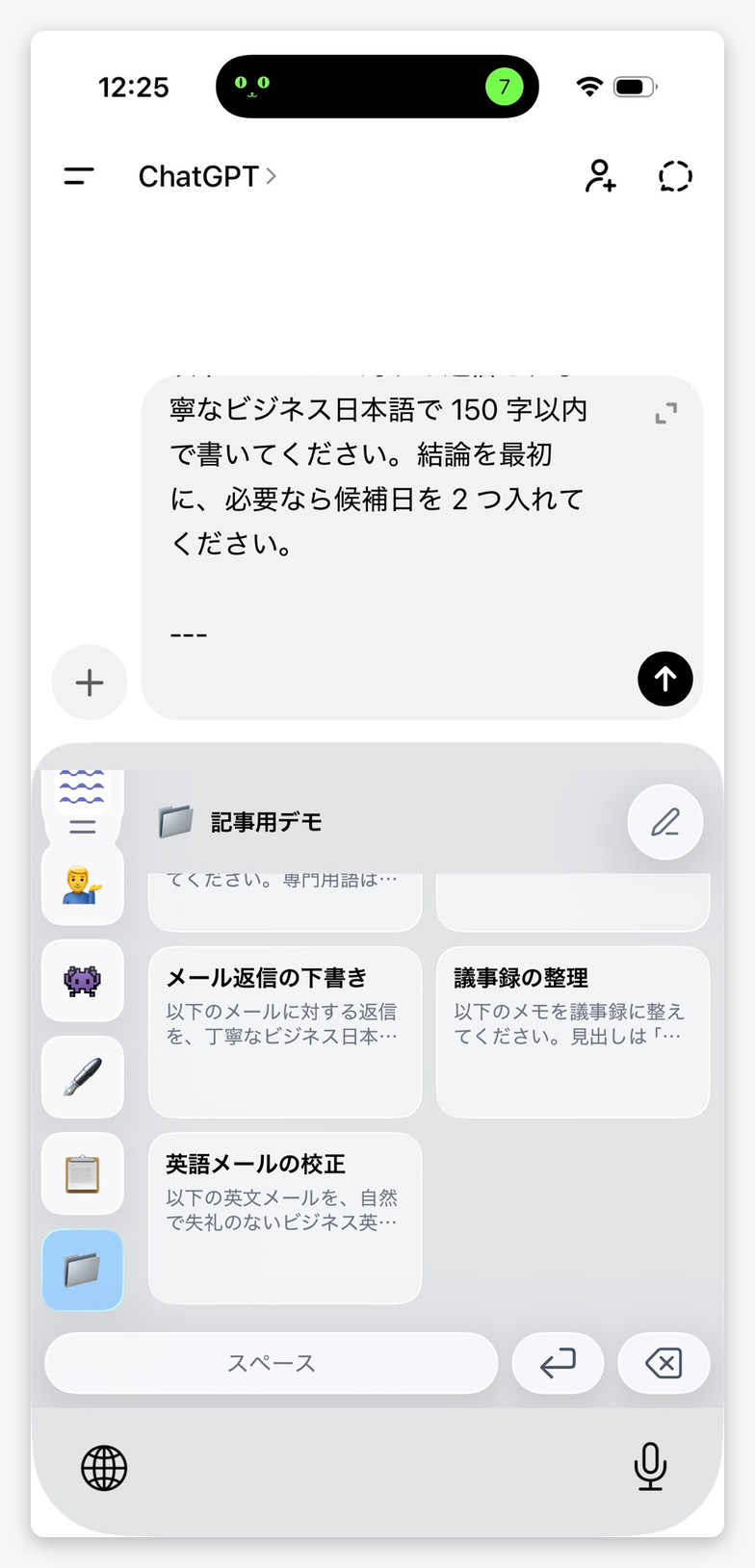
手数は 2(パネルで選ぶ → 貼る)、iPhone のキーボードなら 1。AI をまたぎ、スマホでも使え、ボードを共有すればチームで同じプロンプトを同じ場所から使えます。PasteSync は日本の会社が日本語でサポートしています。弱点は、Android アプリが開発中であること、PasteSync という別のアプリを 1 つ増やすことです。同種のツールには TextExpander(英語)などがあります。
選び方 — 段階で考える
| 段階 | おすすめ |
|---|---|
| プロンプトが 10 個未満で、たまに使う | Notion かスプレッドシート。無料で十分 |
| 毎日同じ AI で同じタスクを繰り返す | その AI の公式機能(GPTs / Gem / プロジェクト) |
| 2 つ以上の AI を使い分ける、スマホでも貼る | 定型文ツール。貼るまでの手数が減る |
| チームで同じプロンプトを揃えたい | スプレッドシートで貯める → 定型文ツールの共有ボードで配る |
Chrome 拡張だけでプロンプトを管理するツール(PromptBear など)もありますが、ChatGPT 専用だったり、スマホで使えなかったりするものが多いので、入れる前に対応 AI と端末を確認してください。
標準機能で十分な人
- •使う AI は 1 つで、PC からしか使わない
- •プロンプトは数個で、Notion やメモに貼ってあれば足りる
- •チームで揃える必要がない
PasteSync が向いている人
- ✓ChatGPT と Gemini(や Claude)を使い分けていて、同じプロンプトを両方で使う
- ✓スマホの AI アプリでもプロンプトを貼りたい
- ✓定型文(メール・署名)とプロンプトを同じ場所にまとめたい
まとめ
- 保存よりも呼び出しの手数で選ぶ。Notion / スプレッドシートは 4 手、公式機能は 1 手だが AI の中だけ、定型文ツールは 2 手(iPhone は 1 手)で AI もスマホもまたぐ
- まずは無料の Notion かスプレッドシートで貯め、毎日貼るようになったら手数の少ない道具へ
- チームで揃えるなら、貯める場所(スプレッドシート)と配る場所(共有ボード)を分けると運用が楽