
ChatGPT で良い回答が出たプロンプトを、翌日 Gemini でも使おうとして「あれ、どこに書いたっけ」と探す。要約用の指示文を、毎回メモから貼り付ける。AI を使い込むほど、プロンプトの置き場所が次の悩みになります。
この記事では、ChatGPT・Gemini・Claude それぞれの「保存」に当たる公式機能を実際に操作して、何が保存できて、何ができないかを整理します。そのうえで、AI をまたいで同じプロンプトを使い回す方法を 3 つ、画面つきで紹介します。
この記事でわかること
- ChatGPT・Gemini・Claude の公式機能で「保存」できるものと、できないもの(実画面で確認)
- 3 つとも プロンプトは AI の中に閉じる。他の AI・スマホ・チームには持ち出せない
- AI をまたいで使い回す 3 つの方法(メモ / Chrome 拡張 / 定型文ツール)と、それぞれが向く人
30 秒でわかる結論
| プロンプトを保存する公式機能 | 他の AI で使える | スマホで使える | チームで揃えられる | |
|---|---|---|---|---|
| ChatGPT | カスタム指示 / プロジェクト / GPTs(プロンプト単体の保存は無い) | × | ○(同じアカウント内) | 有料プラン |
| Gemini | Gem / カスタム指示(プロンプト単体の保存は無い) | × | ○(同じアカウント内) | × |
| Claude | プロジェクト / スタイル / Skills | × | ○(同じアカウント内) | 有料プラン |
| Copilot / NotebookLM | 無い〜限定的 | × | — | — |
| 外部に置く(メモ・拡張・定型文ツール) | ツール次第 | ○ | ツール次第 | ツール次第 |
「毎回コピペ」が起きる理由
各 AI には「前提を覚えさせる」「用途別の AI を作る」機能はあります。ところが、プロンプトの文章そのものを保存して、次の会話で 1 クリックで貼るという単純な機能は、どの AI にも見当たりません。しかも、覚えさせた内容はその AI の中だけで有効です。
つまり「ChatGPT でも Gemini でも同じ要約プロンプトを使いたい」「スマホの ChatGPT アプリでも同じものを貼りたい」という当たり前の要望に、公式機能は応えていません。まずは各 AI で何ができるかを見ていきます。
ChatGPT で保存する
カスタム指示 — 毎回の前提を覚えさせる
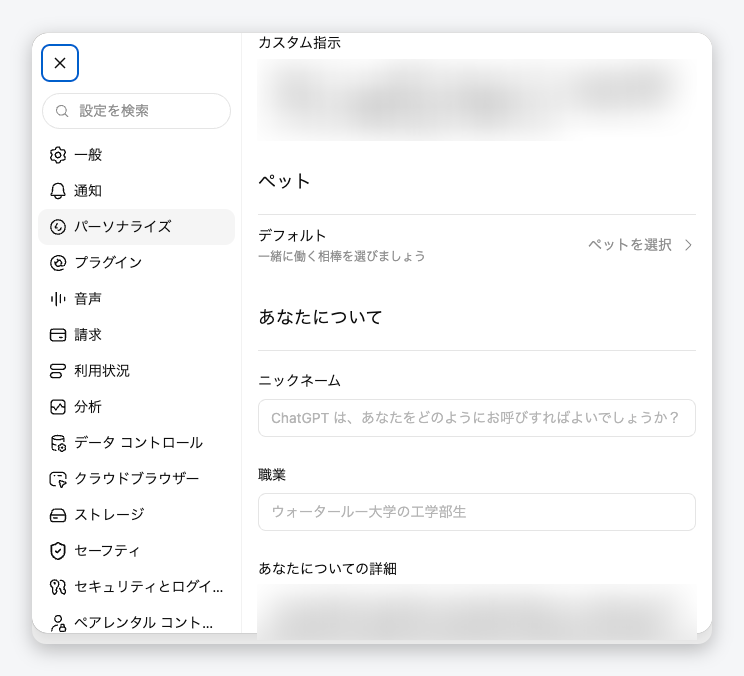
「設定 > パーソナライズ > カスタム指示」に、名乗り・職業・回答のスタイルを書いておくと、すべての会話に自動で反映されます。毎回貼るプロンプトの「前提部分」だけを移す用途に向いています。ただし、要約・翻訳・議事録整理のようにタスクごとに違う指示は、ここに全部は書けません。
プロジェクト — 指示と資料をまとめる
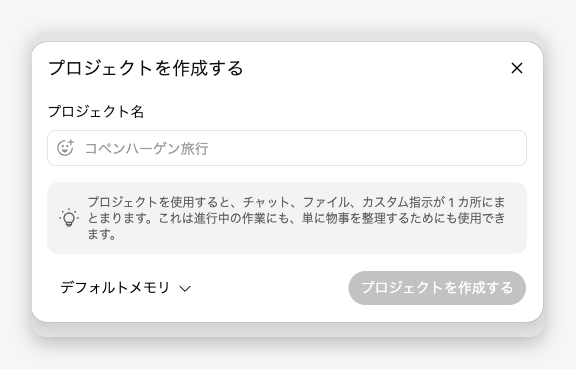
プロジェクトを作ると、そのプロジェクト内の会話にだけ効く指示と、参照ファイルをまとめられます。「A 社向けの資料作成」のようにテーマが決まった作業には便利です。逆に「どの会話でも使う短い指示」を置く場所ではありません。
GPTs — 用途別の ChatGPT を作る
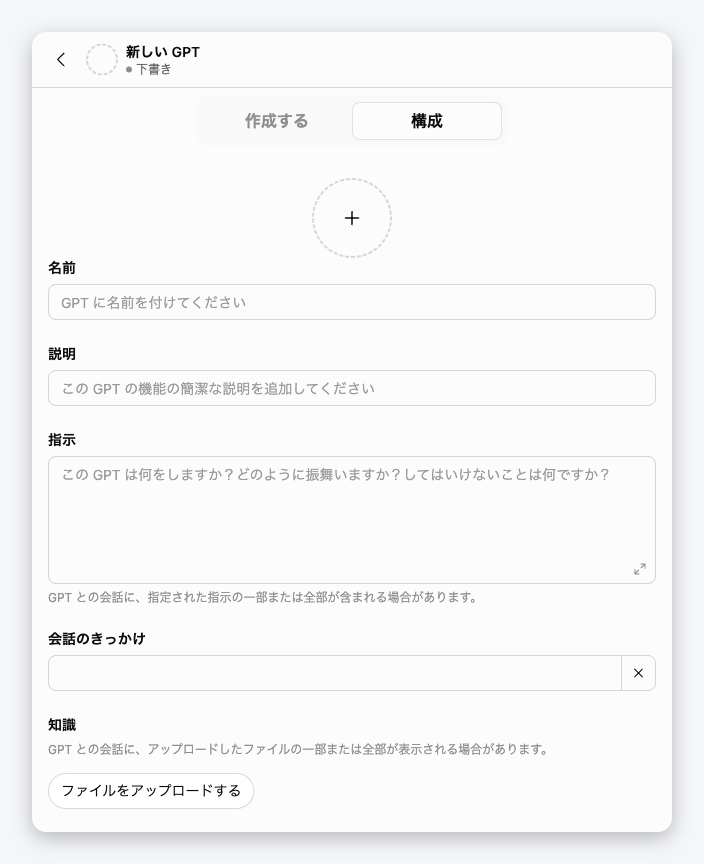
GPTs はプロンプトを組み込んだ専用の ChatGPT です。一度作れば、毎回指示を貼らずに済みます。作る手間はかかりますが、同じタスクを毎日繰り返すならこれが一番楽です。作った GPTs は ChatGPT の中でしか動きません。
Gemini で保存する
Gem — 用途別の Gemini
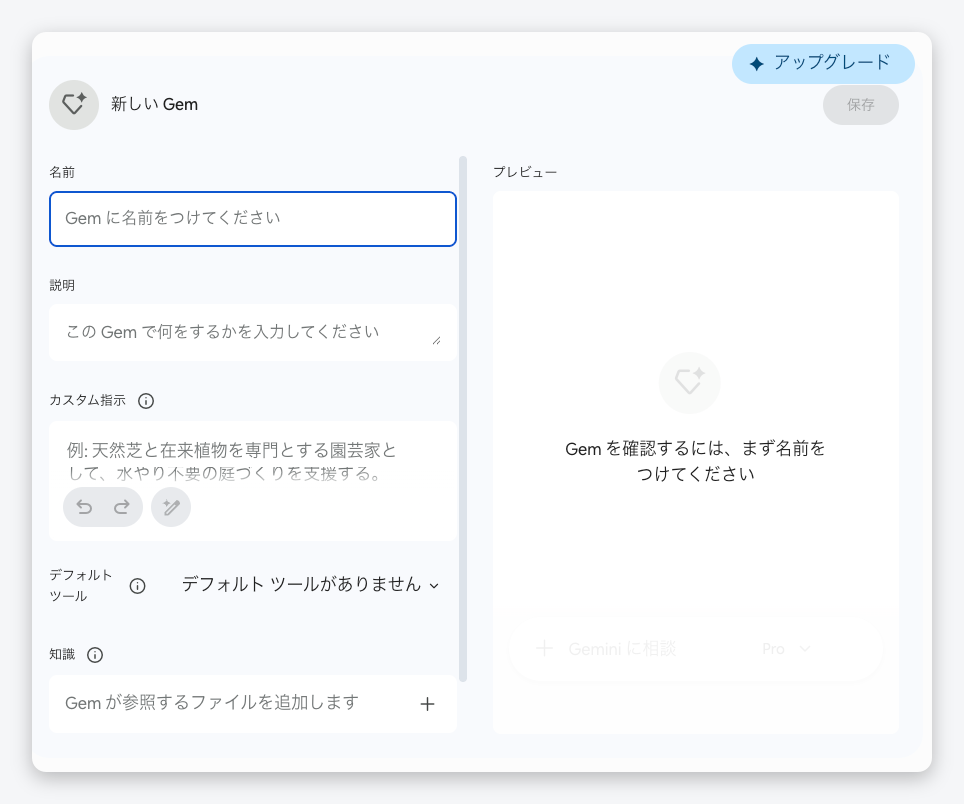
Gem は GPTs に近い仕組みで、指示を組み込んだ Gemini を作れます。「議事録係」「英文校正係」のように分けておくと、会話を始める前に選ぶだけです。
「カスタム指示」と「保存された情報」 — 自分の前提
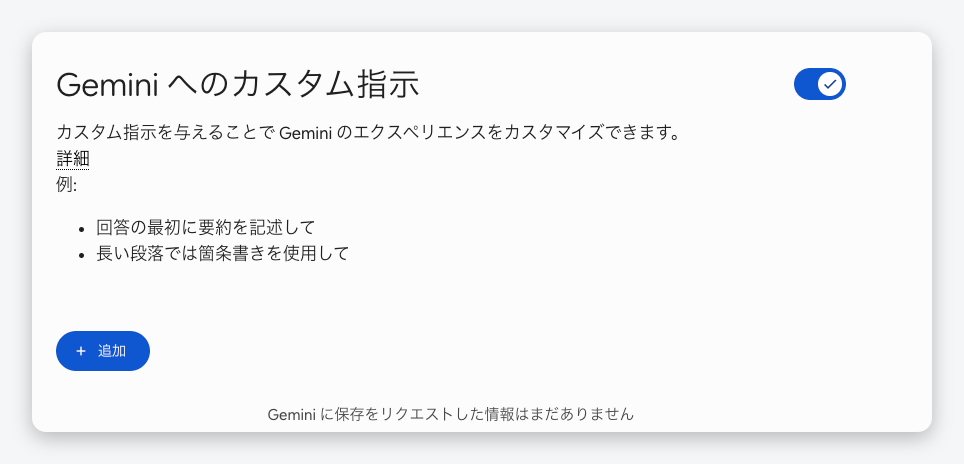
「Gemini へのカスタム指示」は ChatGPT のカスタム指示に相当し、好みの回答形式を書いておくと以後の会話で反映されます。同じ画面の「保存された情報」は、会話の中で「覚えておいて」と頼んだことが溜まる場所です。
Claude で保存する
プロジェクト — 指示と資料
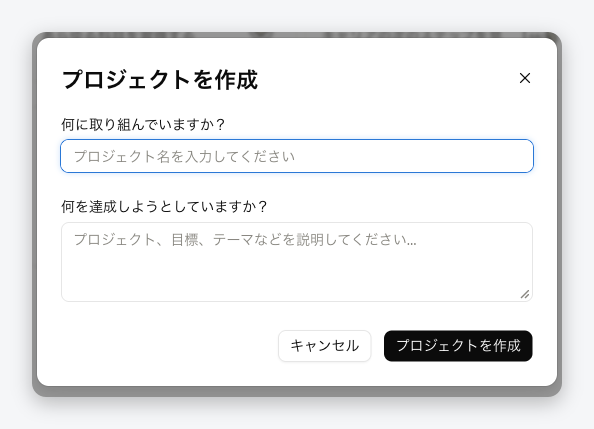
Claude のプロジェクトも、指示(プロジェクトの説明)と資料をまとめる仕組みです。ChatGPT のプロジェクトとほぼ同じ使い勝手です。
スタイルと Skills
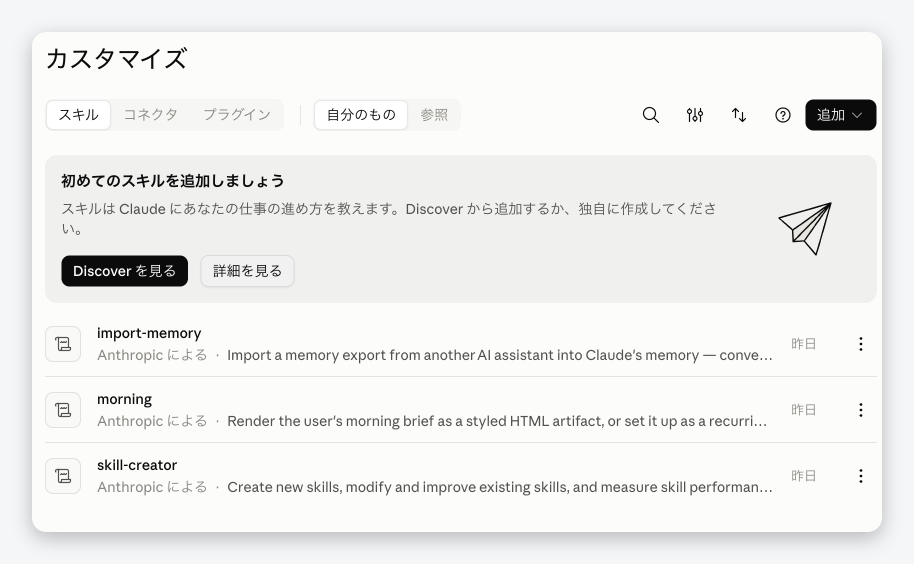
スタイルは回答の文体を保存する機能、Skills は「手順書」を保存して Claude に使わせる機能です。Skills は繰り返し作業の自動化に強い一方、Claude の中で完結します。ChatGPT や Gemini に同じ手順を持っていくことはできません。
公式機能の限界 — 3 つとも「その AI の中」で閉じる
ここまでを 3 つの軸で並べると、限界がはっきりします。
| 困りごと | ChatGPT | Gemini | Claude |
|---|---|---|---|
| 同じプロンプトを別の AI でも使いたい | × | × | × |
| スマホの別アプリ(メール・Slack 等)にも貼りたい | × | × | × |
| チームで同じプロンプトを揃えたい | 有料プランのプロジェクト共有 | × | 有料プランのプロジェクト共有 |
AI をまたいで使い回す 3 つの方法
方法 1: メモアプリやスプレッドシートに置く
Notion・Apple メモ・Google スプレッドシートにプロンプトを貯めておき、使うときにコピーして貼る方法です。無料で、今日から始められます。弱点は毎回「開く → 探す → コピー → 貼る」の 4 手間がかかること。プロンプトが 20 を超えたあたりから探す時間が増えます。
方法 2: プロンプト保存の Chrome 拡張
ChatGPT の画面にプロンプト一覧を出す拡張(PromptFolder など)は、ChatGPT 上での使い勝手は良い一方、ChatGPT 専用のものが多く、Gemini や Claude では使えないものが目立ちます。スマホでも使えません。入れる前に「対応サイト」と「スマホ対応」を確認してください。
方法 3: 定型文ツールに置く
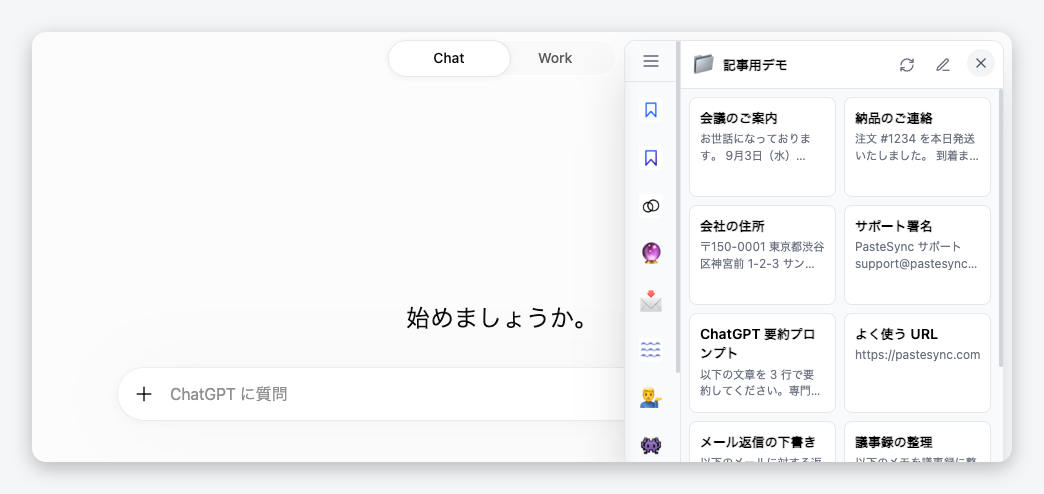
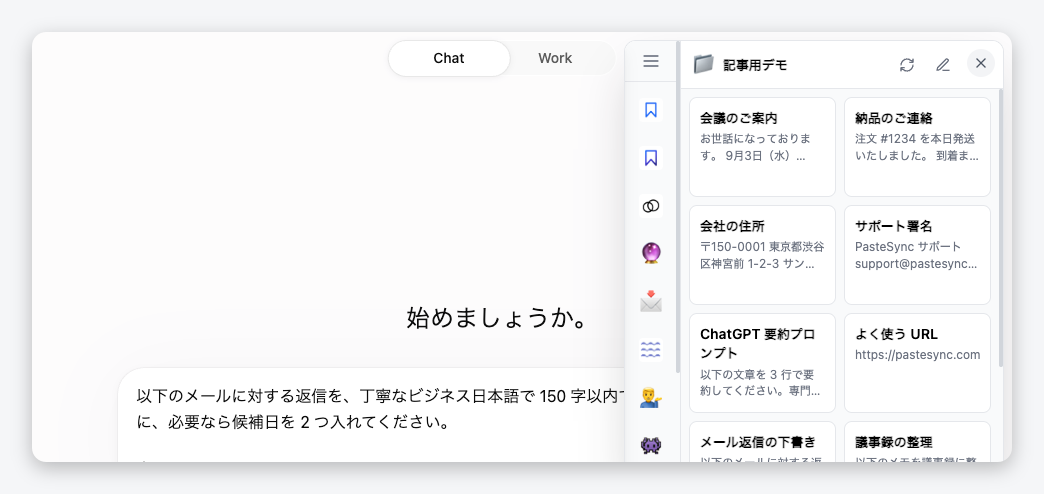
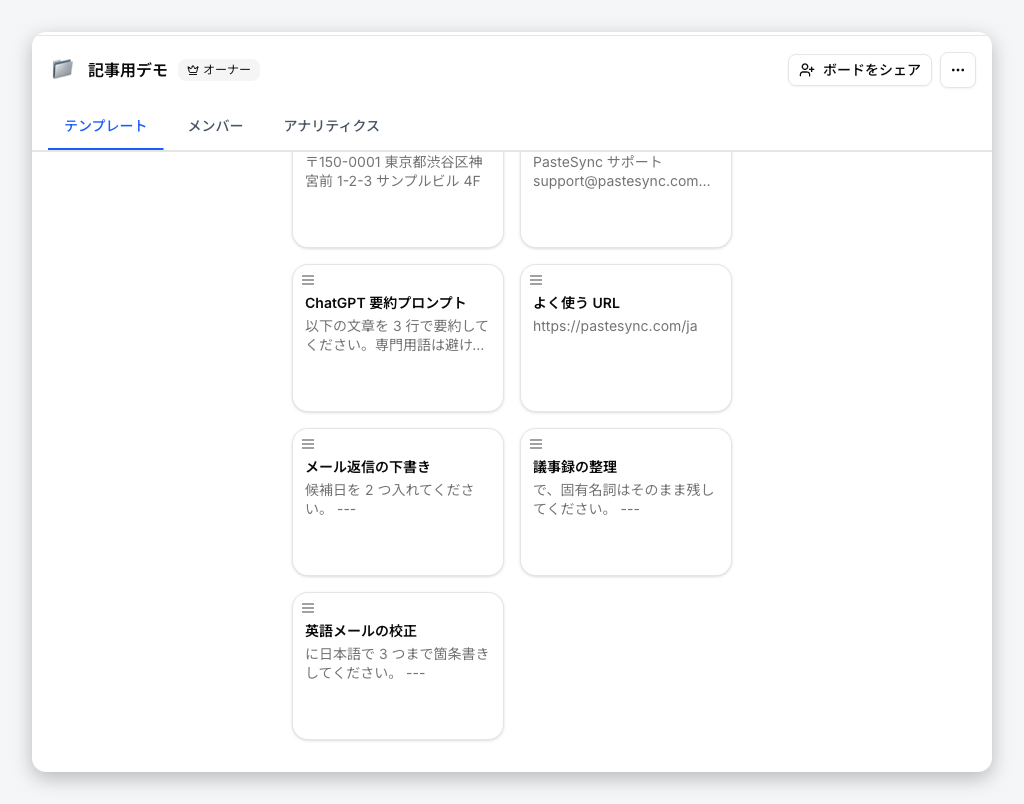
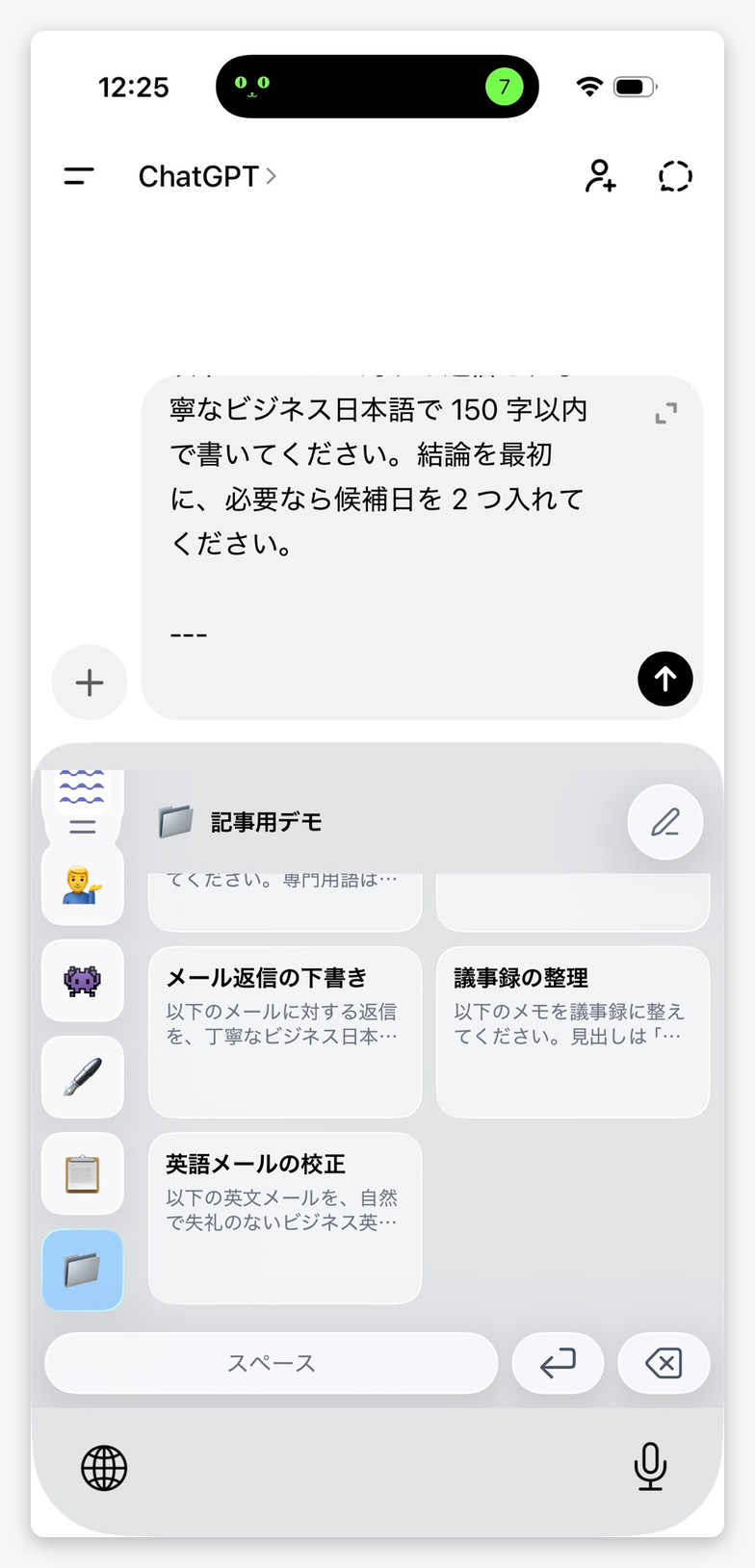
定型文ツール(PasteSync、TextExpander など)は、もともと「よく使う文章をどこでも貼る」ための道具です。プロンプトも同じ扱いで置けるので、AI をまたぐ・スマホでも使う・チームで揃えるの 3 つを一度に満たせます。PasteSync の場合、Chrome 拡張のパネルからカードをクリックしてコピー → 入力欄に貼る、という流れです。
| ツール | AI 横断 | スマホ | チーム共有 | 日本語 UI / サポート | 無料 |
|---|---|---|---|---|---|
| Notion / スプレッドシート | ○(手動コピペ) | ○(手動) | ○ | ○ / ○ | ○ |
| ChatGPT 向け Chrome 拡張(PromptFolder 等) | × が多い | × | △ | △ / × 英語が多い | 一部 |
| TextExpander | ○ | ○ | ○ | × / × 英語のみ | × |
| PasteSync | ○(Chrome 拡張のパネル) | ○(iPhone キーボード) | ○ | ○ / ○ 日本語メールサポート | ○ 無料プランあり |
標準機能で十分な人
- •使う AI は 1 つだけで、PC からしか使わない
- •毎日使うプロンプトは 2〜3 個で、GPTs や Gem にしてしまえば足りる
- •チームで揃える必要がない
PasteSync が向いている人
- ✓ChatGPT と Gemini(や Claude)を使い分けていて、同じプロンプトを両方で使う
- ✓スマホの AI アプリでもプロンプトを貼りたい
- ✓チームで同じプロンプトを同じ場所から使いたい
まとめ
- ChatGPT・Gemini・Claude に「プロンプト単体を保存する」機能は無い。あるのは前提を覚えさせる機能と、用途別 AI を作る機能
- どちらも その AI の中に閉じる。AI をまたぐ・スマホ・チームには持ち出せない
- AI をまたいで使うなら外部に置く。手軽さならメモ、手間を減らすなら定型文ツール