
ChatGPT を使い込むほど、毎回貼る依頼文や、結果が良かったプロンプトが増えていきます。メモアプリ、チャットの履歴、ドキュメントに散らばると、使う瞬間に探すだけで時間がかかります。
この記事では、ChatGPT の機能(カスタム指示・プロジェクト)でできる管理から、スマホのキーボードへの登録、端末をまたぐ場合の選択肢までを順に整理します。ChatGPT の機能だけで足りる人は、そこで十分です。
この記事でわかること
- プロンプトは「毎回効かせるルール」「テーマごとの前提」「都度貼る定型文」の 3 種類に分けると、置き場所を決めやすい
- 前の 2 つは ChatGPT のカスタム指示とプロジェクトで管理できる
- 都度貼る定型文は、スマホのキーボード登録(iPhone のユーザ辞書、Android の Gboard 単語リスト)でも持ち歩ける
- 端末をまたいで同じ内容を使うなら、同期できる定型文ツールが選択肢になる
置き場所の早見表
| プロンプトの種類 | 置き場所の例 |
|---|---|
| 毎回効かせたいルール(口調・立場など) | ChatGPT のカスタム指示 |
| テーマごとの前提・資料・指示 | ChatGPT のプロジェクト(Claude にも同様の機能あり) |
| 都度貼る短い定型プロンプト | スマホのキーボード登録/クリップボードの固定/定型文ツール |
| 複数端末・チームで共有したいもの | 同期・共有できる定型文ツール |
まず、プロンプトを 3 種類に分ける
管理方法を選ぶ前に、手元のプロンプトを分けておくと迷いません。次の分け方を提案します。
- 毎回効かせたいルール — 「日本語で簡潔に答える」など、どの会話にも前提として置きたいもの
- テーマごとの前提 — ある案件や企画に関する背景、資料、指示。その作業の間だけ使うもの
- 都度貼る定型プロンプト — 「次の文章を要約して」のように、必要な場面で貼って使うもの
1 と 2 は ChatGPT の中に置けます。3 は、使う場面が ChatGPT の入力欄の手前(コピー・貼り付け)にあるので、置き場所の工夫が効きます。
ChatGPT の中で管理する
カスタム指示:毎回効かせるルール
OpenAI のヘルプによると、カスタム指示は、ChatGPT に考慮してほしいことを伝えておく機能で、設定後はすべてのチャットにすぐ適用されます。Web・デスクトップ・iOS・Android のすべてのプランで使えます。
- Web とデスクトップでは、設定の Personalization から入力します(Enable customization をオンにしておきます)
- iOS と Android では、設定の Customize ChatGPT から入力します
- 保存できる文字数は、Free と Go が 1,500 文字まで、Plus・Pro・Enterprise・Business・Education が 5,000 文字までです
- いつでも編集・削除できますが、変更が反映されるのは以降の会話だけです
なお、同じヘルプには、カスタム指示は ChatGPT のデータエクスポートに含まれるとあります。バックアップの手段のひとつとして覚えておけます。
カスタム指示は全会話に効くため、「この作業だけで使う指示」を入れるのには向きません。そこで次のプロジェクトを使います。
プロジェクト:テーマごとの前提と資料
OpenAI のヘルプでは、プロジェクトは関連するチャット・ファイル・指示をまとめておく機能と説明されています。
- 作り方は、サイドバーの New project を選び、プロジェクト名を入力して、アイコンと色を選びます
- 指示は、その他のオプション(•••)から Project settings を開いて追加します
- プロジェクトの指示はそのプロジェクト内だけで有効で、全体のカスタム指示より優先されます
- プロジェクトはいくつでも作れます。アップロードできるファイル数はプランで異なり、Free は 1 プロジェクトあたり 5 ファイルまでです
- プロジェクト内のチャットの回答は、Add to project sources で保存し、あとで同じプロジェクトのチャットで再利用できます
- 共有もできます。共有先は Only those invited か Anyone with a link から選べます。共有プロジェクトはプロジェクト専用のメモリを使い、メンバー個人のメモリは参照されません
注意点が 2 つあります。プロジェクトを削除すると、チャットと指示、そのプロジェクトにだけ置いたファイルが完全に削除されます。また、GPT で作ったチャットはプロジェクトに移せません。
Claude を併用している場合
Anthropic のヘルプでは、Claude のプロジェクトも、チャット履歴とナレッジベースを持つ独立した作業スペースで、プロジェクトごとに指示を定義できます。無料アカウントでも使え、無料ユーザーは 5 プロジェクトまで作れます。Team と Enterprise では、閲覧または編集の権限をつけてプロジェクトを共有できます。ChatGPT と Claude を併用する場合は、プロジェクトの置き場所が AI ごとに分かれる点を踏まえておくと整理しやすくなります。
都度貼る定型プロンプトを、スマホから呼び出す
要約、翻訳、校正のように、場面に応じて貼る短いプロンプトは、ChatGPT のプロジェクトより「どこからでもすぐ貼れること」が大事です。スマホのキーボードに登録する方法があります。
iPhone:ユーザ辞書に登録する
Apple の案内では、iPhone のユーザ辞書に単語を登録しておくと、短いよみを入力するだけで長いテキストや複雑なテキストを入力できます。独自のよみも作れ、iCloud を使えば他のデバイスのユーザ辞書も最新に保てます。ただし、キーボードの変換学習をリセットすると、ユーザ辞書のカスタムの単語とショートカットはすべて削除されます。
Android:Gboard の単語リストに登録する
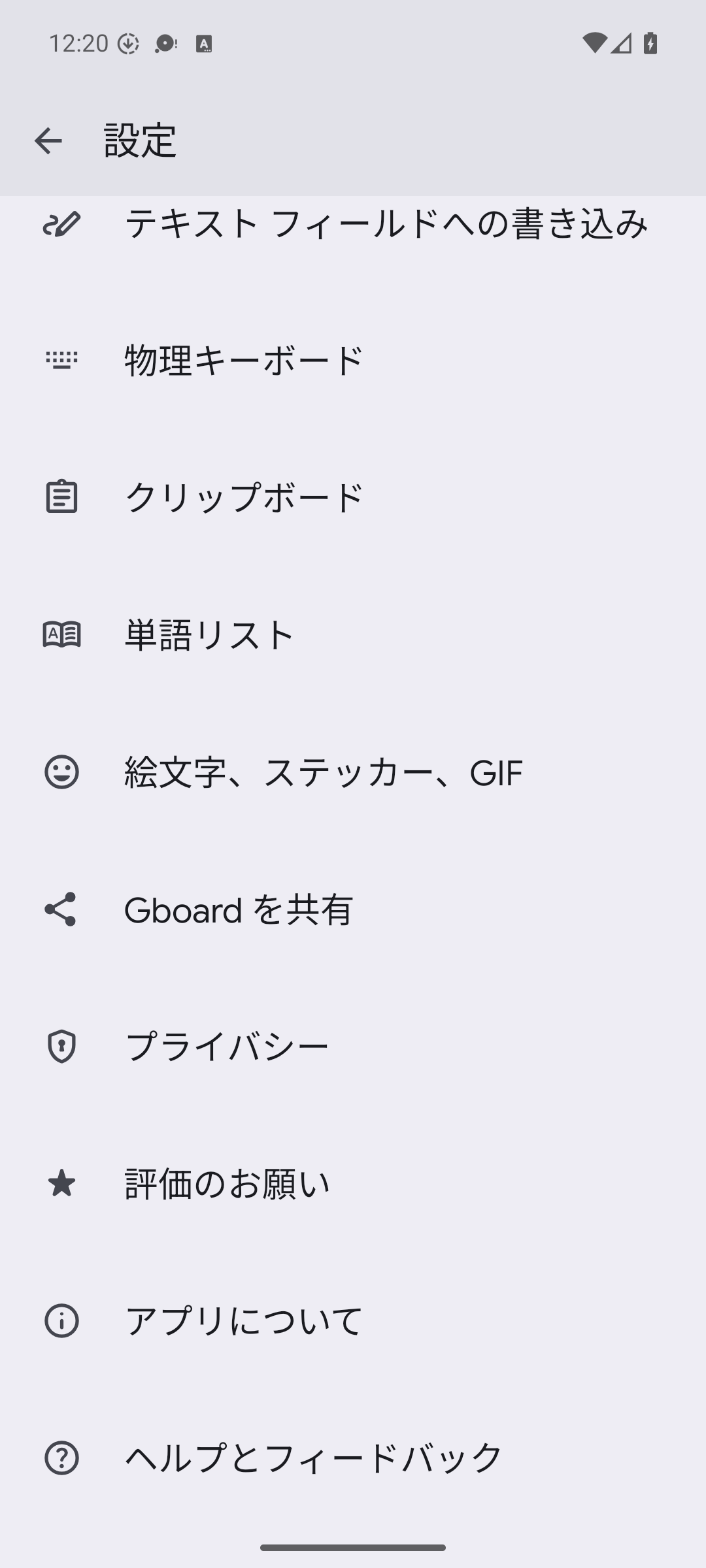
Android の Gboard では、単語リストに「よみ」をショートカットとして登録できます。以下は、要約のプロンプトを登録する例です。
まず Gboard の設定を開き、単語リストの項目を探します。
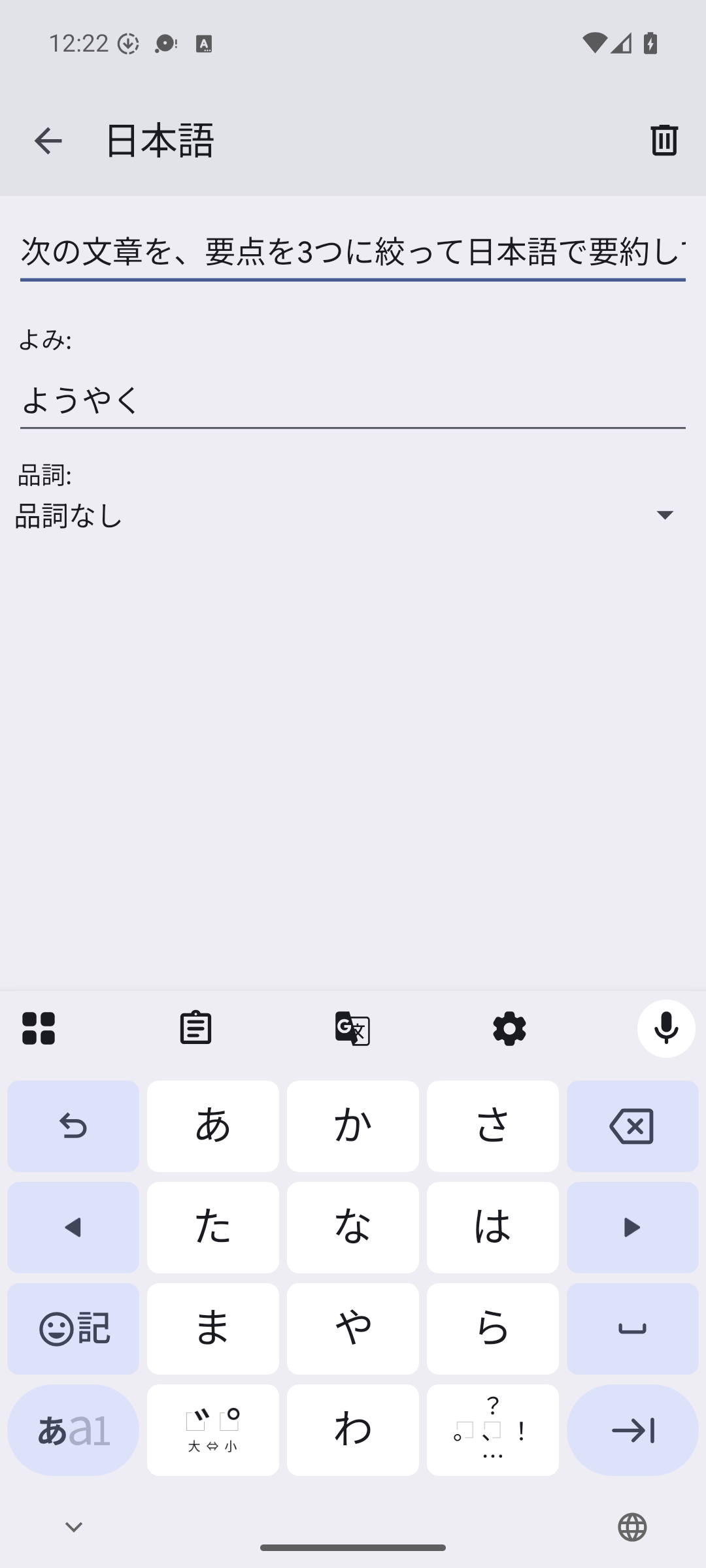
単語リストから日本語を選んで追加画面を開き、「単語」の欄にプロンプトを、「よみ」の欄に短いショートカットを入力します。この例では、単語に「次の文章を、要点を3つに絞って日本語で要約してください。」、よみに「ようやく」を入れています。
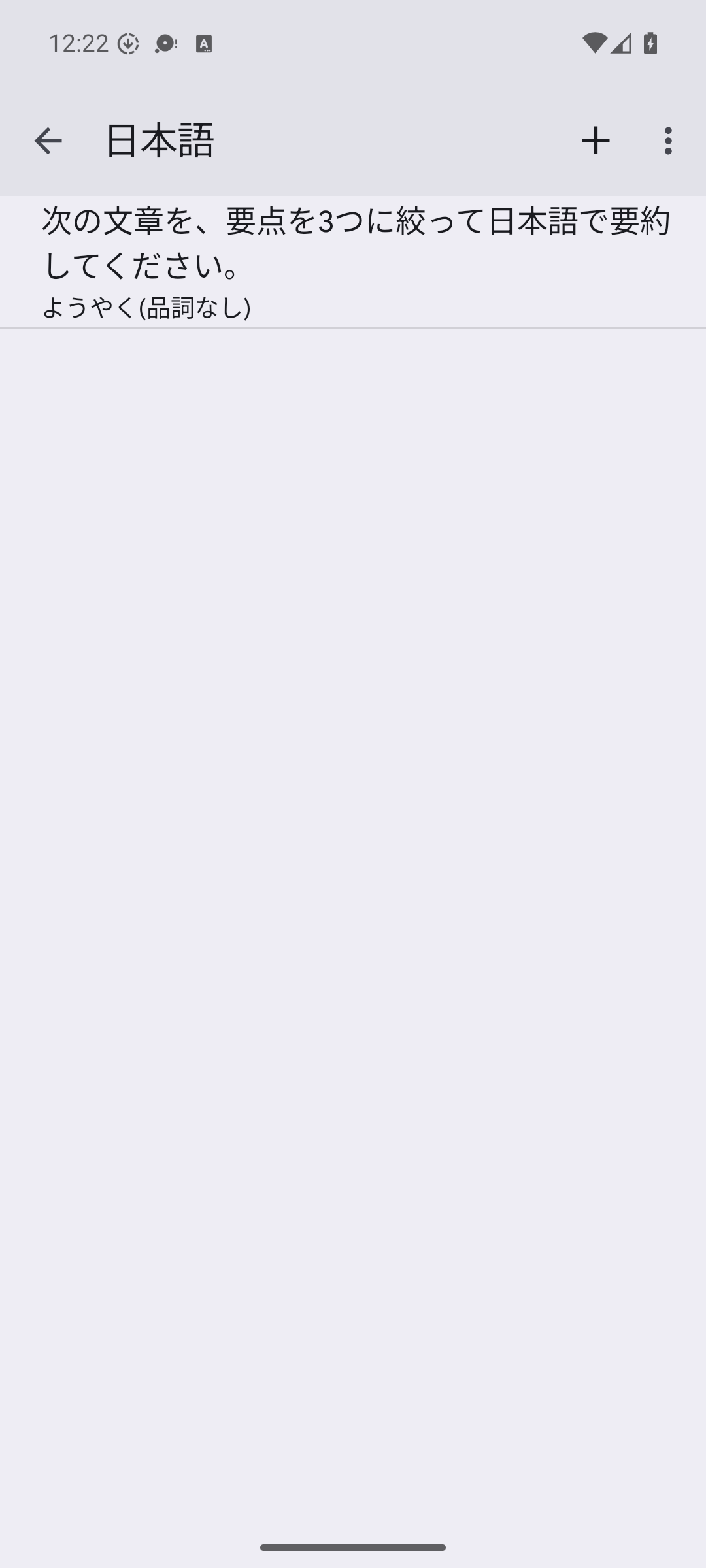
前の画面に戻ると登録されます。一覧にプロンプトとよみが表示されていれば完了です。
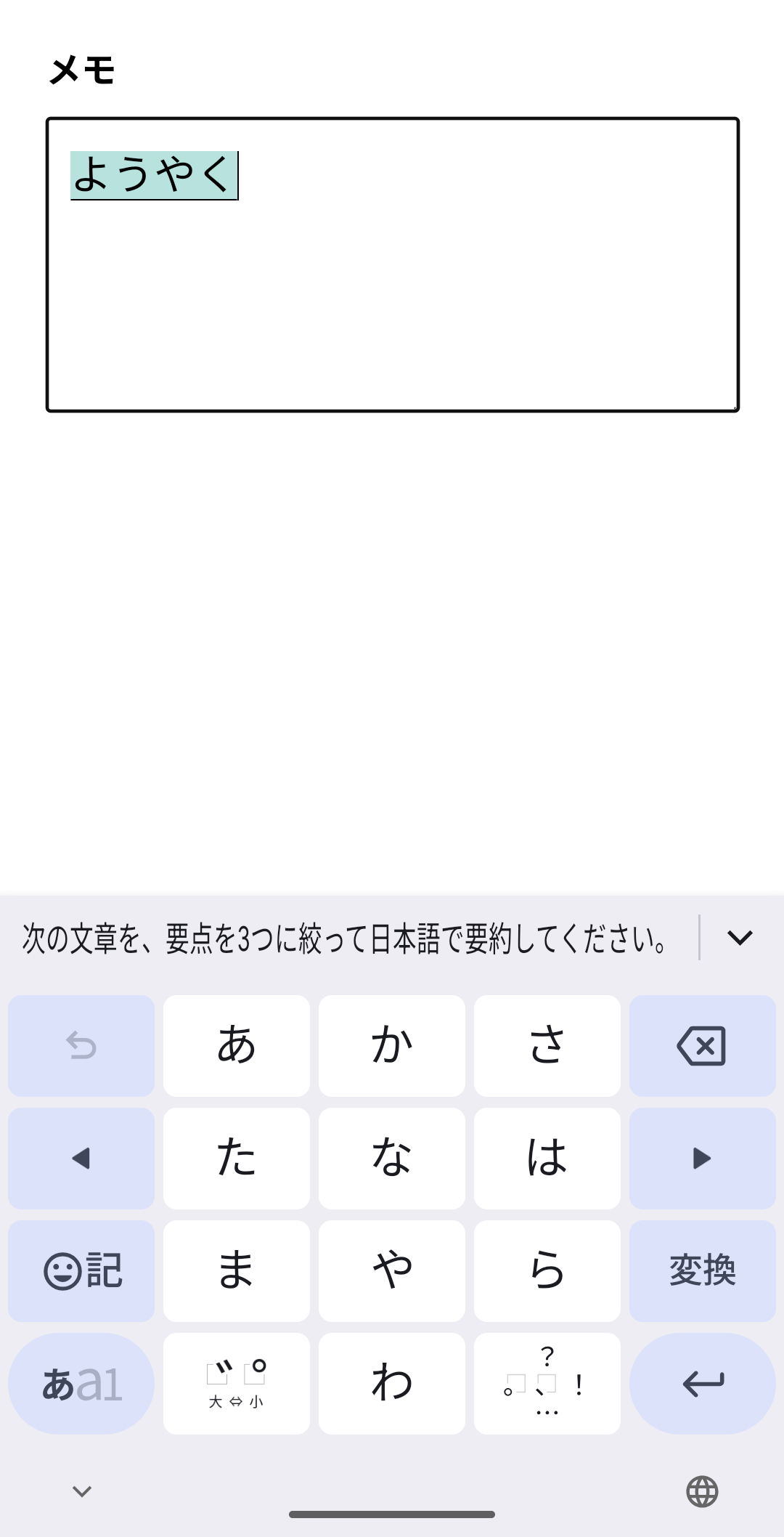
あとは、文字を入力できる欄でよみを打つと、変換候補にプロンプト全体が出ます。候補をタップすると入力されます。下の画面は動作確認用のメモページで、ChatGPT の画面ではありません。
Android:クリップボードの「固定」を使う
もうひとつの方法が、Gboard のクリップボードで固定する方法です。一度コピーしたプロンプトを、クリップボードを開いて長押しします。
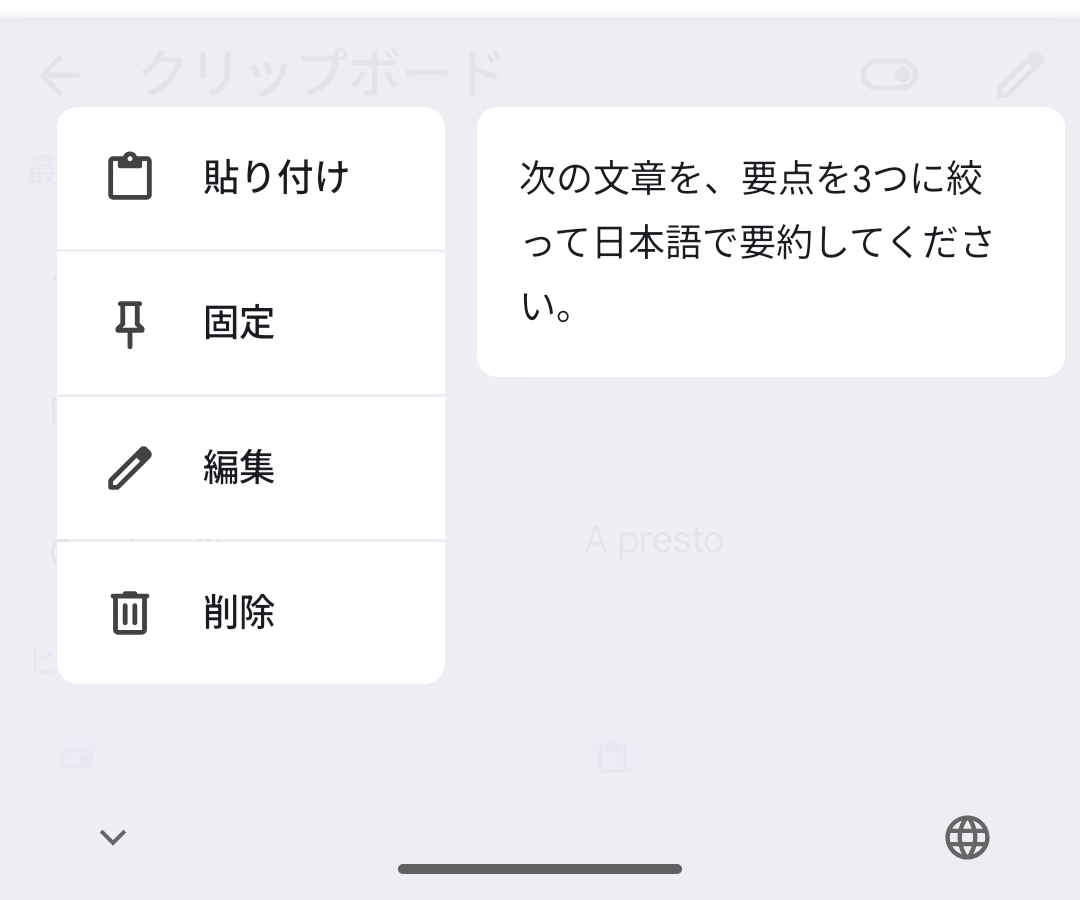
固定すると「固定済み」の欄に入り、タップで貼り付けられます。
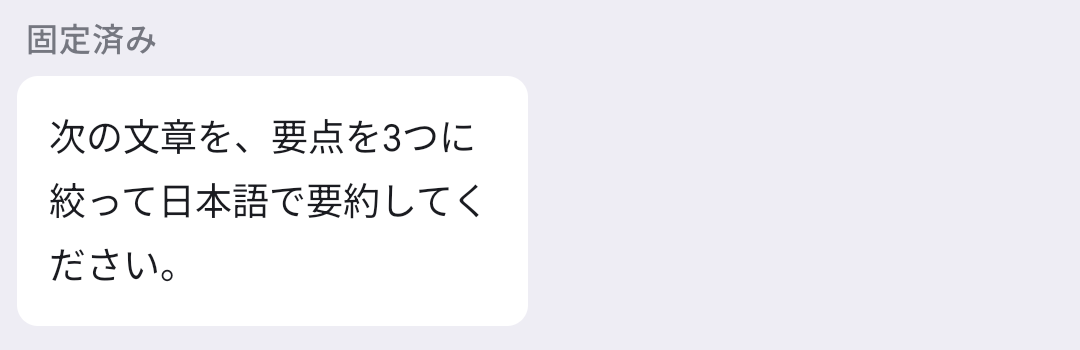
Gboard のクリップボード履歴は初期設定ではオフで、スイッチをオンにして使います。履歴は 1 時間で自動削除されますが、固定したものは残ります。また Gboard のクリップボードで扱えるのはテキストとリンクで、その端末の中だけの機能です。
ここまでの方法の限界
- カスタム指示とプロジェクトは ChatGPT の中の機能です。ChatGPT 以外の AI や、メール・チャットの入力欄に同じ文面を貼りたいときは、別に用意が必要です
- iPhone のユーザ辞書と Android の Gboard の単語リストは、それぞれのキーボードに登録する機能です。登録した内容を、ChatGPT・メール・チャットといった用途ごとに分けて見渡したい場合は、命名などで自分なりに工夫することになります
- Gboard のクリップボードの固定は端末の中だけで、パソコンとスマホで同じ一覧を共有できません
つまり、プロンプトが数本で、使う端末が 1 台なら、ここまでの方法で十分です。端末や AI をまたいで使う、用途別に整理したい、チームで揃えたい、という場面から先に、別の置き場所を検討する理由が出てきます。
管理を続けやすくするコツ
どの方法を選んでも、プロンプトに名前の規則をつけておくと探しやすくなります。次のような書き方を提案します。
【名前】要約_要点3つ_日本語
【用途】長い文章を短く把握したいとき
【本文】次の文章を、要点を3つに絞って日本語で要約してください。
【差し替える箇所】文章の貼り付け位置(本文のあとに貼る)
【更新メモ】2026-〇〇 要点の数を3つに変更
「用途」と「差し替える箇所」を書いておくと、あとで見ても使い方が分かります。「更新メモ」を残すと、どの版が良かったか比べやすくなります。
標準機能で十分な人
- •繰り返し使うプロンプトが数本で、ChatGPT しか使わない
- •ルールはカスタム指示、テーマ別の資料はプロジェクトで足りる
- •スマホでは、キーボードの単語登録や Gboard の固定で十分
PasteSync が向いている人
- ✓Mac・Windows・iPhone・Android で同じプロンプトを使いたい
- ✓ChatGPT 以外の AI やメールの入力欄にも同じ文面を貼りたい
- ✓プロンプトを用途別のフォルダで整理したい
- ✓チームでプロンプトを共有したい(Team プラン)
まとめ
- プロンプトは「毎回効かせるルール」「テーマごとの前提」「都度貼る定型文」に分けて、置き場所を決める
- 前の 2 つは ChatGPT のカスタム指示とプロジェクトで管理できる。プロジェクトの指示は全体のカスタム指示より優先される
- 都度貼る定型文は、iPhone のユーザ辞書や Android の Gboard の単語リスト・クリップボードの固定でも持てる
- 端末や AI をまたぐ、整理する、チームで共有する場面では、同期できる定型文ツールも選択肢になる