
Skopiowany przed chwilą numer konta, adres albo link znika, gdy skopiujesz coś nowego, a po chwili znowu jest potrzebny. Na telefonie z Androidem można do tego wrócić ze schowka w klawiaturze, jeśli ma ona taką funkcję.
Poniżej pokazujemy, jak otworzyć schowek w Gboard (klawiaturze Google), jak przypiąć ważny tekst, jakie są ograniczenia i co zrobić, gdy te same kopie są potrzebne na komputerze. Opisujemy Gboard, czyli jedną z klawiatur na Androida; przy innej klawiaturze układ i funkcje mogą wyglądać inaczej.
Czego się dowiesz
- Schowek w Gboard otwierasz z górnego paska klawiatury, klikając „Schowek”
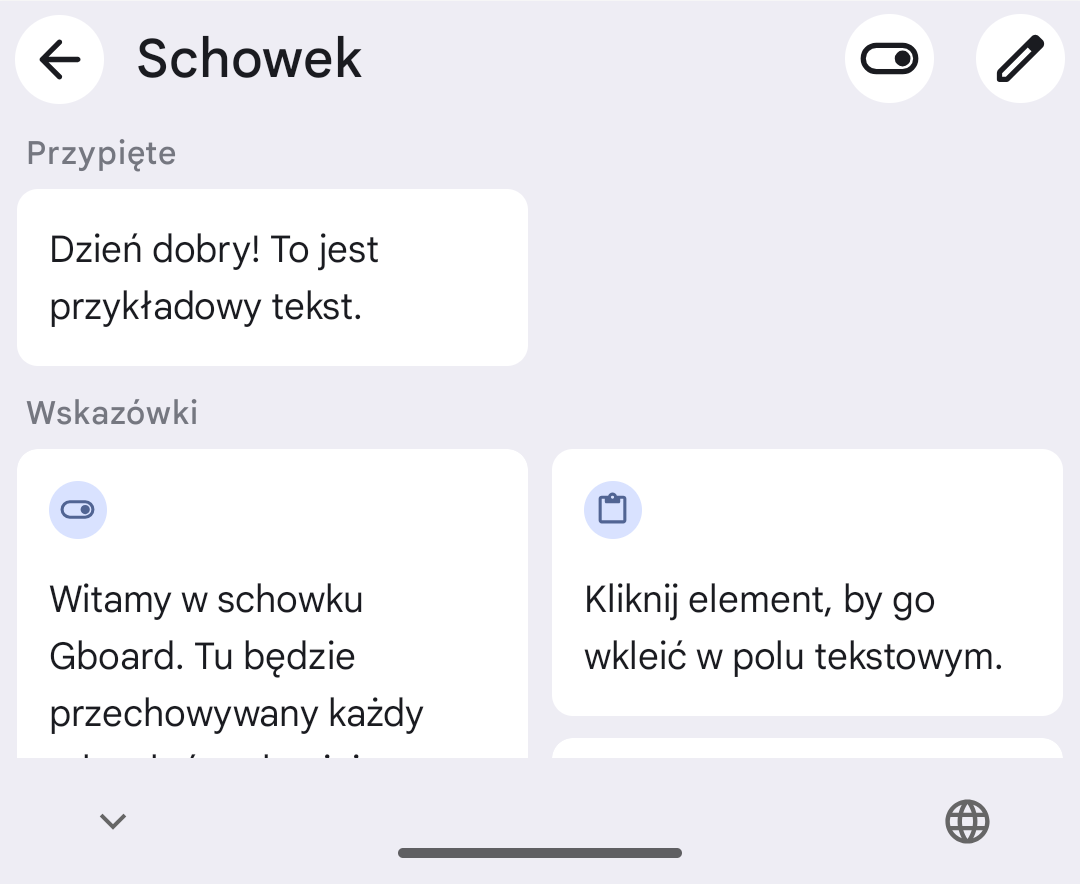
- Ostatnie kopie są w sekcji „Ostatnie”, a przypięte w sekcji „Przypięte”
- Według Google historia jest czyszczona krótko po ostatnim użyciu, z wyjątkiem przypiętego tekstu
- Phone Link przekazuje tylko bieżącą zawartość schowka między komputerem a wybranymi telefonami
Krótka odpowiedź
| Co | Jak to wygląda |
|---|---|
| Otwieranie | Klawiatura w polu tekstowym, u góry „Schowek” |
| Wklejanie | Kliknięcie elementu na liście |
| Zachowanie na później | Naciśnij i przytrzymaj, potem „Przypnij” |
| Czyszczenie historii | Krótko po ostatnim użyciu, poza przypiętym tekstem |
| Przekazanie na komputer | Phone Link na wybranych telefonach, tylko tekst i obrazy |
Jak otworzyć schowek w Gboard
Schowek w Gboard otwierasz z poziomu klawiatury, więc nie potrzebujesz osobnej aplikacji. Najpierw otwórz klawiaturę w dowolnym polu tekstowym i dotknij ikony schowka na pasku nad klawiszami z literami.
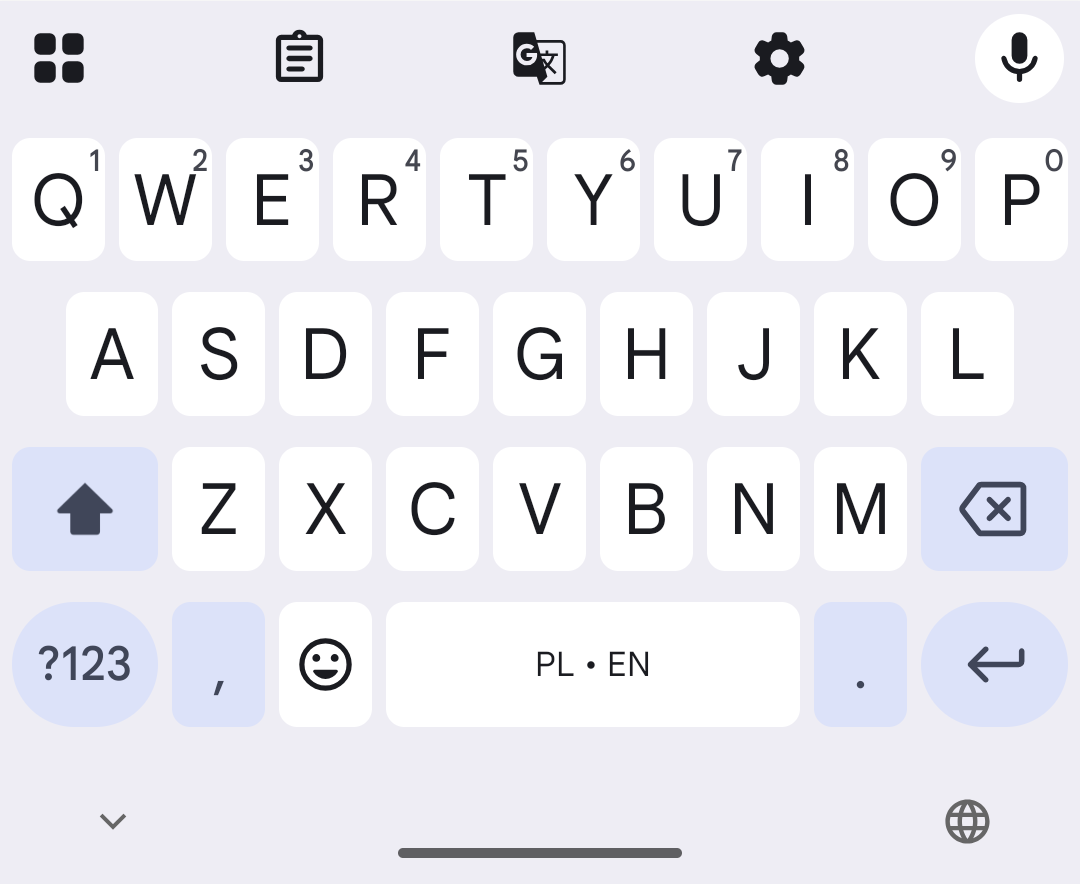
Pomoc Google opisuje to tak: u góry klawiatury kliknij „Schowek”. Po otwarciu panelu zobaczysz sekcję „Ostatnie” z ostatnio skopiowanym tekstem.
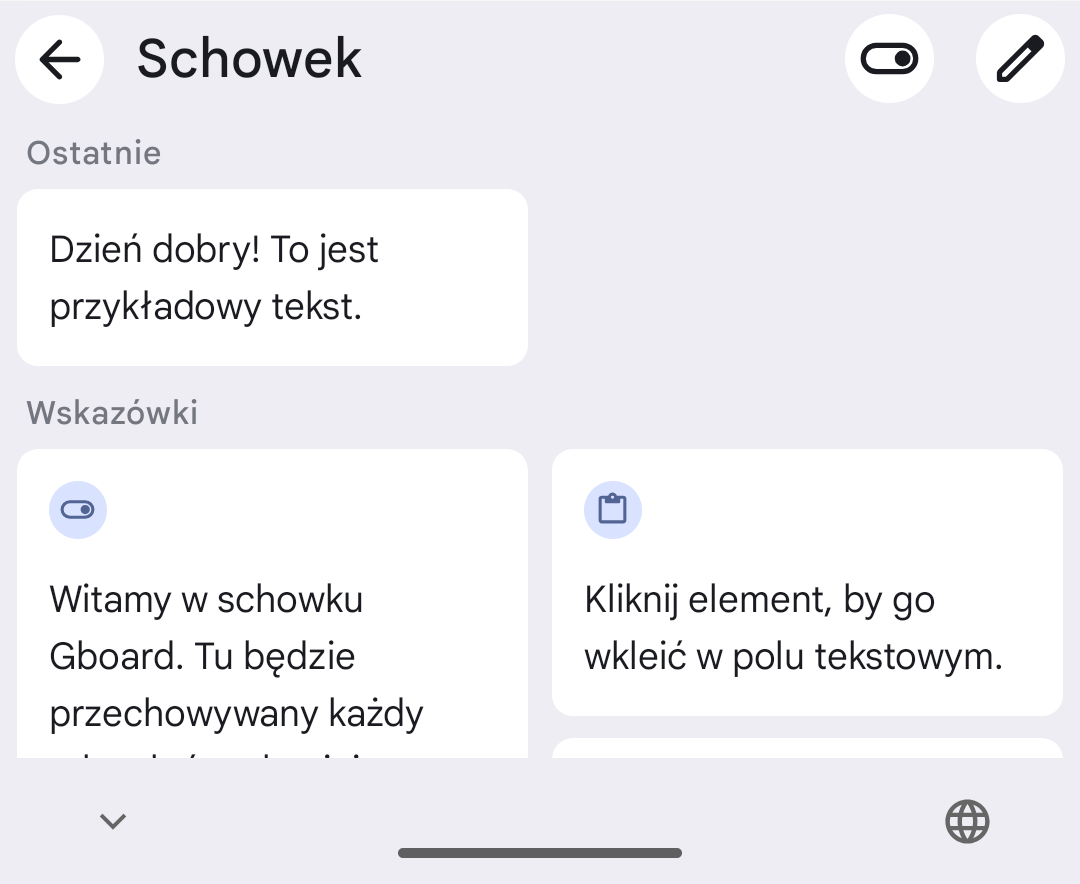
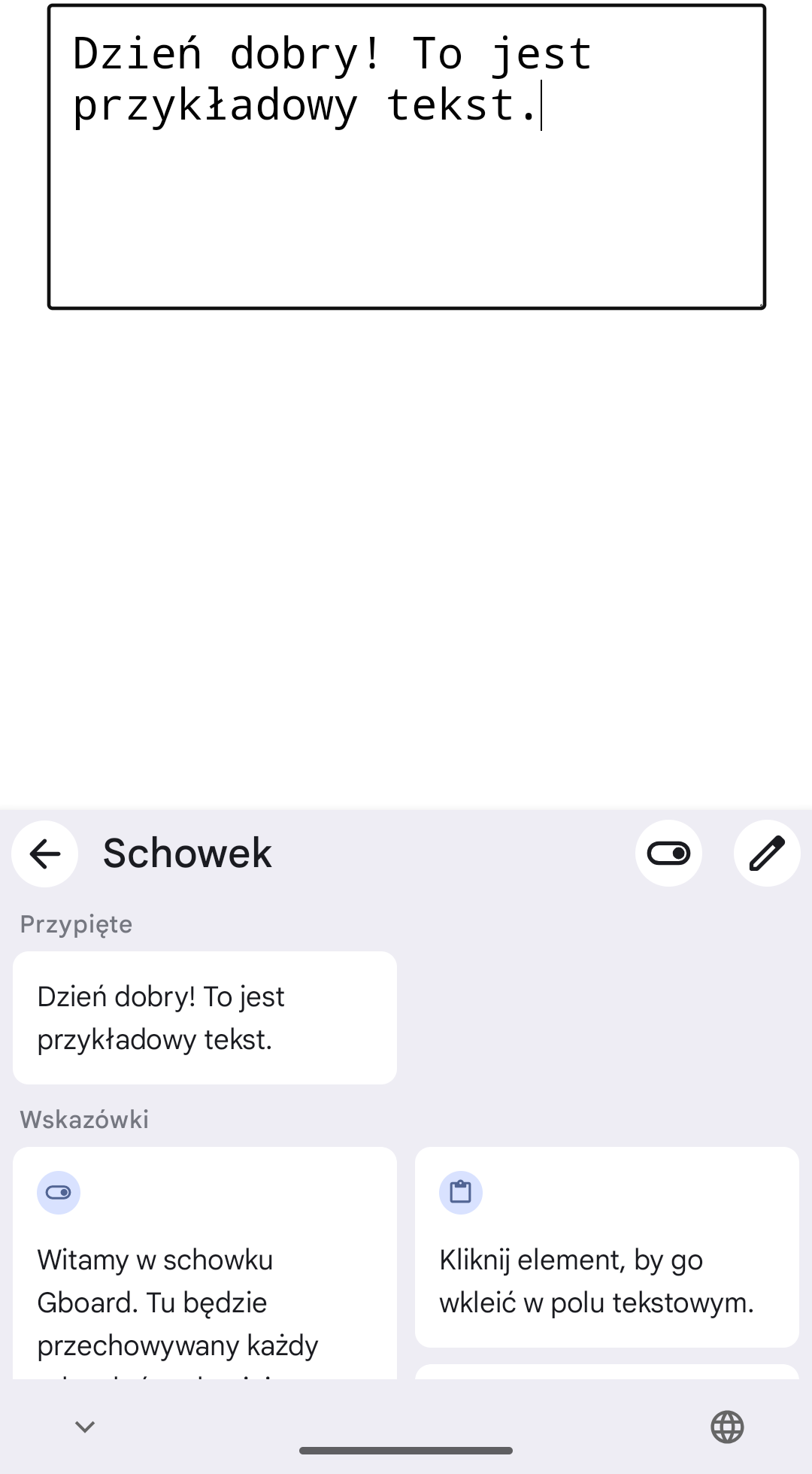
Ponieważ schowek jest częścią klawiatury, wygodnie jest wklejać z niego bezpośrednio w polu, w którym akurat piszesz. Wystarczy dotknąć wybranego elementu.
Przypinanie: jak zachować tekst na później
Historia schowka w Gboard nie jest archiwum. Według pomocy Google jest ona czyszczona krótko po ostatnim użyciu, a wyjątkiem jest tekst przypięty. Dlatego warto przypiąć rzeczy, do których wracasz, np. numer konta, adres firmy czy stałą formułkę w wiadomości.
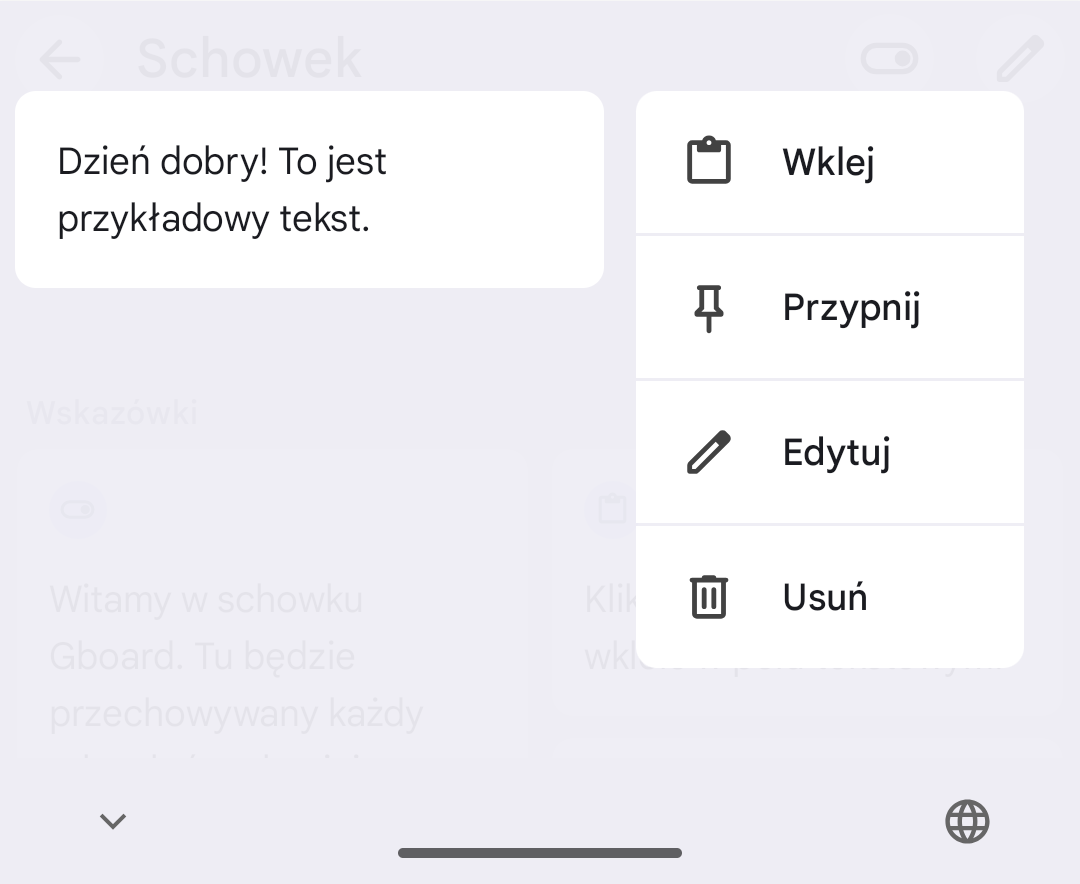
Aby przypiąć element, naciśnij i przytrzymaj go w schowku. Obok pojawi się menu z opcjami „Wklej”, „Przypnij”, „Edytuj” i „Usuń”. Wybierz „Przypnij”.
Przypięte elementy znajdziesz w sekcji „Przypięte” w schowku.
Ustawienia schowka w Gboard
W ustawieniach Gboard jest osobna strona „Schowek” z trzema przełącznikami. Pozwalają one dopasować, jak zachowują się podpowiedzi ze schowka.
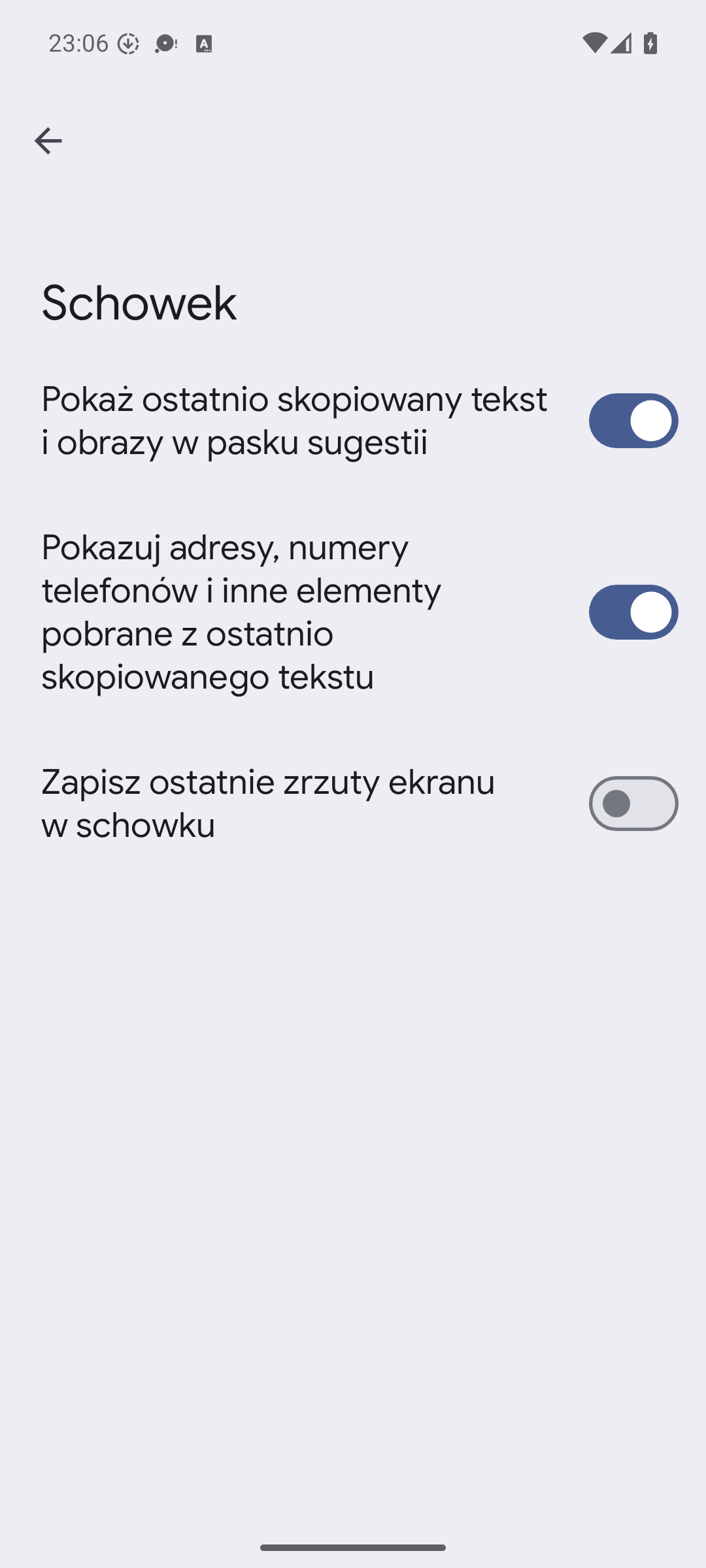
Na zrzucie widać przełączniki „Pokaż ostatnio skopiowany tekst i obrazy w pasku sugestii” (włączony), „Pokazuj adresy, numery telefonów i inne elementy pobrane z ostatnio skopiowanego tekstu” (włączony) i „Zapisz ostatnie zrzuty ekranu w schowku” (wyłączony).
Warto wiedzieć, że Gboard potrafi wkleić z kopii tylko wybrany fragment. Pomoc Google podaje przykład: możesz skopiować całego SMS-a z datą, adresem i adresem URL, a potem wybrać i wkleić tylko adres. Obsługiwane są m.in. e-maile, adresy URL, numery telefonów i liczby. Obsługa adresów, dat i godzin jest dostępna tylko w niektórych krajach i regionach oraz w wybranych językach, a daty da się wkleić tylko wtedy, gdy są zapisane w formacie liczbowym.
Dlaczego schowek zależy od klawiatury
Na Androidzie dostęp do schowka jest ograniczony. Dokumentacja Androida dla programistów podaje, że w Androidzie 10 i nowszych aplikacja nie może uzyskać dostępu do danych schowka, chyba że jest domyślnym edytorem metody wprowadzania (IME) albo aplikacją, która aktualnie ma fokus. To jeden z powodów, dla których historię schowka na telefonie zwykle oferują klawiatury.
Kopiowanie między telefonem a komputerem
Gboard pokazuje schowek na jednym telefonie. Jeśli chcesz przenieść kopię na komputer z Windows, Microsoft opisuje funkcję kopiowania i wklejania w Łączu z telefonem (Phone Link). Warunki, które podaje pomoc Microsoft:
- funkcja dotyczy urządzeń Surface Duo oraz wybranych urządzeń Samsung, HONOR, OPPO, ASUS, vivo i Xiaomi,
- przed pierwszym użyciem trzeba upewnić się, że kopiowanie i wklejanie między urządzeniami jest włączone,
- obecnie można kopiować tylko tekst i obrazy, a obrazy większe niż 1 MB zostaną zmienione,
- skopiowanie czegokolwiek na dowolnym urządzeniu zastępuje zawartość schowka na obu urządzeniach, więc to nie jest historia, tylko bieżąca zawartość,
- przy dużych fragmentach tekstu wklejenie może się nie udać, jeśli przekroczono dozwoloną liczbę znaków,
- wklejony tekst może niekiedy utracić formatowanie.
Dla kogoś z obsługiwanym telefonem i potrzebą przekazania ostatniej kopii to wystarczające rozwiązanie.
Gdzie wbudowany schowek przestaje wystarczać
Schowek Gboard dobrze radzi sobie z ostatnimi kopiami na jednym telefonie. Kłopot pojawia się, gdy:
- historia ma być widoczna także na komputerze, na iPhonie albo na Macu,
- Twój telefon nie jest na liście urządzeń obsługiwanych przez Phone Link, a potrzebujesz czegoś więcej niż jednej ostatniej kopii,
- stałe teksty (odpowiedzi dla klientów, podpisy, prompty AI) mają być uporządkowane w folderach, a nie przypięte na jednej liście.
Wbudowane narzędzia wystarczą, jeśli
- •Wystarczają Ci ostatnie kopie na jednym telefonie
- •Ważne teksty przypinasz w Gboard i nie przeszkadza Ci czyszczenie reszty historii
- •Masz telefon obsługiwany przez Phone Link i potrzebujesz tylko ostatniej kopii na komputerze
PasteSync sprawdzi się, jeśli
- ✓Chcesz mieć tę samą historię na Androidzie, Windows, Macu i iPhonie
- ✓Potrzebujesz wywoływać historię i stałe teksty z klawiatury w dowolnej aplikacji
- ✓Oprócz historii chcesz trzymać stałe teksty, obrazy i pliki PDF w folderach
- ✓Pracujesz w zespole i chcesz udostępniać szablony wspólnie
Podsumowanie
- Schowek w Gboard otwierasz z górnego paska klawiatury, klikając „Schowek”; elementy wklejasz dotknięciem.
- Według pomocy Google historia jest czyszczona krótko po ostatnim użyciu, a przypięty tekst zostaje w sekcji „Przypięte”.
- Przypinasz, przytrzymując element i wybierając „Przypnij”; w ustawieniach Gboard jest osobna strona „Schowek” z przełącznikami podpowiedzi.
- Phone Link przekazuje tylko bieżącą zawartość schowka (tekst i obrazy) między komputerem a wybranymi telefonami.
- Jeśli potrzebujesz historii na kilku systemach i stałych tekstów w jednym miejscu, PasteSync jest jedną z możliwych opcji.