
Szukasz gotowych promptów do ChatGPT, które można od razu wkleić i dostosować? Poniżej znajdziesz kilka wzorów po polsku do pracy w biurze oraz krótką zasadę, jak je budować.
Drugi problem pojawia się po kilku dniach: dobry prompt trzeba znowu znaleźć. Dlatego opisujemy też, jak zapisać prompty w samym ChatGPT (instrukcje niestandardowe i Projekty) oraz w telefonie, w schowku klawiatury.
Czego się dowiesz
- Dobry prompt ma rolę, zadanie, kontekst i format odpowiedzi; poniżej są cztery gotowe wzory
- ChatGPT oferuje instrukcje niestandardowe (do 1500 znaków w Free i Go, do 5000 w płatnych planach) oraz Projekty z własnymi instrukcjami
- W telefonie z klawiaturą Gboard możesz przypiąć prompt w schowku albo zapisać go pod skrótem w słowniku osobistym
- Rozwiązania wbudowane działają osobno: w ChatGPT, na jednym telefonie. Jeśli potrzebujesz tych samych promptów na kilku urządzeniach, pomaga osobne narzędzie
Krótka odpowiedź
| Potrzeba | Co możesz zrobić |
|---|---|
| Gotowy wzór | Skopiuj prompt z tego artykułu i uzupełnij miejsca w nawiasach kwadratowych |
| Stała instrukcja dla wszystkich czatów | Instrukcje niestandardowe w ChatGPT |
| Osobne zasady dla jednego tematu | Projekt z własnymi instrukcjami |
| Szybkie wklejanie w telefonie | Przypięcie w schowku Gboard lub skrót w słowniku osobistym |
Z czego składa się dobry prompt
Zwykle pomaga prosta kolejność. Zalecamy, aby w prompcie znalazły się cztery elementy:
- Rola, np. „Jesteś redaktorem”.
- Zadanie, czyli co dokładnie ma zrobić model.
- Kontekst, np. dla kogo jest tekst i jaki ma mieć ton.
- Format odpowiedzi, np. liczba punktów, długość albo tabela.
Miejsca do uzupełnienia warto oznaczać w nawiasach kwadratowych, żeby przy kolejnym użyciu od razu było widać, co trzeba podmienić.
Gotowe prompty do ChatGPT po polsku
Poniższe teksty to przykłady do skopiowania i dostosowania. Warto je zmieniać pod swoją firmę i swój ton.
Jesteś doświadczonym redaktorem. Przeredaguj poniższy e-mail tak, aby był uprzejmy, konkretny i nie dłuższy niż 120 słów. Zachowaj wszystkie ustalone fakty i terminy. Na końcu dodaj jedno zdanie z propozycją kolejnego kroku.

Treść e-maila:
[wklej tekst]
Jesteś redaktorem. Popraw poniższy tekst pod kątem ortografii, interpunkcji i stylu, nie zmieniając jego sensu. Wypisz 3 najważniejsze zmiany, które wprowadziłeś, a potem podaj poprawioną wersję.

Tekst:
[wklej tekst]
Streść poniższy tekst dla osoby, która ma na jego przeczytanie 1 minutę. Podaj: (1) główną myśl w jednym zdaniu, (2) 5 najważniejszych punktów, (3) decyzje lub terminy, które trzeba zapamiętać. Jeśli czegoś nie ma w tekście, napisz, że tego brakuje.

Tekst:
[wklej tekst]
Przetłumacz poniższy tekst z [język źródłowy] na [język docelowy]. Zachowaj formalny, ale naturalny ton biznesowy. Jeśli jakieś wyrażenie ma kilka możliwych znaczeń, krótko wskaż wybrane tłumaczenie pod tekstem.

Tekst:
[wklej tekst]
Jak zapisać prompty w ChatGPT
Gdy te same zasady chcesz stosować w każdej rozmowie, przydają się instrukcje niestandardowe. Według pomocy OpenAI pozwalają one podać wszystko, co ChatGPT ma brać pod uwagę w odpowiedziach, są stosowane od razu do wszystkich czatów i możesz je w każdej chwili edytować lub usunąć dla przyszłych rozmów.
Warto znać kilka szczegółów z pomocy OpenAI:
- Funkcja jest dostępna we wszystkich planach w wersji Web, Desktop, iOS i Android.
- Na Webie i w aplikacji desktopowej wybierasz w ustawieniach Personalization, a na iOS i Androidzie Customize ChatGPT. Opcja Enable customization musi być włączona.
- Użytkownicy Free i Go mogą zapisać do 1500 znaków, a użytkownicy Plus, Pro, Enterprise, Business i Education do 5000 znaków.
- Zmiany działają tylko w przyszłych rozmowach.
Drugą opcją są Projekty. Według pomocy OpenAI projekt łączy powiązane czaty, pliki i instrukcje, a ChatGPT może używać tego kontekstu przy dalszej pracy. Projekt tworzysz, wybierając w panelu bocznym New project i wpisując nazwę. Instrukcje projektu obowiązują tylko w nim i mają pierwszeństwo przed globalnymi instrukcjami niestandardowymi. Do projektu można dodać materiały (PDF-y, arkusze, dokumenty, obrazy albo wklejony tekst); liczba plików zależy od planu, np. w Free jest to 5 plików na projekt, a w Go i Plus 25. Usunięcie projektu trwale usuwa jego czaty i instrukcje.
Podobny pomysł ma Claude: według pomocy Anthropic projekty mają własne instrukcje, a w darmowym koncie można utworzyć maksymalnie pięć projektów.
Instrukcje i Projekty dobrze nadają się do stałych zasad i kontekstu. Gorzej sprawdzają się jako podręczna lista kilkunastu promptów, które wklejasz do różnych aplikacji, w tym do innych asystentów AI.
Prompt pod ręką w telefonie: schowek Gboard
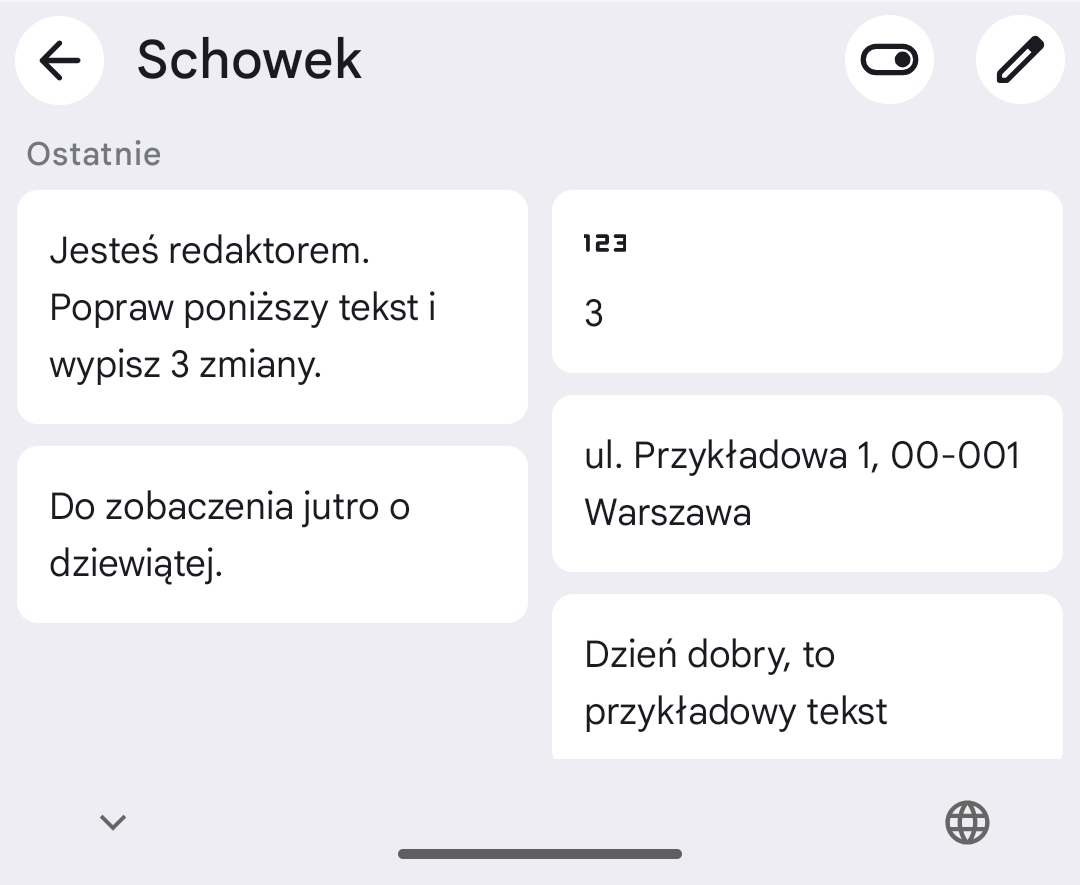
Gboard to jedna z klawiatur na Androidzie. Skopiowany prompt możesz znaleźć w jej schowku i przypiąć. Po skopiowaniu przykładowego promptu otwórz panel schowka z paska narzędzi klawiatury; prompt widać jako pierwszy element w sekcji „Ostatnie”.
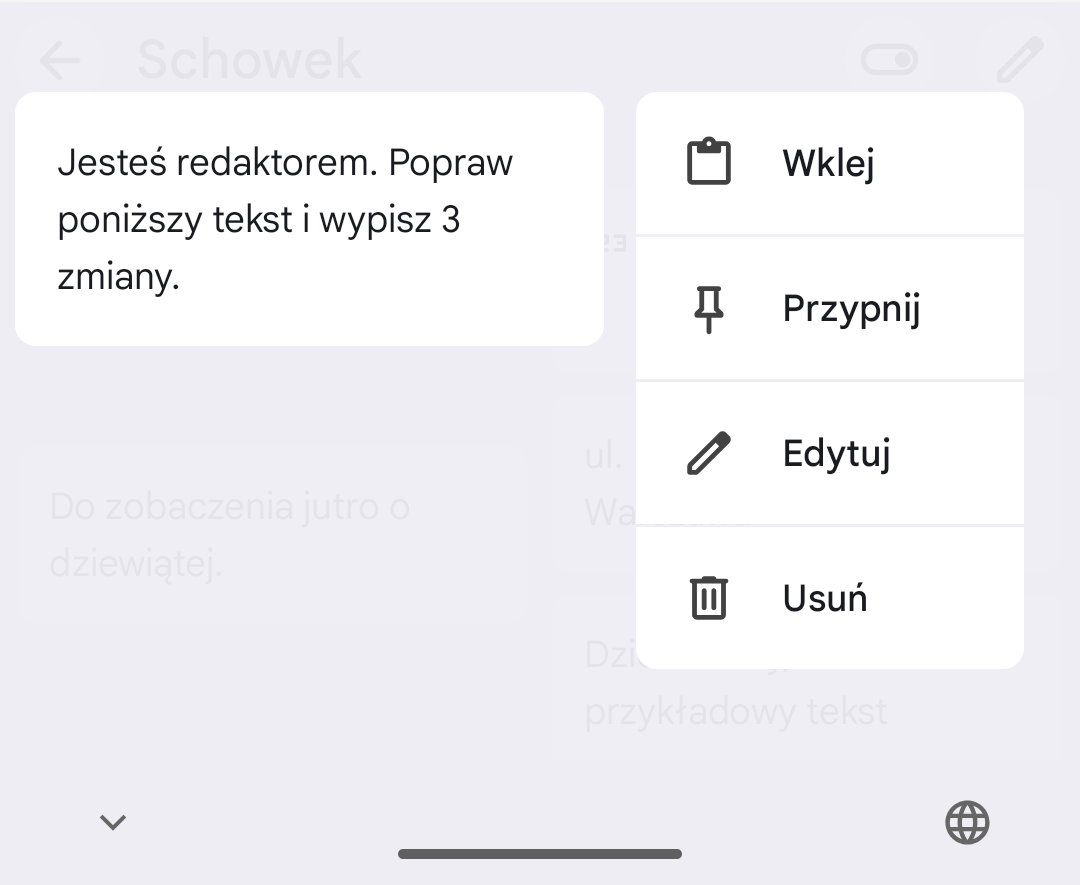
Przytrzymaj prompt, a pojawi się menu z opcjami „Wklej”, „Przypnij”, „Edytuj” i „Usuń”. Aby zachować prompt do ponownego użycia, wybierz „Przypnij”.
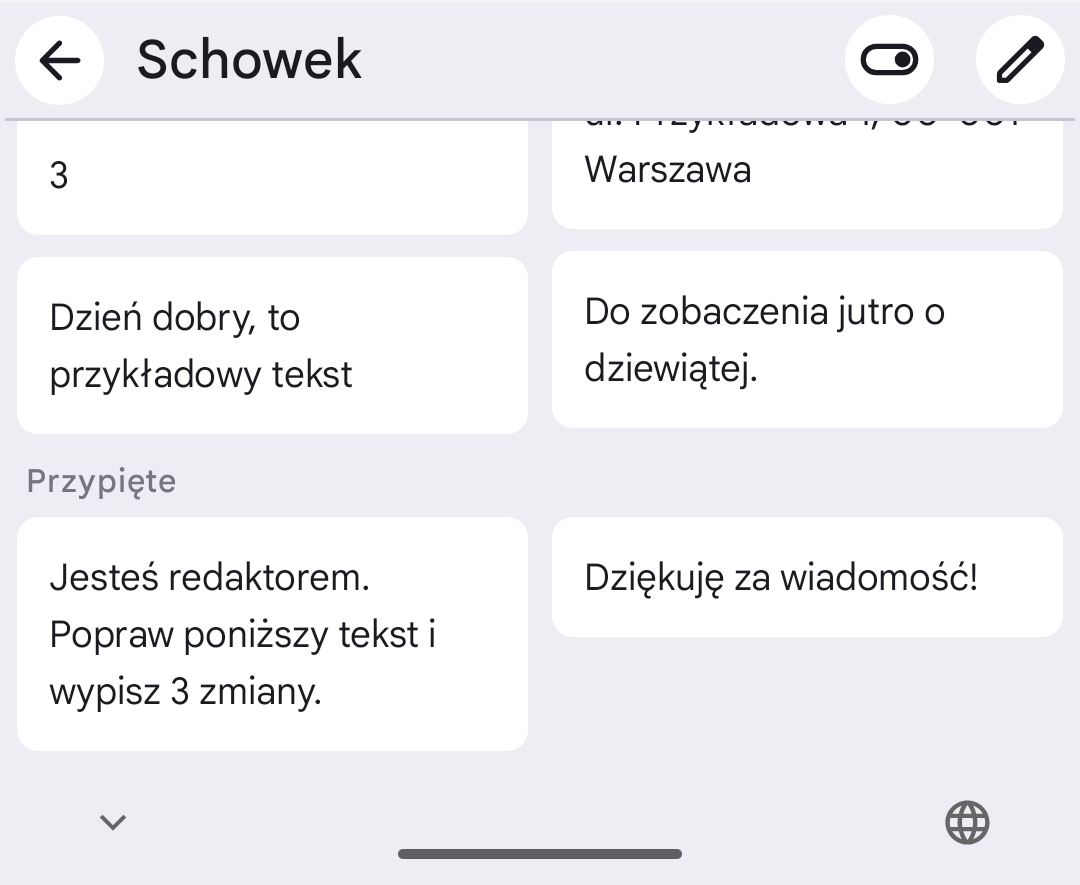
Po przypięciu prompt trafia do sekcji „Przypięte”, pod ostatnimi elementami. Możesz go stuknąć, aby wkleić.
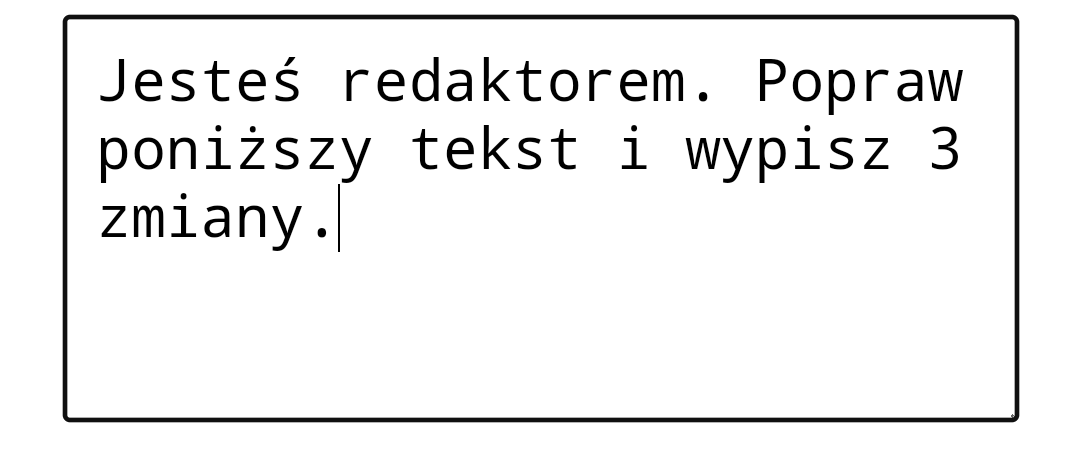
Stuknięcie przypiętego elementu wkleja pełny prompt do pola tekstowego. Na zrzucie jest zwykłe, puste pole testowe, a nie aplikacja ChatGPT.
Skrót w słowniku osobistym
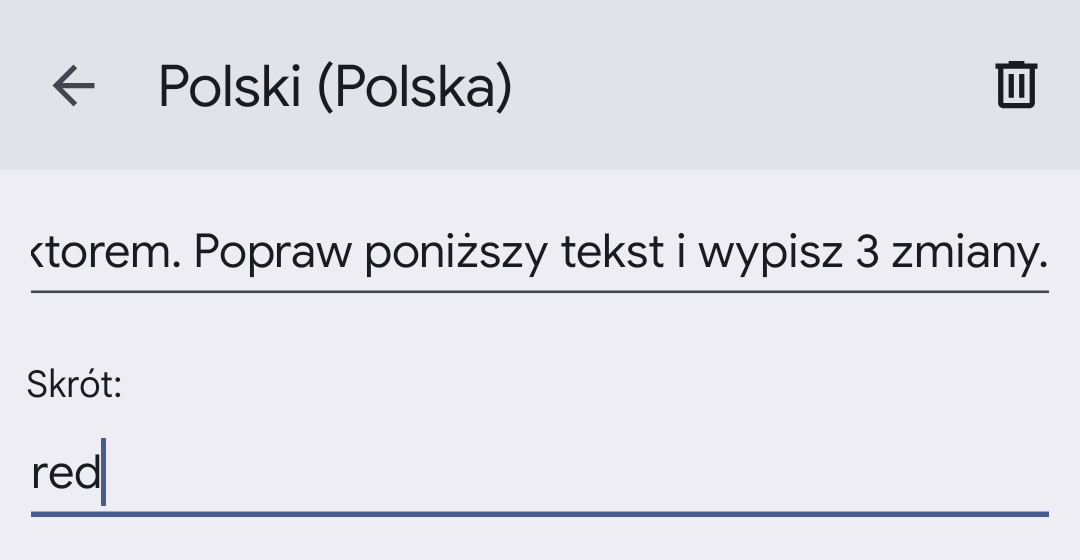
Jest też druga droga. W ustawieniach Gboard wejdź w Słownik, następnie Słownik osobisty, wybierz Polski (Polska) i stuknij +. W górnym polu wpisujesz prompt, a w polu „Skrót:” krótki skrót, na zrzucie jest to „red”.
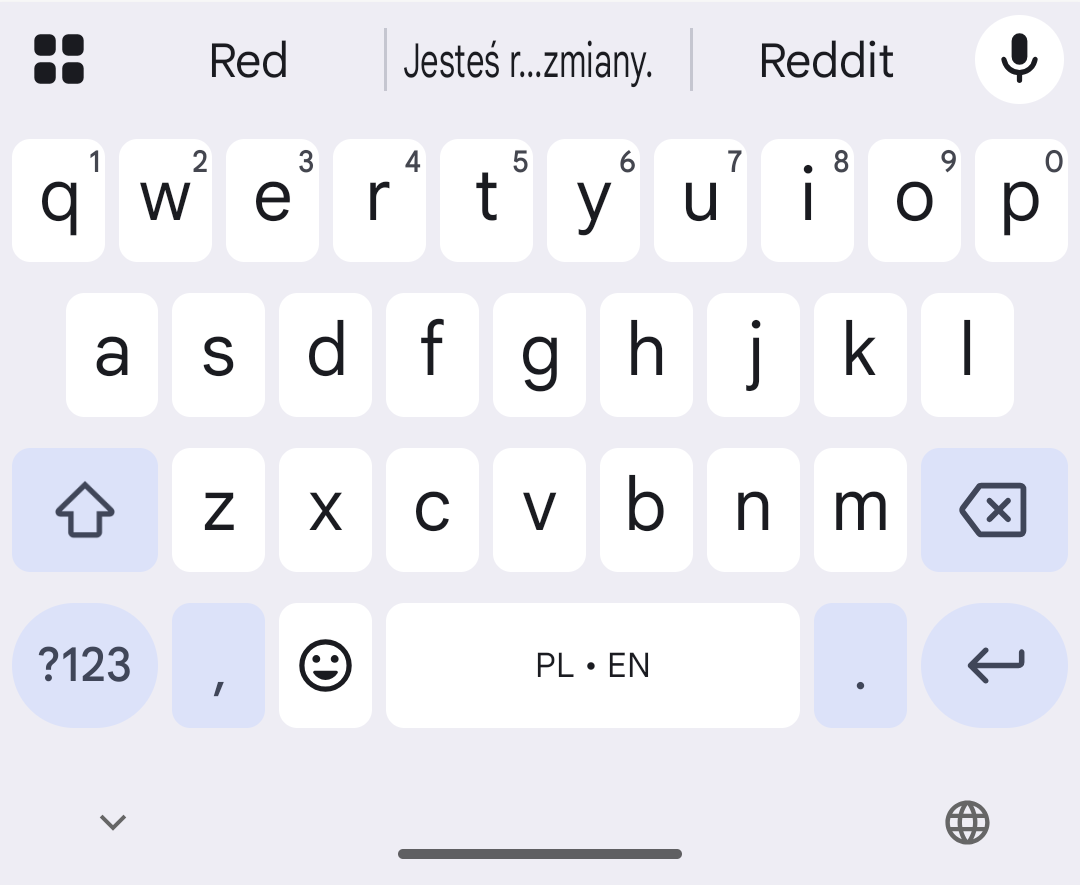
Po wpisaniu skrótu „red” na pasku podpowiedzi pojawia się zapisany prompt w skróconej postaci („Jesteś r...zmiany.”). Stuknięcie w niego wstawia cały tekst.
Podobną ideę opisuje Apple dla iPhone’a: po skonfigurowaniu zastąpień tekstu możesz wprowadzać długie lub skomplikowane teksty kilkoma stuknięciami w klawisze. Przy bardzo długich, wieloliniowych promptach warto sprawdzić, czy takie rozwiązanie wystarcza.
Gdzie wbudowane sposoby przestają wystarczać
Instrukcje w ChatGPT działają w ChatGPT, a schowek klawiatury i słownik osobisty w telefonie to rozwiązania na jednym urządzeniu. Kłopot pojawia się, gdy:
- te same prompty są potrzebne na komputerze i w telefonie,
- używasz kilku asystentów AI i chcesz mieć jedną listę promptów,
- chcesz uporządkować prompty w folderach według tematów, a nie w jednej liście ostatnich kopii,
- pracujesz w zespole i prompty mają być wspólne.
Wbudowane narzędzia wystarczą, jeśli
- •Używasz głównie ChatGPT i wystarczą Ci instrukcje niestandardowe lub Projekty
- •Korzystasz z kilku promptów na jednym telefonie z Androidem i wystarczy Ci przypięcie w schowku Gboard
- •Nie potrzebujesz tych samych promptów na komputerze i w telefonie
PasteSync sprawdzi się, jeśli
- ✓Chcesz mieć te same prompty na Windows, Macu, iPhonie i Androidzie
- ✓Używasz ChatGPT, Claude, Gemini lub Copilota i chcesz jednej listy promptów
- ✓Chcesz porządkować prompty i inne stałe teksty w tablicach i folderach
- ✓Pracujesz w zespole i jesteś gotów wybrać plan Team, żeby wspólnie korzystać z szablonów
Podsumowanie
- Dobry prompt do ChatGPT warto budować z roli, zadania, kontekstu i formatu odpowiedzi; w artykule są cztery gotowe wzory do dostosowania.
- Według pomocy OpenAI instrukcje niestandardowe stosują się do wszystkich czatów (limit 1500 znaków w Free i Go, 5000 w planach płatnych), a Projekty mają własne instrukcje obowiązujące tylko w projekcie.
- W telefonie z Gboard możesz przypiąć prompt w schowku albo zapisać go pod skrótem w słowniku osobistym.
- Te rozwiązania działają osobno, więc przy kilku urządzeniach lub asystentach AI przydaje się jedno miejsce na prompty.
- PasteSync jest jedną z możliwych opcji, jeśli potrzebujesz promptów w tablicach i folderach na kilku systemach; wspólne tablice dla zespołu wymagają planu Team.