
Standaardteksten gebruik je waarschijnlijk vaker dan je denkt: de ontvangstbevestiging, een afspraakbevestiging, een routebeschrijving, een vriendelijke betalingsherinnering. Het probleem is meestal niet het schrijven, maar het terugvinden: de ene tekst staat in Gmail, de andere in Outlook, een derde in een notitie of een oude e-mail.
In dit artikel lees je hoe je standaardteksten maakt met wat al op je apparaten zit: tekstvervanging op de iPhone, vastzetten in Gboard, Gmail-templates en Outlook-snelonderdelen. Daarna zie je waar die opties ophouden en krijg je voorbeeldteksten die je kunt overnemen.
Wat je leert
- Tekstvervanging op de iPhone werkt met een kort trefwoord dat een hele zin invult
- In Gboard zet je een gekopieerde tekst vast, zodat hij blijft staan onder “Vastgezet”
- Gmail-templates werken alleen in Gmail op de computer, Outlook-snelonderdelen zitten in Outlook op de pc
- Voor één set standaardteksten op telefoon én computer heb je een app nodig die op beide draait
Het korte antwoord
| Optie | Waar | Handig voor | Waar het ophoudt |
|---|---|---|---|
| Tekstvervanging | iPhone, iCloud Drive voor je andere apparaten | Korte zinnen met een trefwoord | Niet bedoeld voor lange teksten met regeleinden |
| Vastzetten in Gboard | Het klembord van Gboard | Een paar zinnen op één Android-telefoon | Tekst en links, geen namen of mappen |
| Templates in Gmail | Gmail op de computer | Terugkerende e-mails | Niet in de Gmail-app |
| Snelonderdelen in Outlook | Outlook voor Microsoft 365, 2024 en 2021 | Herbruikbare tekstblokken in e-mail | Alleen in Outlook |
Voor standaardteksten die je op telefoon en computer in elke app wilt gebruiken, is er geen ingebouwde oplossing die alles dekt.
iPhone: standaardteksten met tekstvervanging
Op de iPhone heet de functie tekstvervanging. Volgens Apple kun je daarmee lange of ingewikkelde tekst invoeren door op slechts een paar toetsen te tikken, als een soort stenografie voor de woorden en zinnen die je het meest gebruikt. Het voorbeeld van Apple: je typt “izjz” en de iPhone voert “Ik zie je zo!” in.
Zo maak je een tekstvervanging:
- Open Instellingen, ga naar Algemeen en dan Toetsenbord.
- Tik op Tekstvervanging en voeg een nieuwe tekstvervanging toe.
- Typ je zin in het veld “Zin” en het trefwoord in het veld “Trefwoord”, bijvoorbeeld “mvg” voor “Met vriendelijke groet”.
Wil je alleen een woord of zin toevoegen zonder afkorting, laat het veld “Trefwoord” dan leeg. Wil je dat de teksten ook op je andere apparaten staan, dan beschrijft Apple dat je in de iCloud-instellingen iCloud Drive aanzet en “Synchroniseer deze iPhone” inschakelt. Let op: als je het toetsenbordwoordenboek herstelt, worden alle aangepaste woorden en trefwoorden verwijderd.
Tekstvervanging is vooral bedoeld voor korte zinnen. Lange teksten met regeleinden of witregels passen er niet goed in.
Android: een tekst vastzetten in Gboard
Gboard is één van de toetsenborden voor Android, dus de stappen hieronder gelden voor dat toetsenbord en niet voor elk toetsenbord. Volgens de Gboard-hulp kun je gekopieerde tekst opslaan zodat je hem opnieuw kunt gebruiken. Het klembord moet daarvoor aanstaan, en dat is in Gboard niet altijd standaard het geval.
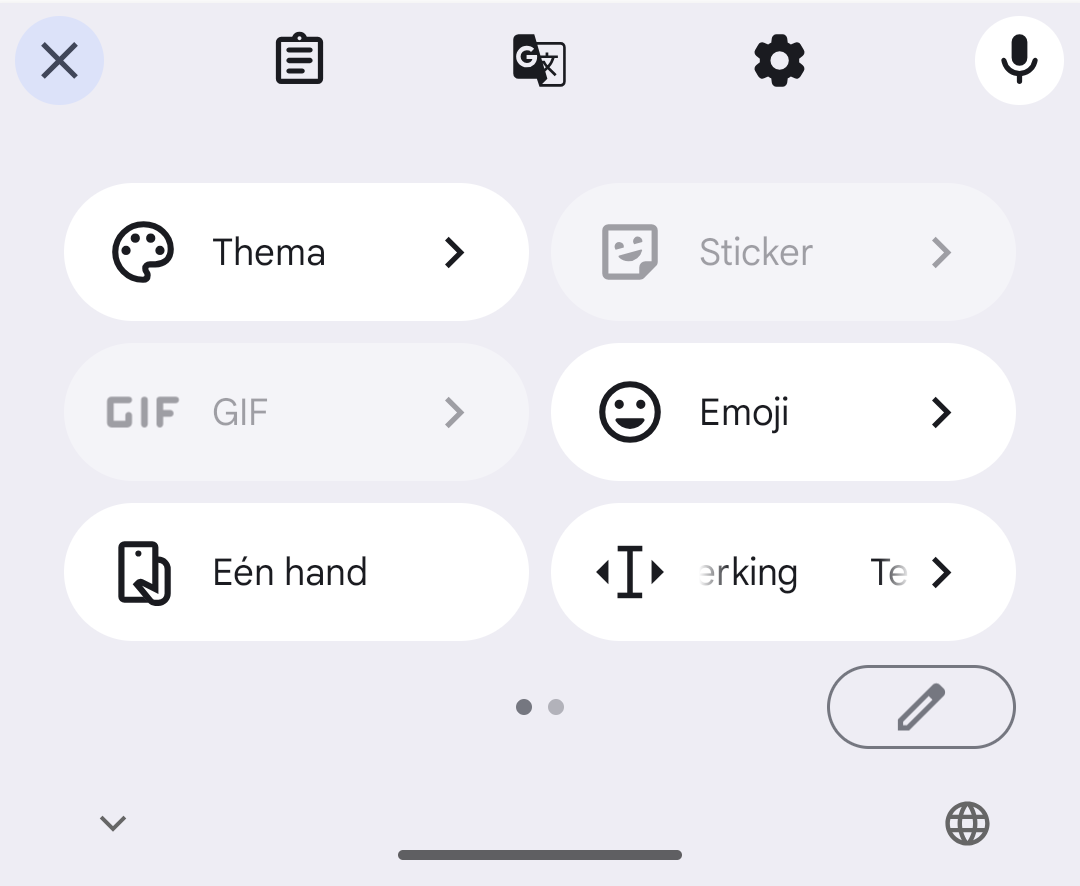
Open eerst het menu van Gboard met de knop met vier vlakjes linksboven op het toetsenbord. Het klembordpictogram staat in de bovenste rij, naast het kruisje.
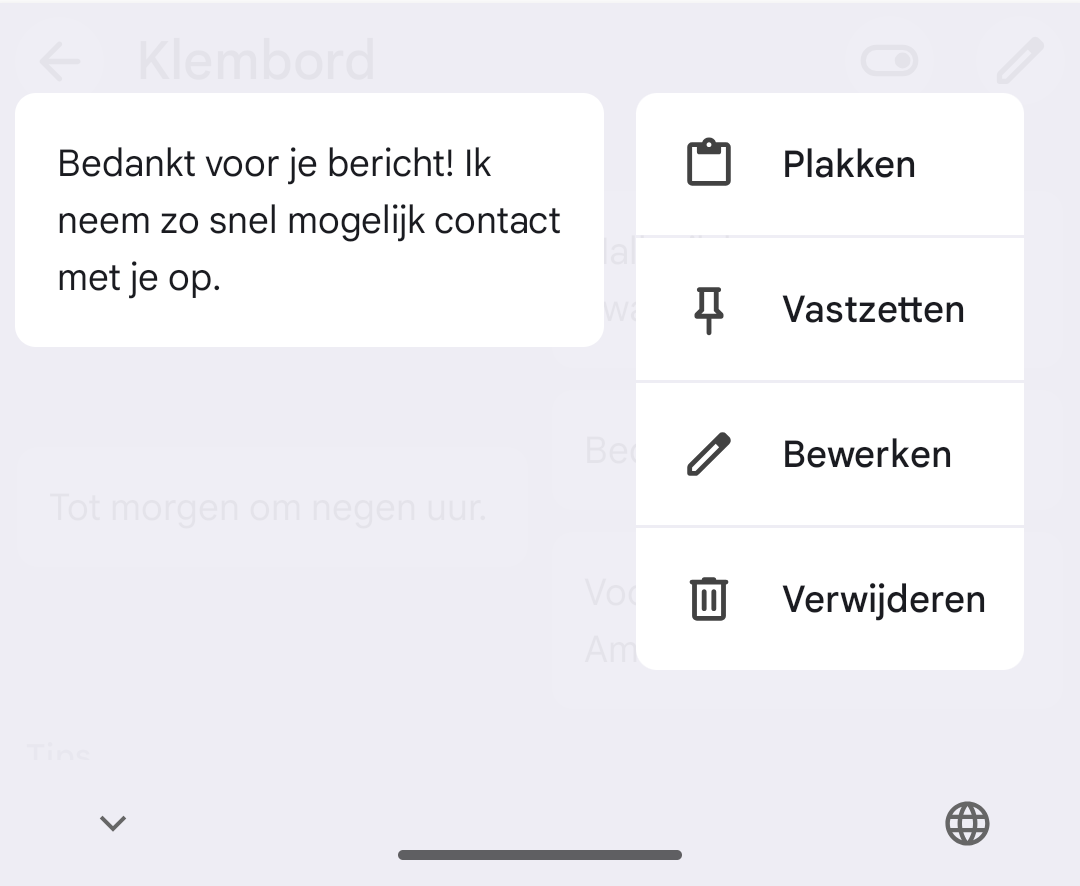
Houd daarna een gekopieerd item ingedrukt. Er verschijnt een menu met Plakken, Vastzetten, Bewerken en Verwijderen. Tik op “Vastzetten” om de tekst als herbruikbare standaardtekst te bewaren.
Na het vastzetten staat de tekst in het klembordpaneel onder het kopje “Vastgezet”, onder de andere gekopieerde items.
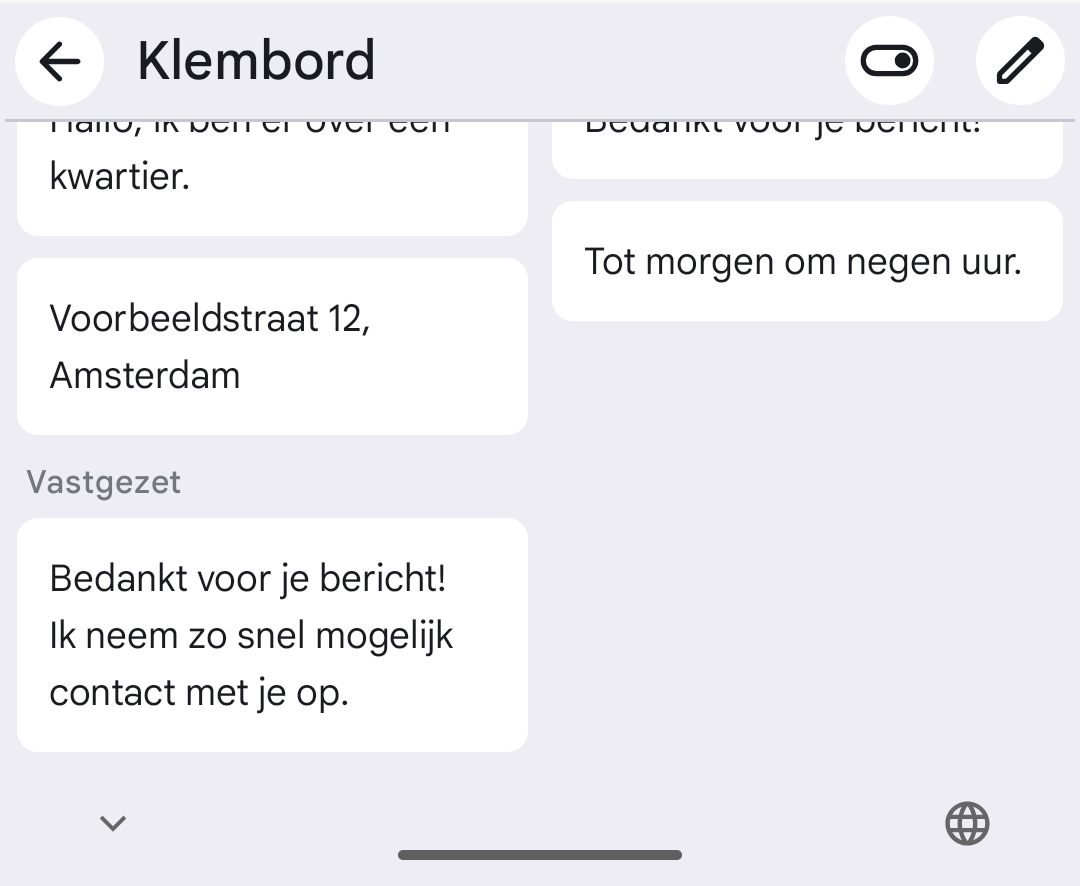
Tik in een tekstveld op het vastgezette item en de tekst wordt in één keer ingevoegd.
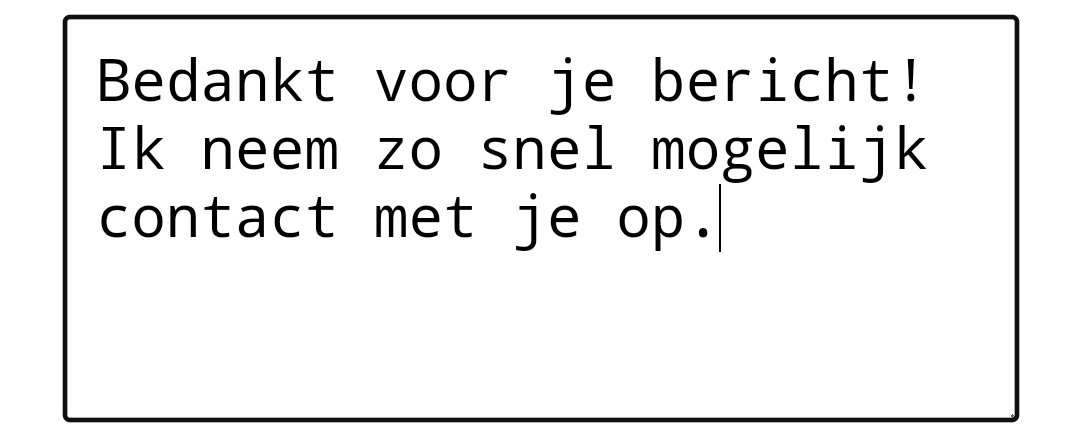
Goed om te weten: Gboard geeft aan dat het klembord de geschiedenis kort na het laatste gebruik wist, maar dat dit niet geldt voor vastgezette tekst. Voor een paar zinnen werkt dit prima. De vastgezette items hebben geen eigen namen en geen mappen, en ze blijven op die ene telefoon.
Gmail: templates alleen op de computer
Gmail heeft templates, maar volgens de Gmail-hulp kun je berichttemplates alleen aanzetten en gebruiken in Gmail op je computer.
Templates aanzetten: klik rechtsboven op Instellingen, kies “Alle instellingen bekijken”, ga bovenaan naar “Geavanceerd” en klik naast Templates op “Aanzetten”.
Een template maken: schrijf een concept en kies “Concept opslaan als template” en dan “Opslaan als nieuwe template”. Wil je een bestaande template aanpassen, kies hem dan onder “Template overschrijven” en klik op “Opslaan”.
Een template gebruiken: klik onderaan het opstelvenster op “Meer opties”, kies Templates en selecteer een template onder “Template invoegen”.
Twee dingen om te weten: een verwijderde template kun je niet meer herstellen, en wil je een template als automatisch antwoord versturen, dan moet je daarvoor een filter maken met het vakje “Template verzenden”.
Outlook: snelonderdelen
In Outlook heten herbruikbare tekstblokken snelonderdelen. Microsoft beschrijft ze als bouwstenen, herbruikbare inhoudsonderdelen of andere e-mailberichtonderdelen die in galerieën staan, en je kunt ze op elk gewenst moment openen en opnieuw gebruiken. De beschrijving geldt voor Outlook voor Microsoft 365, Outlook 2024 en Outlook 2021.
Zo maak je een bouwsteen:
- Selecteer de tekst die je wilt bewaren. Wil je ook de alinea-opmaak bewaren, neem dan de alineamarkering mee in je selectie.
- Klik op het tabblad Invoegen, in de groep Tekst onder Snelonderdelen, op “Selectie opslaan in galerie Snelonderdelen”.
- Vul in het dialoogvenster een unieke naam in, kies een galerie en categorie, voeg een beschrijving toe en kies de sjabloon waarin je opslaat.
Microsoft vermeldt ook dat je bouwstenen kunt opslaan en met sjablonen kunt distribueren, zodat anderen ze kunnen gebruiken. Een verwijderde bouwsteen is niet meer beschikbaar in galerieën wanneer je de sjabloon distribueert.
Voorbeelden van standaardteksten
Houd ze kort, zodat ze passen in e-mails, chatberichten en contactformulieren. Vervang de gegevens tussen vierkante haken door je eigen gegevens.
Goedemiddag [naam], bedankt voor je bericht. We hebben het ontvangen en reageren uiterlijk [datum].
Beste [naam], hierbij bevestig ik onze afspraak op [datum] om [tijd] in [plaats of via videobellen]. Lukt het onverhoopt niet, laat het me dan even weten.
Beste [naam], volgens onze administratie staat factuur [nummer] van [datum] nog open. Wil je het bedrag vóór [datum] overmaken? Heb je inmiddels betaald, dan kun je dit bericht als niet verzonden beschouwen.
Beste [naam], ik heb geprobeerd je te bellen. Je kunt me vandaag tot [tijd] bereiken op [telefoonnummer].
Of je “je” of “u” gebruikt, hangt af van je klanten. We raden aan om één vorm per tekst te kiezen en die vast te houden.
Zo blijven standaardteksten bruikbaar
- Houd één bron aan. Staat dezelfde tekst in Outlook, in een tekstvervanging en in een notitie, dan is na de volgende wijziging (nieuw telefoonnummer, andere openingstijden) minstens één kopie verouderd.
- Geef duidelijke namen. Bij twintig teksten vind je “Betalingsherinnering” sneller dan een code als “bh1”.
- Ordenen per situatie. Mappen als “Afspraken”, “Facturen” en “Klachten” helpen als de lijst groeit.
- Spreek af wie de tekst bijhoudt. Schrijven meerdere mensen dezelfde antwoorden, laat dan één persoon de versie beheren.
Waar de ingebouwde opties ophouden
Laat je de opties naast elkaar zien, dan valt op dat elke functie in zijn eigen hoekje blijft. Tekstvervanging is gemaakt voor korte afkortingen, vastgezette items in Gboard staan op één telefoon, Gmail-templates werken alleen in Gmail op de computer en snelonderdelen alleen in Outlook. Wissel je tussen telefoon en computer, of tussen Windows en iPhone, dan beheer je dezelfde tekst al snel op meerdere plekken.
Werk je vooral op de computer en wil je een afkorting typen die direct een tekst uitklapt, dan is een klassieke tekstexpander als TextExpander (Mac, Windows, iOS en Chrome) een goede keus.
Ingebouwde tools zijn genoeg als
- •Je hebt maar een paar korte zinnen nodig en gebruikt alleen Apple-apparaten
- •Je schrijft je standaardantwoorden alleen op de computer in Gmail of Outlook
- •Twee of drie vastgezette items in Gboard zijn genoeg
PasteSync past bij je als
- ✓Je beantwoordt e-mails en berichten ook onderweg op je telefoon
- ✓Je werkt met een Windows-pc en een iPhone, of met een Mac en een Android-telefoon
- ✓Je hebt langere teksten nodig met regeleinden, afbeeldingen of pdf's
- ✓Meerdere mensen in je team moeten dezelfde teksten gebruiken
Samenvatting
- Tekstvervanging op de iPhone is handig voor korte zinnen met een trefwoord, en kan via iCloud Drive worden gesynchroniseerd.
- In Gboard zet je een gekopieerde tekst vast; de tekst staat dan onder “Vastgezet” en een tik plakt hem.
- Gmail-templates werken alleen in Gmail op de computer, Outlook-snelonderdelen in Outlook voor Microsoft 365, 2024 en 2021.
- Wil je dezelfde standaardteksten op telefoon en computer in elke app gebruiken, dan heb je een app nodig die op al je apparaten draait.