
メールの最後に入れる署名は、毎回目にするのに、作るときはどう書けばよいか迷うものです。Canva などにはデザインされた署名の素材がたくさんありますが、ビジネスのメールで実際に使われるのは、文字だけの、短くて情報が揃った署名です。
この記事では、そのままコピーして使えるメール署名のテンプレートを 12 例紹介します。あわせて、入れる項目と入れない方がよい項目、Gmail・Outlook での設定、署名機能の無いチャットでの使い方、会社や事務所で署名を揃える方法をまとめます。
この記事でわかること
- 署名に入れる項目・入れない方がよい項目
- コピーして使える署名 12 例(社外・社内・士業・英文・チャット用・お知らせ入り)
- Gmail・Outlook での設定と、署名機能が無いチャットでの使い方
- 会社・事務所で署名を揃えて、変更をすぐ全員に反映する方法
先に結論
| 場面 | 使う署名 |
|---|---|
| 初めての相手・社外への最初のメール | ① 基本形(4〜6 行) |
| 返信が続くやりとり | ② シンプル版(3 行)か ⑥ 1 行 |
| 資格者として送る(税理士・社労士・行政書士・司法書士など) | ④ 士業事務所の署名(資格・登録番号入り) |
| 社内 | ⑤ 社内向け(2 行) |
| チャット(Chatwork・LINE WORKS・Slack・Teams) | ⑥ 1 行 |
| 海外の相手 | ⑦ 英文 |
| 休暇・移転・年末年始 | ⑧〜⑩ お知らせ入り |
署名に入れる項目
| 項目 | 入れる? | 理由 |
|---|---|---|
| 会社名・事務所名 | 必ず | 誰からのメールか、最初に分かるように |
| 部署・役職 | 入れる | 相手が社内で転送するときに役立つ |
| 氏名(読みがな) | 必ず | 読みにくい名前は読みがなを添える |
| 電話番号 | 入れる | 急ぎの連絡用。会社の代表か直通か決めておく |
| メールアドレス | 入れる | 転送されたときに返信先が分かる |
| 住所 | 社外向けは入れる | 郵送物のやりとりがある相手に必要 |
| Web サイト | あれば | 初めての相手が会社を確認できる |
| 携帯番号 | 方針しだい | 転送で広がることを踏まえて決める |
| ロゴ画像 | 入れない方が無難 | 相手の環境で表示されないことがある |
区切り線(―― や ━━)は、本文と署名の境目を分かりやすくするために入れます。記号の種類は好みで構いませんが、長すぎる装飾は避けると、スマホで読んだときに崩れません。
コピーして使える署名 12 例
{ } の部分を書き換えて使ってください。
① 社外向けの基本形
――――――――――――――――――
{会社名}
{部署名} {役職}
{氏名}({ふりがな})

〒{郵便番号} {住所}
TEL: {電話番号} FAX: {FAX番号}
Mail: {メールアドレス}
Web: {URL}
――――――――――――――――――
② シンプル版(3 行)
返信が続くやりとりや、2 回目以降のメールに。
――
{会社名} {氏名}
TEL: {電話番号} / Mail: {メールアドレス}
③ 部署・窓口の代表
個人ではなく、部署や問い合わせ窓口として送るときに。
――――――――――――――――――
{会社名}
{窓口名 例: カスタマーサポート窓口}
受付時間: {平日 9:00〜18:00}
TEL: {電話番号} Mail: {メールアドレス}
――――――――――――――――――
④ 士業事務所(資格・登録番号入り)
税理士・社会保険労務士・行政書士・司法書士などの資格者として送るときの形です。資格名と所属会・登録番号を入れておくと、初めての相手にも資格者からのメールであることが伝わります。最後に、誤送信のときのお願いを添える事務所も多くあります。
――――――――――――――――――
{事務所名}
{資格名} {氏名}({ふりがな})
{所属会} 登録番号 第{登録番号}号

〒{郵便番号} {住所}
TEL: {電話番号} FAX: {FAX番号}
Mail: {メールアドレス}
Web: {URL}
――――――――――――――――――
本メールには守秘義務の対象となる情報が含まれる場合があります。
宛先に心当たりのない場合は、お手数ですが削除のうえご連絡ください。⑤ 社内向け(2 行)
――
{部署名} {氏名}(内線 {内線番号})
⑥ チャット・返信用の 1 行
Chatwork・LINE WORKS・Slack・Teams のメッセージや、短い返信の末尾に。
{会社名} {氏名}({電話番号})⑦ 英文
--
{Name}
{Title}, {Company}
{Address}
Tel: +81-{Phone}
Email: {Email}
Web: {URL}
電話番号は国番号(日本は +81)を付け、市外局番の先頭の 0 を省きます。例: 03-1234-5678 → +81-3-1234-5678。
⑧ 不在のお知らせ入り
――――――――――――――――――
{会社名}
{氏名}
TEL: {電話番号} Mail: {メールアドレス}
――――――――――――――――――
※{期間}は{理由 例: 休暇}のため不在にしております。
 お急ぎの場合は{代理の担当者名}({代理の連絡先})までご連絡ください。
⑨ 移転のお知らせ入り
――――――――――――――――――
{会社名}
{氏名}

【{移転日}より移転いたしました】
新住所: 〒{郵便番号} {新住所}
TEL: {新しい電話番号}
Mail: {メールアドレス}
――――――――――――――――――
⑩ 年末年始の休業のお知らせ入り
――――――――――――――――――
{会社名}
{氏名}
TEL: {電話番号} Mail: {メールアドレス}
――――――――――――――――――
【年末年始の休業のお知らせ】
{開始日}〜{終了日}は休業いたします。
休業中のお問い合わせは、{再開日}以降に順次ご返信いたします。
⑪ イベント・採用の告知入り
――――――――――――――――――
{会社名}
{部署名} {氏名}
TEL: {電話番号} Mail: {メールアドレス}
――――――――――――――――――
▼ {告知の見出し 例: 〇月〇日 無料セミナー開催}
{URL}
告知は 1〜2 行にとどめます。署名が長くなると、本文より目立ってしまいます。
⑫ 誤送信のお願い(免責文)入り
――――――――――――――――――
{会社名}
{部署名} {氏名}
TEL: {電話番号} Mail: {メールアドレス}
――――――――――――――――――
このメールは、宛先の方に送信したものです。
誤って受信された場合は、お手数ですが削除のうえ、送信者までお知らせください。
Gmail・Outlook での設定
Gmail
- 右上の歯車 →「すべての設定を表示」
- 「全般」タブの「署名」で「新規作成」を押し、名前を付けて署名を貼り付ける

- 「署名のデフォルト設定」で、新規メール用と返信・転送用の署名を選ぶ
- 画面下の「変更を保存」
署名は複数作れます。メールを書いているときに、作成画面の下にあるペンのアイコンから切り替えられます。
Outlook
Web 版と Windows の新しい Outlook の場合です(Mac 版は「Outlook」メニュー →「設定」→「署名」)。
- 「設定」→「アカウント」→「署名」
- 「新しい署名」を押し、名前を付けて署名を貼り付ける
- 「既定の署名」で、新規メール用と返信・転送用の署名を選んで保存
署名機能が無い場所では毎回手で打っている
Gmail や Outlook には署名の機能がありますが、仕事で文章を送る場所はメールだけではありません。
- Chatwork・LINE WORKS・Slack・Teams のメッセージ
- 問い合わせフォームや予約サイトの管理画面からの返信
- スマホのメールアプリ(パソコンと別に設定が必要なものが多い)
こうした場所では、署名を毎回手で打つか、どこかからコピーして貼ることになります。署名の内容が変わったとき(電話番号の変更、移転、年末年始の休業)は、メールソフトの設定とは別に、自分のメモも直さなければいけません。
会社・事務所で署名を揃える
署名は、人によって項目の順番や書き方がバラバラになりがちです。移転や電話番号の変更のときに、全員が自分の署名を直したかを確かめるのも手間です。
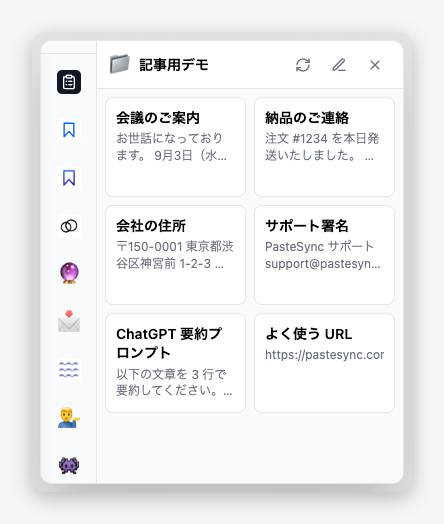
揃えるには、会社として正しい署名の原本を 1 か所に置き、全員がそこから使う形にするのが確実です。原本を直せば、次に使うときから全員が新しい署名になります。
標準機能で十分な人
- •署名を使うのは Gmail か Outlook だけ
- •署名は 1 種類で、めったに変わらない
PasteSync が向いている人
- ✓チャットや問い合わせフォームでも、同じ署名を使いたい
- ✓新規・返信・英文・お知らせ入りなど、署名を使い分けている
- ✓会社や事務所で署名を揃え、変更をすぐ全員に反映したい
まとめ
- 署名は文字だけで 4〜6 行。会社名・氏名・電話・メールアドレスが揃っていれば十分
- 新規メールは基本形、返信は短い署名、チャットは 1 行と使い分ける
- 資格者として送るときは、資格名と所属会・登録番号を入れる。職員は資格者と誤解されない書き方にする
- 会社や事務所で揃えるなら、正しい原本を 1 か所に置き、全員がそこから使う