
スマホで見つけた URL を PC のブラウザで開きたい。PC で作った文章をスマホの LINE に貼りたい。「自分にメールで送る」「LINE の Keep メモに入れる」で毎回しのいでいる人は多いはずです。
この記事では、Windows・Mac・iPhone・Android の 4 つを組み合わせたとき、純正機能でクリップボードを共有できるのはどこまでかを 1 枚の表にまとめ、Mac・iPhone・Android は実画面で確認します。純正で無理な組み合わせの答えも書きます。
この記事でわかること
- 4 OS × 4 OS の組み合わせ表。純正で共有できるのは Apple 製品どうしと Windows × 一部の Android だけ
- 純正の手段(ユニバーサルクリップボード / Phone Link / SwiftKey / Windows のクラウドクリップボード)それぞれの「できる範囲」と限界
- iPhone × Windows、Android × Mac、Windows × Mac のように純正が無い組み合わせを、同期型アプリでつなぐ方法
30 秒でわかる結論
コピー元(行)→ 貼り先(列)。◎ 純正で可 / △ 条件付き / × 純正では不可
| → Mac | → iPhone / iPad | → Windows | → Android | |
|---|---|---|---|---|
| Mac から | ◎ Handoff | ◎ ユニバーサルクリップボード | × | × |
| iPhone から | ◎ ユニバーサルクリップボード | ◎ | × | × |
| Windows から | × | × | ◎ クラウドクリップボード(同じ MS アカウント) | △ Phone Link(対応機種)/ SwiftKey |
| Android から | × | × | △ SwiftKey / Windows にリンク(Galaxy 等) | × |
× の組み合わせは、同期型のクリップボードアプリ(PasteSync など)で全部つながります。
「スマホでコピーして PC に貼る」が面倒な理由
クリップボードは OS ごとに別々の場所にあり、放っておけば端末の外には出ません。メーカーが用意した共有機能は、自社製品の中だけで動きます。Apple のユニバーサルクリップボードは Mac・iPhone・iPad の間だけ、Microsoft の Phone Link は Windows と一部の Android の間だけ。Apple と Microsoft と Google をまたぐ組み合わせには、純正の答えがありません。
Mac ⇄ iPhone / iPad: ユニバーサルクリップボード
同じ Apple ID でサインインし、両方で Bluetooth・Wi-Fi・Handoff をオンにして近くに置けば、片方でコピーしたものをもう片方で ⌘V(iPhone は「ペースト」)できます。設定は 1 か所です。
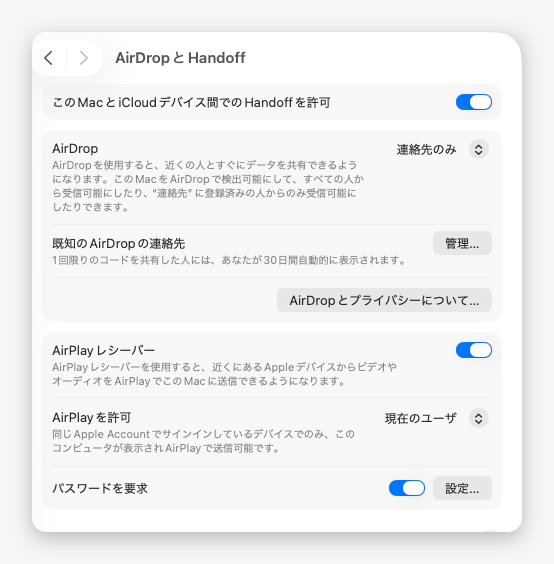
限界は 2 つ。渡せるのは直前の 1 件だけで、時間が経つと相手側で貼れなくなること。「さっきのも貼りたい」はできません。条件が揃わず失敗するケースは ユニバーサルクリップボードができない時の直し方 にまとめています。
Windows ⇄ Android: Phone Link・SwiftKey・クラウドクリップボード
Microsoft 側には 3 つの手段があります(いずれも Microsoft の公式ヘルプに基づく整理です)。
| 手段 | 対応 | 方向 | 備考 |
|---|---|---|---|
| Phone Link(スマートフォン連携) | Windows ⇄ 対応 Android(Galaxy・Pixel など一部機種) | 機種により片方向 | 「デバイス間のコピーと貼り付け」を両方でオンにする |
| SwiftKey キーボード | Windows ⇄ Android(キーボードを SwiftKey にする) | 双方向 | 同じ Microsoft アカウントでサインイン。Android 側で貼るときは SwiftKey 経由 |
| クラウドクリップボード(Win+V の同期) | Windows ⇄ Windows | 双方向 | 同じ Microsoft アカウントの Windows どうし。スマホには届かない |
Android 側のクリップボード自体は Gboard の履歴として見られますが、これはその端末の中だけです。
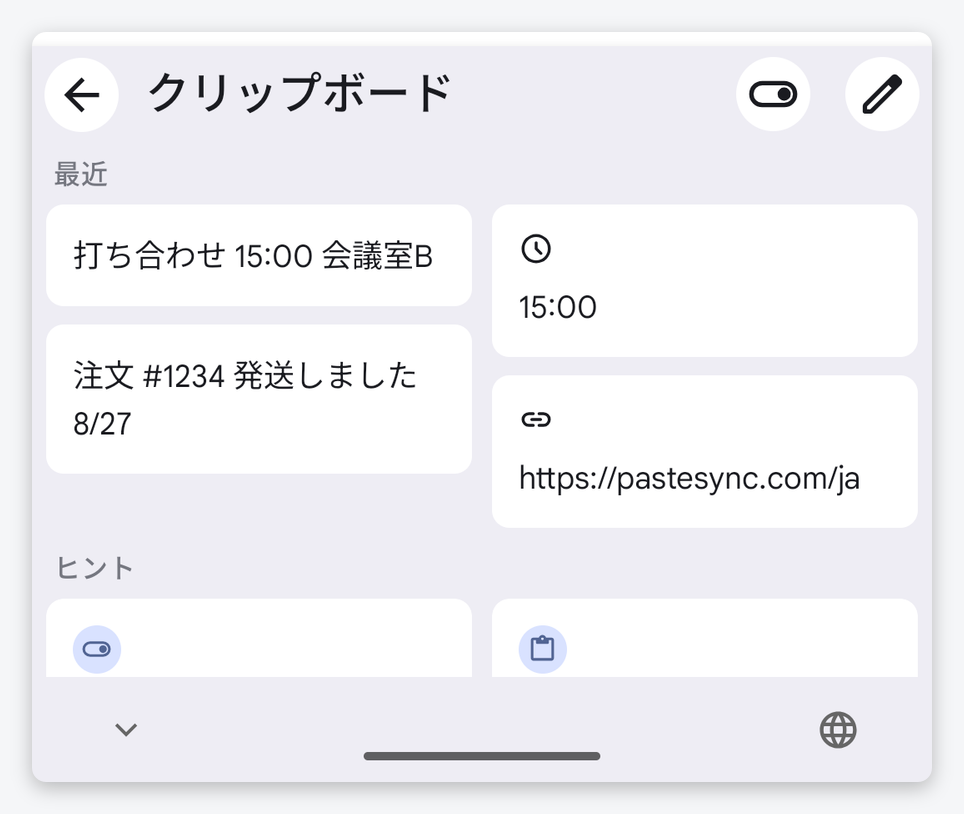
純正では無理な組み合わせ — iPhone × Windows、Android × Mac、Windows × Mac
表の × はここです。会社の PC が Windows でスマホが iPhone、家の PC が Mac でスマホが Android、仕事で Windows と Mac の両方を使う——日本ではむしろ多数派の組み合わせに、純正の答えがありません。
今までの回避策と、その手間はこうです。
| 回避策 | 手間 |
|---|---|
| 自分宛にメール・チャットで送る | 送る → 相手側で開く → コピー → 貼る の 4 手間。受信箱が汚れる |
| LINE の Keep メモ・メモアプリの同期 | アプリを開いて探す手間。貼る側でまたコピーが要る |
| AirDrop / Nearby Share でテキストを送る | 相手も同じメーカーのときだけ。Windows × iPhone は不可 |
同期型のクリップボードアプリで全部つなぐ
同期型アプリは、コピーしたものをクラウド経由で自分の全端末に届けます。PasteSync を例に、各端末での見え方です。
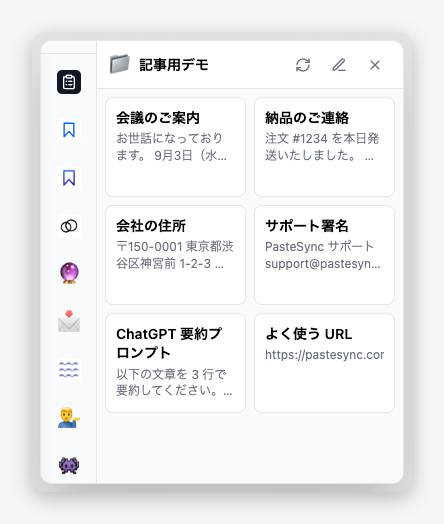
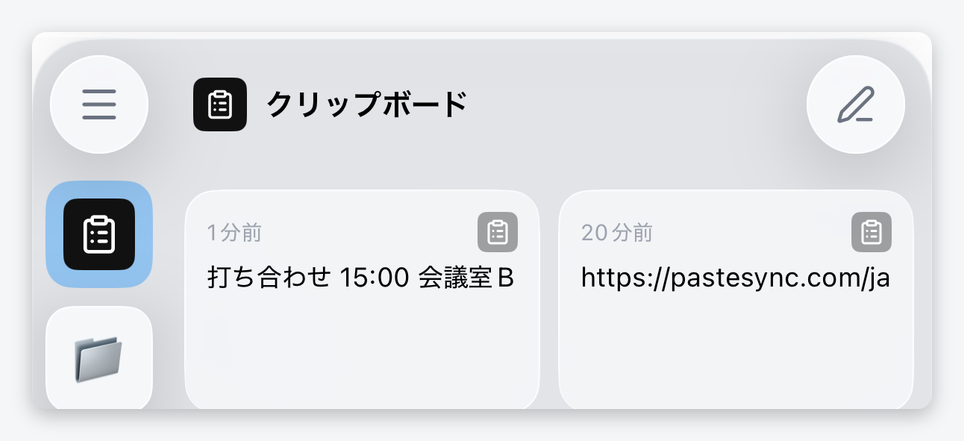
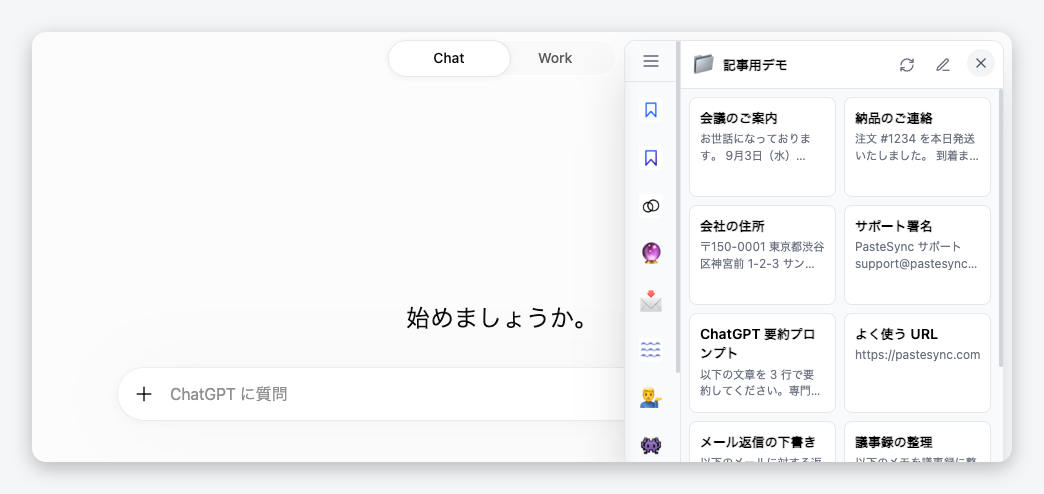
Android アプリは開発中のため、現時点で Android が絡む組み合わせは Gboard と Chrome 拡張(Android 版 Chrome は拡張非対応のため Web 版)での利用になります。
同期型アプリの比較
| ツール | 対応 | 履歴 | 画像 | 日本語 UI / サポート | 無料 |
|---|---|---|---|---|---|
| Clip Cloud | Android / iOS / PC / Mac | ○ | △ | △ / × | 一部 |
| Clipboard Remote | Windows / Mac / Android / iPhone(同じ Wi-Fi 内) | × | ○ | ○ / △ 個人開発 | ○ |
| Magic Copy | Windows / Mac / iPhone / Android | ○ | △ | △ / × | 一部 |
| PasteSync | Mac / Windows / iPhone / Chrome(Android は開発中) | ○(定型文と同じ場所) | ○ | ○ / ○ 日本語メールサポート | ○ 無料プランあり |
標準機能で十分な人
- •使う端末が Apple 製品だけ、または Windows と対応 Android だけ
- •たまに 1 件渡せれば十分で、履歴は要らない
- •自分宛メールで困っていない
PasteSync が向いている人
- ✓iPhone × Windows、Android × Mac、Windows × Mac のどれかに当てはまる
- ✓コピーしたものを一覧から選んで貼りたい(直前 1 件では足りない)
- ✓よく使う文章(定型文)も同じ場所から貼りたい
まとめ
- 純正で共有できるのは Apple どうし(ユニバーサルクリップボード)と Windows × 一部 Android(Phone Link / SwiftKey)だけ。どちらも直前 1 件
- iPhone × Windows、Android × Mac、Windows × Mac は純正では不可。自分宛メールでしのぐより、同期型アプリ
- 同期型なら組み合わせを気にせず、履歴から選んで貼れる