
「コピーしたはずなのに、貼り付けたら別のやつが出てきた」——Android でよくあるやつですよね。
原因はシンプルで、クリップボードは 1 件しか覚えていないからです。新しくコピーした瞬間に、前のものは上書きされます。
じゃあ「さっきのコピー」はもう戻せないのか? というと、そんなことはありません。Android の多くの機種に入っている Google のキーボード Gboard には、過去のコピーを溜めておく「クリップボード」があります。ただし 最初はオフ。ここでつまずく人が多いので、オンにするところから画面つきで見ていきましょう。
この記事でわかること
- Gboard のクリップボードを オンにして、履歴を出す手順(タップ 2〜3 回)
- 1 時間で消える仕様と、消えないようにする「固定」のやり方
- 「表示されない」「消えた」ときに見るところ
- PC や iPhone でも同じ履歴を使いたいときの選択肢
30 秒でわかる結論
| Gboard のクリップボード | |
|---|---|
| 場所 | キーボード上部のツールバー → クリップボードのアイコン |
| 最初の状態 | オフ(自分でオンにする) |
| 残るもの | テキスト・リンク(画像は残らない) |
| 残る時間 | 1 時間。固定した項目はずっと残る |
| 他の端末と共有 | できない |
Gboard のクリップボード履歴を出す手順
ステップ 0: まずオンにする(最初の 1 回だけ)
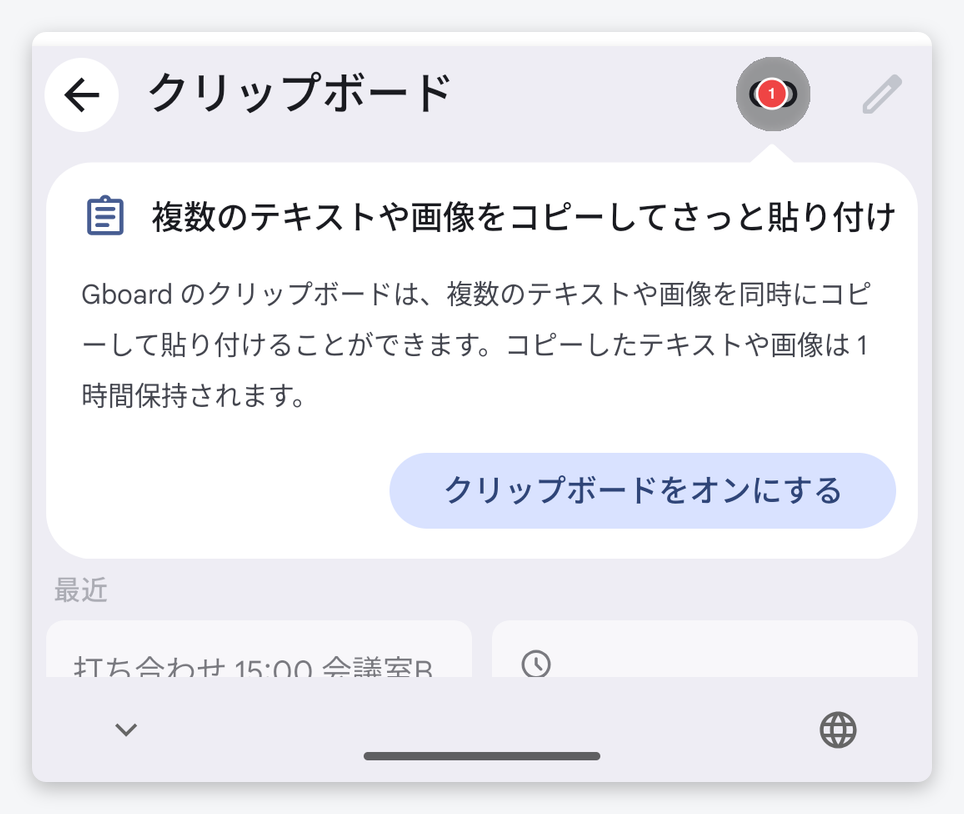
メモやメッセージなど、文字を打てる欄をタップしてキーボードを出します。ツールバーのクリップボードのアイコンを押すと、最初はこの画面。右上のスイッチをオンにしてください。ここをオンにした瞬間から、コピーが記録され始めます。
ステップ 1: ツールバーのクリップボードアイコンをタップ
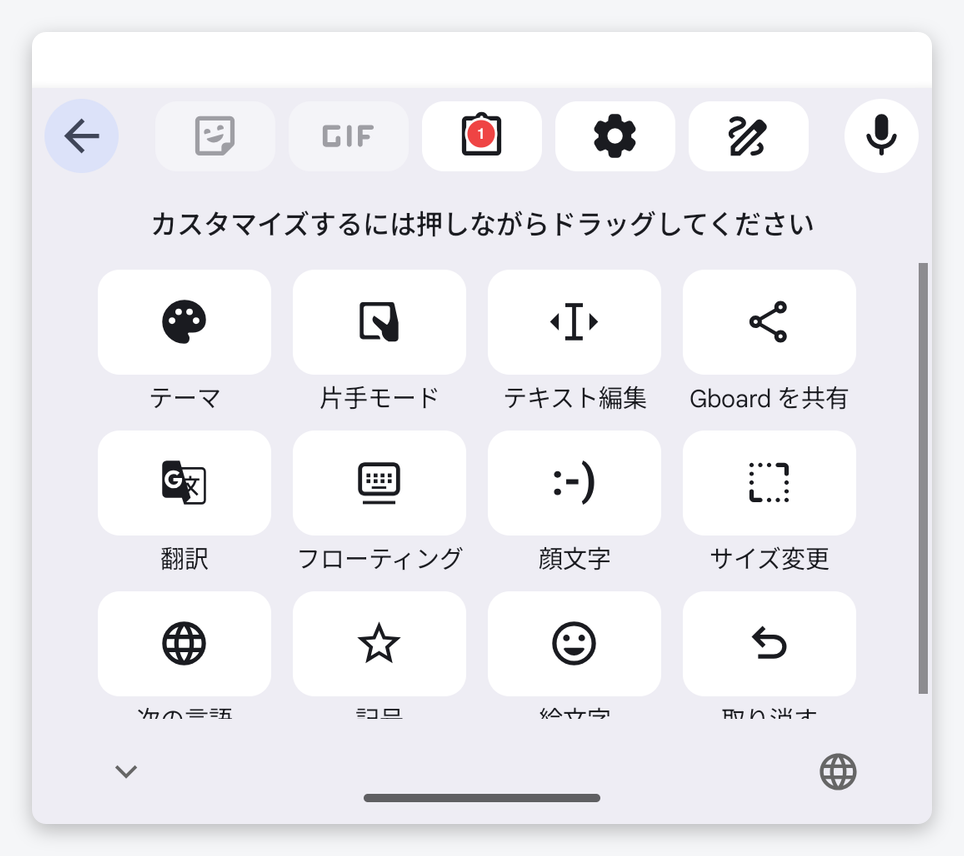
ツールバーにアイコンが見当たらないときは、左端の四角いメニューボタンを押すと一覧が出ます。クリップボードはその中にあります(ドラッグでツールバーに固定もできます)。
ステップ 2: 過去のコピーが並ぶ。タップで貼り付け
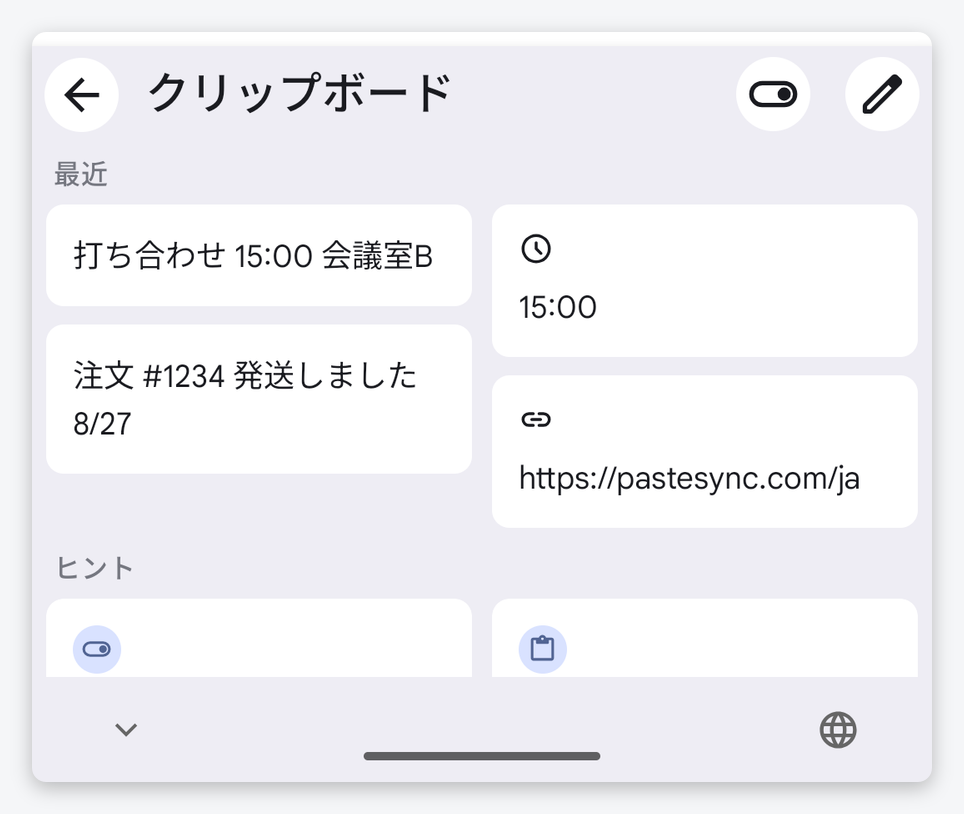
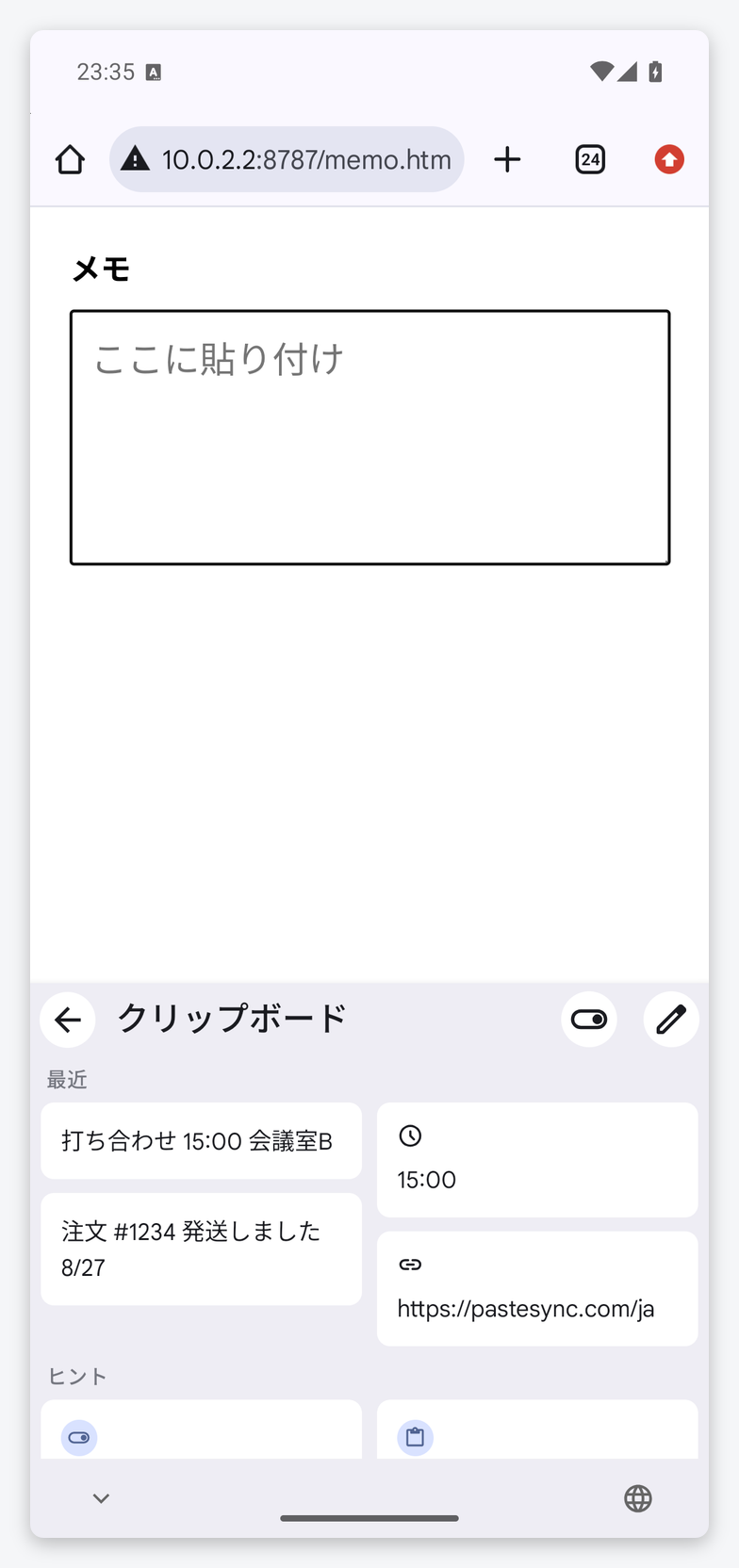
コピーしたものが新しい順に並びます。URL は「リンク」、時刻は「時計」のカードになるのが Gboard らしいところ。項目をタップすると、そのまま今の入力欄に貼り付きます。
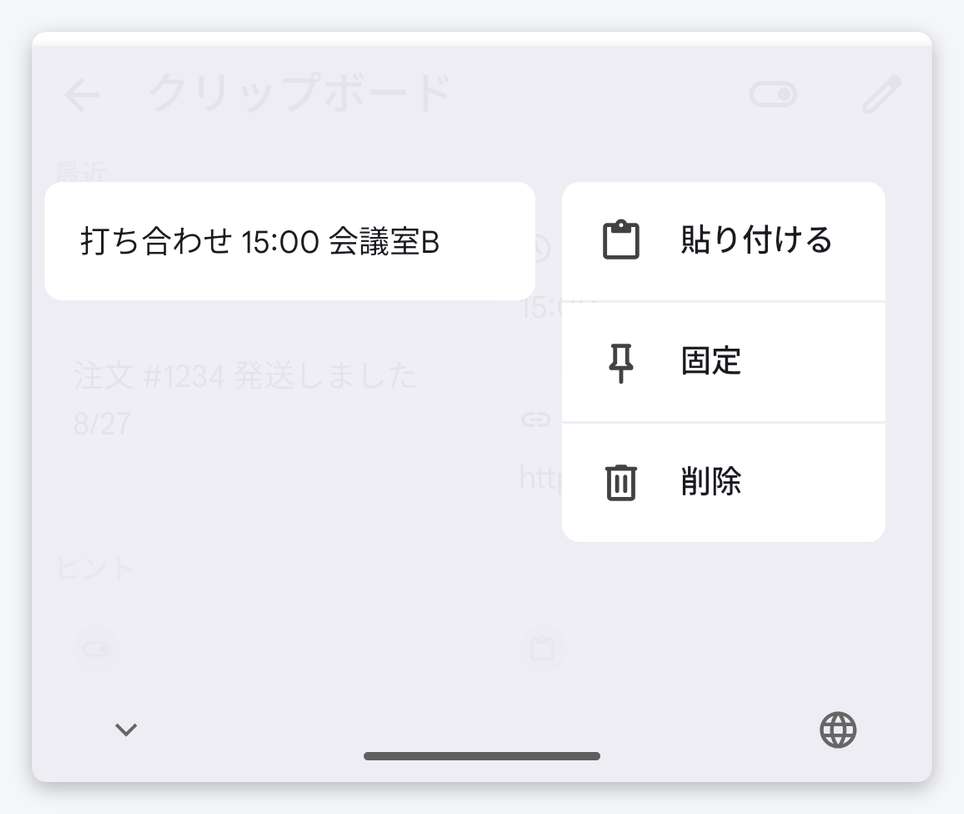
ステップ 3: 消したくないものは「固定」
Gboard の履歴は 1 時間で自動的に消えます。残しておきたいものは項目を長押しして 固定。固定した項目は消えず、一覧の上のほうに居座ってくれます。
「表示されない」「消えた」ときはここを見る
| 困りごと | 原因と対処 |
|---|---|
| クリップボードのアイコンが無い | ツールバー左端のメニューを開くと一覧にある。ドラッグでツールバーに追加できる |
| 開いても空っぽ | スイッチがオフのまま。オンにしてから、もう一度コピーする |
| さっきの項目が消えた | 1 時間経つと自動削除。戻せないので、次からは固定する |
| 「クリップボードにコピーできませんでした」 | コピーを禁止しているアプリか、一時的な不具合。端末を再起動すると直ることが多い |
Galaxy や Simeji を使っている場合
- Galaxy(Samsung キーボード): ツールバーの「クリップボード」から。Galaxy は端末側にも履歴が残り、固定もできます
- Simeji: 左上のメニュー → クリップボード。Simeji 独自の履歴で、Gboard とは別物
- キーボードにクリップボード機能が無い場合は、Gboard を入れるか、次の履歴アプリを使います
PC や iPhone でも同じ履歴を使いたいなら
Gboard の履歴は このスマホの中だけ。「スマホでコピーした住所を PC のフォームに貼りたい」「PC で書いた定型文をスマホの LINE で使いたい」は、標準機能ではできません。
選択肢は 2 つです。
- Phone Link(Windows の「スマートフォン連携」): Windows と一部の Android(Galaxy など)で、直前の 1 件を受け渡せます。履歴は同期しないし、対応機種も限られます
- 同期型のクリップボードアプリ: コピーした履歴や定型文を、端末をまたいで共有します。Gboard の「固定」が端末の中だけなのに対し、こちらは PC で保存したものをスマホで、スマホで保存したものを PC で使えます
Gboard は「直近 1 時間のコピー」、同期型アプリは「残したいもの・他の端末でも使うもの」——そんな使い分けになります。
標準機能で十分な人
- •スマホの中で完結する
- •1 時間以内にもう一度貼れれば十分
- •残したいものは固定しておけばいい
PasteSync が向いている人
- ✓PC で書いた文章をスマホで貼ることが多い
- ✓メール返信・案内文など、毎日使う文章が 10 個以上ある
- ✓Windows / Mac / iPhone も使っていて、同じ定型文を全部で使いたい
まとめ
- Android のクリップボード履歴は Gboard のツールバー → クリップボード。最初は必ずスイッチをオンにする
- 1 時間で消える・テキストだけ・このスマホだけ。残したいものは長押しで固定
- 消えたものは復元できない。PC で書いた文章をスマホでも使いたいなら、同期型アプリ(PasteSync は Web 版で対応、Android アプリは開発中)を