
Copi un indirizzo, poi un codice, poi un link, e quando vuoi incollare il primo scopri che resta solo l'ultimo. La cronologia degli appunti serve proprio a questo: ritrovare le copie recenti senza dover copiare di nuovo. Per «appunti» qui intendiamo la clipboard, la memoria temporanea del copia e incolla, non le app di note.
In questa guida vediamo come aprire la cronologia su Windows e su Android (con Gboard), quanto durano le copie e cosa offrono gli appunti condivisi di Apple. Poi vediamo dove le funzioni integrate si fermano.
Cosa imparerai
- Su Windows la cronologia si apre con Windows + V e va attivata la prima volta con Attiva
- La cronologia di Windows tiene 25 voci e si cancella a ogni riavvio, tranne gli elementi aggiunti
- Con Gboard su Android apri la cronologia toccando Appunti sulla tastiera; si cancella poco dopo l'ultimo utilizzo, il testo bloccato resta in Fissati
- Gli appunti condivisi di Apple passano il contenuto tra dispositivi Apple vicini, per breve tempo
- Per la stessa cronologia su sistemi diversi serve un'app multipiattaforma
In breve
Per l'uso quotidiano sullo stesso dispositivo bastano le funzioni integrate. Per conservare le copie più a lungo o averle ovunque servono altri strumenti.
| Dove | Come vedi la cronologia | Limite principale |
|---|---|---|
| Windows | Windows + V, poi Attiva la prima volta | 25 voci, 4 MB per elemento, cancellata al riavvio (tranne gli elementi aggiunti) |
| Android con Gboard | Appunti nella parte superiore della tastiera | Si cancella poco dopo l'ultimo utilizzo (il testo bloccato resta) |
| Dispositivi Apple | Appunti condivisi: incolli su un altro dispositivo Apple | Dispositivi vicini, stesso Apple Account, contenuto per breve tempo |
| Più sistemi diversi | Serve un'app multipiattaforma | Dipende dall'app e dal piano |
Cronologia appunti su Windows
Su Windows la cronologia degli appunti è una funzione integrata. Secondo la guida di Microsoft, per abilitarla la prima volta premi il tasto Windows + V e poi seleziona Attiva.
Alcune cose da sapere, sempre secondo la guida:
- la cronologia è limitata a 25 voci copiate; le più vecchie vengono rimosse automaticamente per far posto alle nuove, a meno che siano state fissate;
- ogni elemento può pesare al massimo 4 MB;
- sono supportati testo, HTML e file Bitmap;
- la cronologia viene cancellata a ogni riavvio del PC, tranne gli elementi che hai aggiunto.
Per eliminare un singolo elemento, seleziona l'icona con i tre puntini accanto a quell'elemento e poi Elimina. Per cancellare tutto, sul dispositivo e nel cloud, vai su Start, Impostazioni, Appunti e nell'area Cancella dati appunti seleziona Cancella.
La cronologia può anche essere sincronizzata tra dispositivi: la funzione è associata all'account Microsoft o all'account aziendale, quindi occorre usare gli stessi dati di accesso su tutti i dispositivi, e si attiva con l'opzione Sincronizza automaticamente il testo copiato. Su Windows 10 la sincronizzazione richiede l'aggiornamento più recente del sistema, e Microsoft indica che dopo il 14 ottobre 2025 non fornisce più aggiornamenti software gratuiti per Windows 10.
Cronologia appunti su Android con Gboard
Su Android la cronologia dipende dalla tastiera. Qui descriviamo Gboard, la tastiera di Google, secondo la sua guida ufficiale; con un'altra tastiera le voci possono essere diverse.
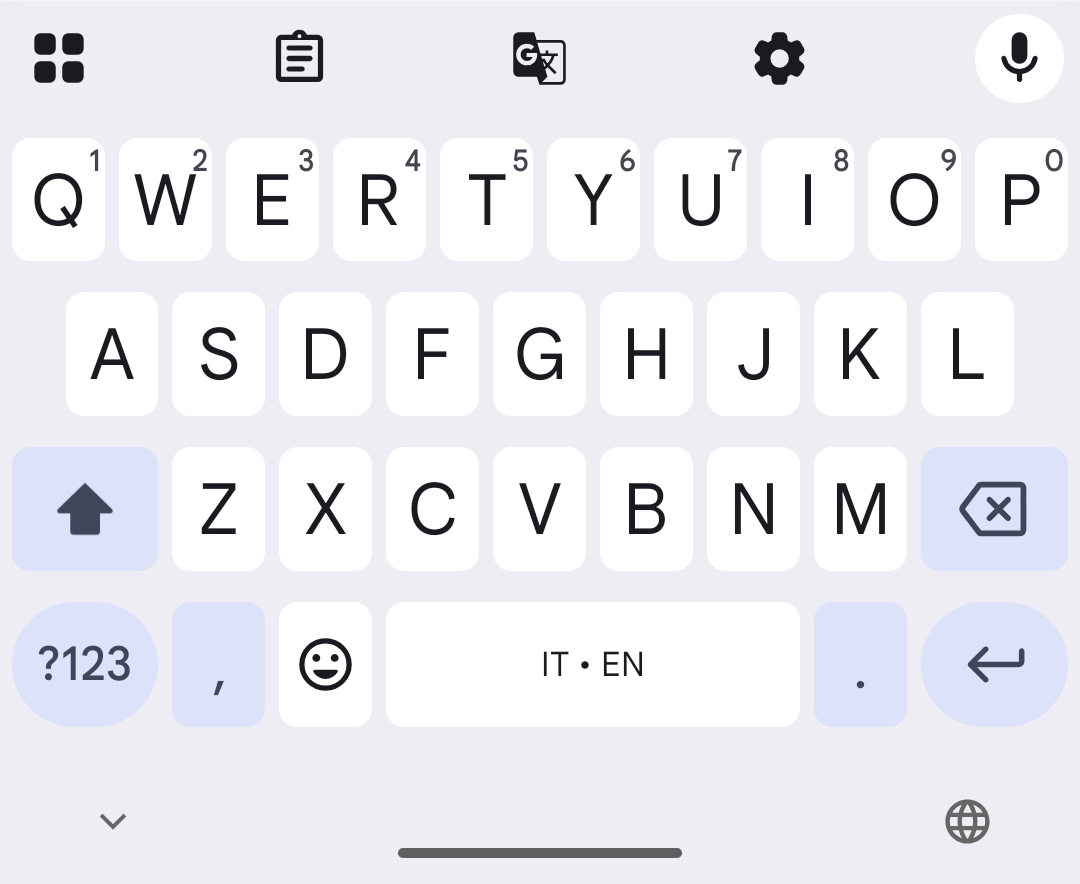
Per aprire gli appunti, tocca Appunti nella parte superiore della tastiera, quando è aperta in un campo di testo.
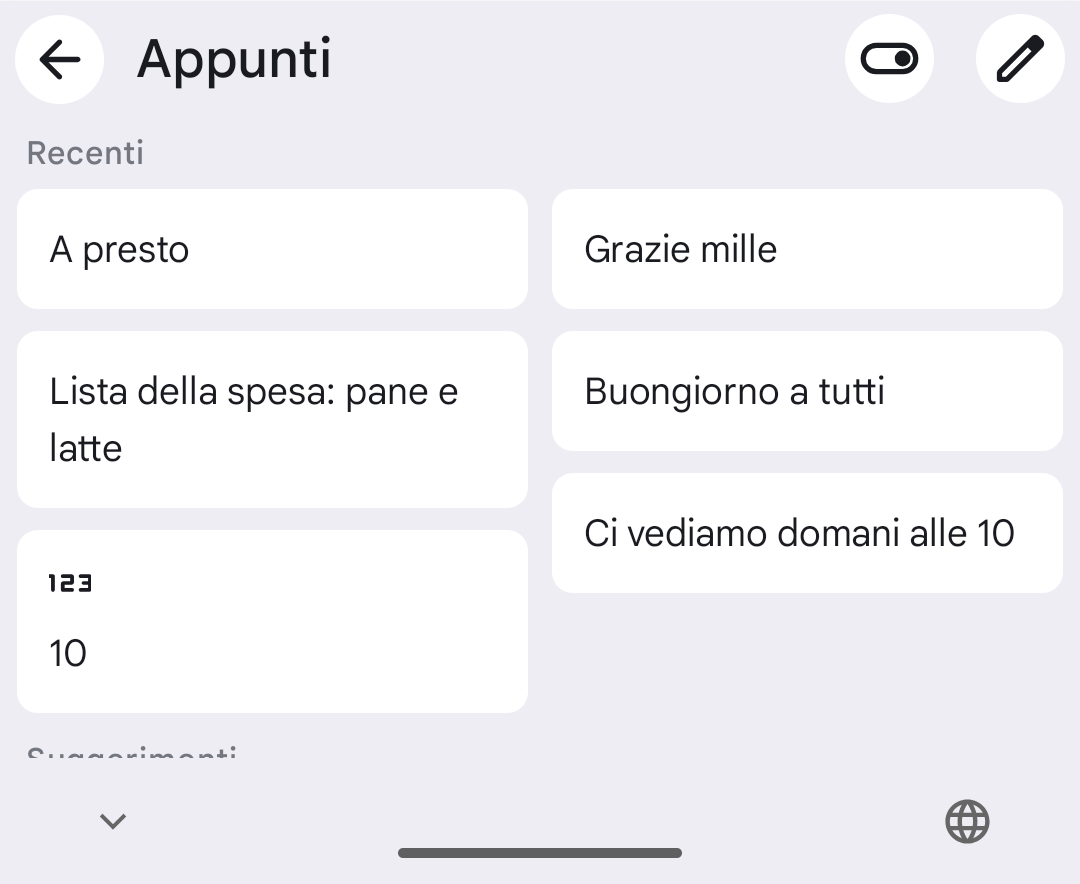
Si apre il pannello Appunti con le copie recenti. Tocca un elemento per incollarlo.
Gboard permette anche di incollare singole parti del testo copiato, come indirizzi email, URL, numeri di telefono, numeri, indirizzi, date e orari. Gli indirizzi, le date e gli orari sono disponibili soltanto in alcuni paesi, aree geografiche e lingue, e le date si incollano soltanto se scritte in formato numerico.
Quanto dura e come fissare un testo
La guida di Google dice che la cronologia degli appunti si cancella poco dopo l'ultimo utilizzo. Non è quindi un posto dove tenere testi per giorni o mesi.
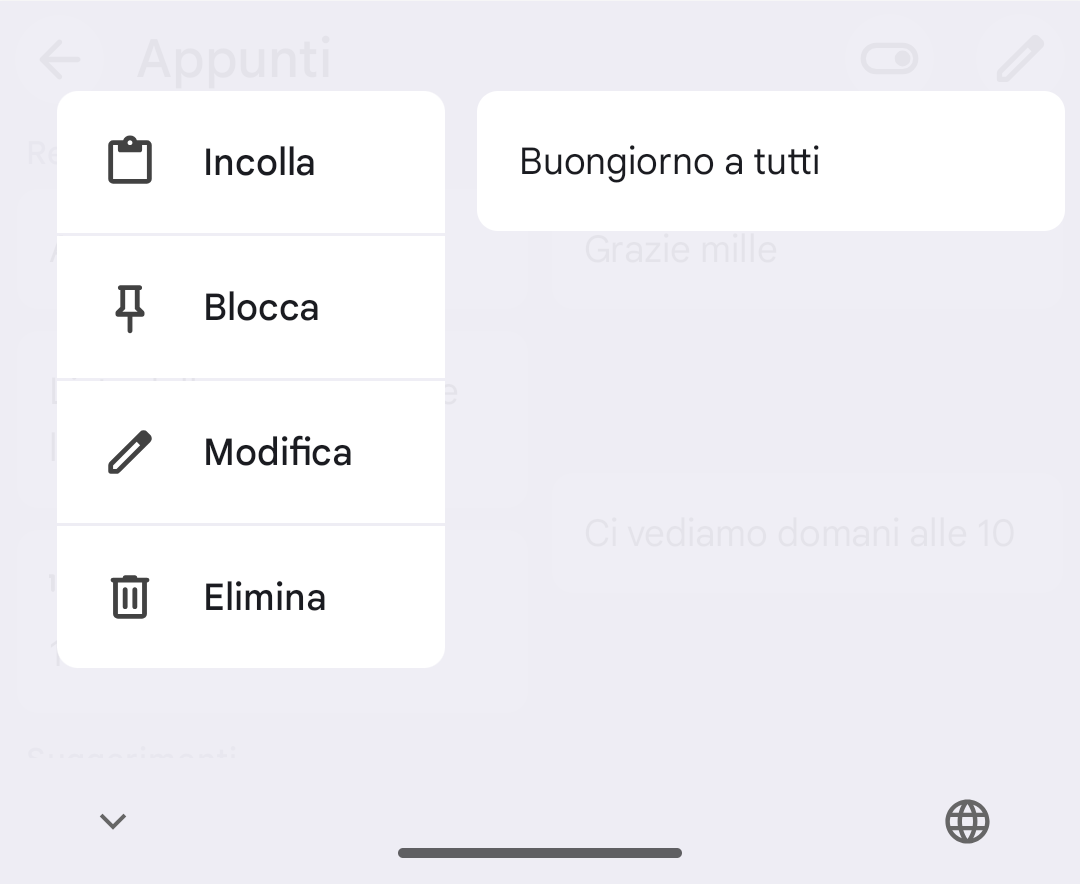
Per tenere un testo a portata di mano, tocca e tieni premuto l'elemento: compare un menu con le voci Incolla, Blocca, Modifica ed Elimina. Tocca Blocca per fissarlo, oppure Elimina per cancellarlo.
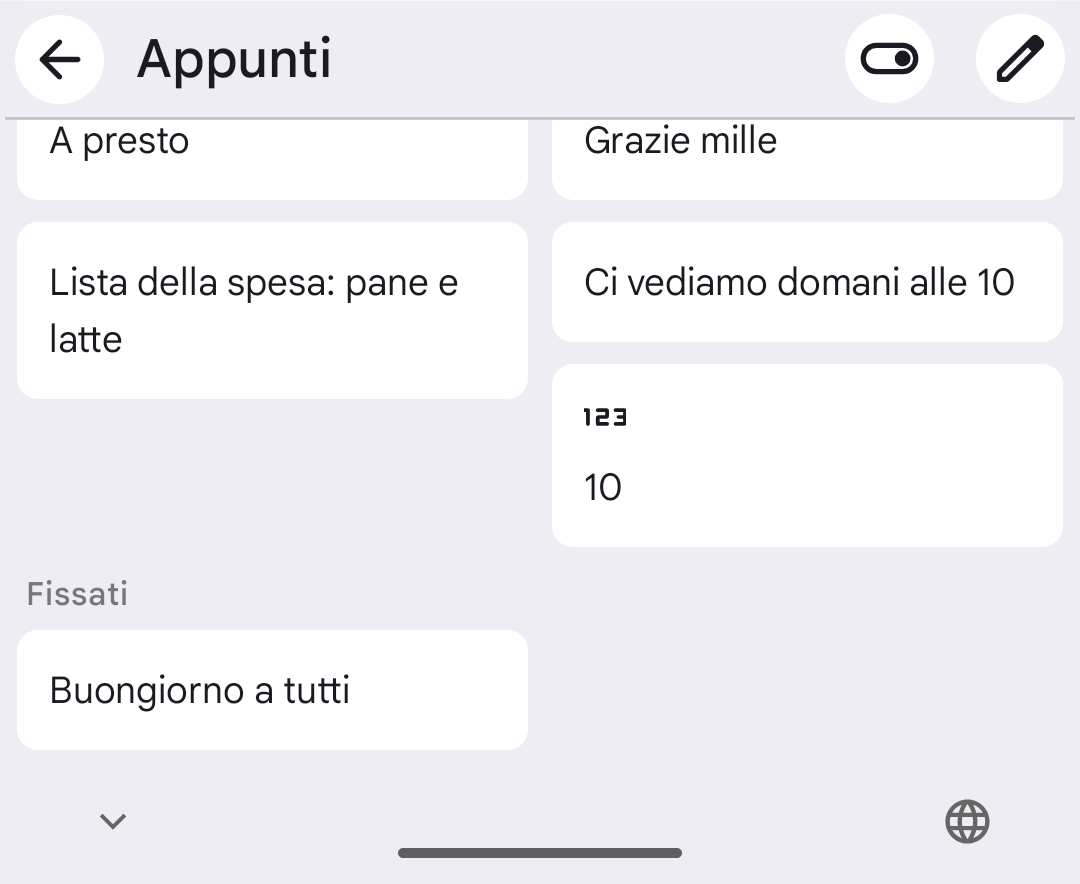
L'elemento bloccato si trova poi nella sezione Fissati degli appunti. L'impostazione che cancella la cronologia non si applica al testo bloccato.
Ti consigliamo di fissare solo ciò che ti serve davvero, come una frase che usi spesso, e di non lasciare password o dati sensibili tra gli appunti.
Un dettaglio tecnico: la documentazione per sviluppatori Android indica che, dall'Android 10, un'app non può accedere ai dati degli appunti, a meno che sia l'editor del metodo di input (la tastiera) predefinito o l'app che ha il focus in quel momento.
Appunti condivisi di Apple
Sui dispositivi Apple la funzione descritta da Apple si chiama appunti condivisi: puoi copiare testo, immagini, foto o video su un dispositivo Apple e incollarli su un altro dispositivo Apple. Il contenuto viene aggiunto automaticamente agli appunti dell'altro dispositivo vicino e resta lì per breve tempo, o finché non lo sostituisci copiando qualcos'altro su uno dei due dispositivi.
Perché funzioni, Apple indica queste condizioni:
- i dispositivi sono vicini l'uno all'altro;
- tutti hanno effettuato l'accesso con lo stesso Apple Account;
- Bluetooth e Wi-Fi sono attivati su ogni dispositivo;
- Handoff è attivato su ogni dispositivo (lo è di default).
Se non funziona, Apple consiglia di installare tutti gli aggiornamenti software disponibili e di riavviare i dispositivi.
Da Android a PC: Collegamento al telefono
Se copi sul telefono Android e vuoi incollare sul PC Windows, Microsoft descrive il copia e incolla tra dispositivi con Collegamento al telefono. Prima del primo utilizzo la funzione va attivata in Collegamento al telefono sul PC. Secondo la guida:
- ogni volta che copi qualcosa su uno dei due dispositivi, il contenuto sostituisce quello degli appunti su entrambi;
- al momento si possono copiare solo testo e immagini;
- le immagini più grandi di 1 MB vengono ridimensionate;
- se un testo molto lungo non si incolla sull'altro dispositivo, è probabile che la quantità consentita sia stata superata.
Puoi usare gli stessi tasti di scelta rapida di sempre su Android e sul PC. È una soluzione pratica per passare l'ultima copia, ma non crea una cronologia comune.
Dove le funzioni integrate si fermano
Messi insieme, gli strumenti integrati risolvono bene il caso «ritrovo una copia recente sullo stesso dispositivo». Si fermano quando ti serve una di queste cose: una cronologia che dura più di poco o che sopravvive al riavvio, la stessa cronologia su sistemi diversi (per esempio un PC Windows, un Mac e un telefono Android), oppure testi di uso quotidiano organizzati con nomi e cartelle invece di semplici voci fissate.
Gli strumenti integrati bastano se
- •Ti serve soprattutto ritrovare le ultime copie sullo stesso PC con Windows + V
- •Su Android ti basta Gboard, con qualche testo fissato in Fissati
- •Passi tra dispositivi Apple vicini e ti basta il contenuto copiato da poco
PasteSync fa per te se
- ✓Vuoi la stessa cronologia su Mac, Windows, iPhone e Android, non solo l'ultima copia
- ✓Vuoi richiamare cronologia e testi pronti dalla tastiera del telefono, in qualsiasi app
- ✓Usi ogni giorno gli stessi testi (risposte ai clienti, prompt per l'IA) e vuoi averli con un tocco ovunque
- ✓Ti servono anche immagini e PDF come modelli, organizzati in bacheche e cartelle
Riepilogo
- Su Windows apri la cronologia con Windows + V e la attivi con Attiva: 25 voci, 4 MB per elemento, cancellata al riavvio (tranne gli elementi aggiunti).
- Su Android con Gboard tocchi Appunti sulla tastiera; la cronologia si cancella poco dopo l'ultimo utilizzo, il testo bloccato resta in Fissati.
- Gli appunti condivisi di Apple funzionano tra dispositivi Apple vicini, con lo stesso Apple Account, e il contenuto resta per breve tempo.
- Collegamento al telefono passa testo e immagini tra Android e PC, ma sostituisce il contenuto degli appunti e non crea una cronologia.
- Per una cronologia comune a sistemi diversi serve un'app multipiattaforma come PasteSync, con i limiti del piano Free (10 elementi mostrati, 30 giorni).