
Mengetik ulang kalimat yang sama berkali-kali, seperti “Terima kasih atas bantuan Anda” atau alamat dan nomor rekening, memang melelahkan. Pintasan teks menyelesaikannya: Anda mengetik singkatan pendek, lalu keyboard atau aplikasi memunculkan kalimat lengkapnya.
Artikel ini menjelaskan cara membuat pintasan teks dengan fitur yang sudah ada di Gboard, iPhone, Gmail, dan Outlook, lalu menunjukkan di mana batasnya. Anda tetap bisa memakai panduan ini tanpa memasang aplikasi tambahan apa pun.
Yang akan Anda pelajari
- Gboard punya Kamus pribadi: isi kata lengkap dan pintasan, lalu ketuk saran saat mengetik
- iPhone punya Penggantian Teks di Pengaturan Papan Ketik untuk singkatan pendek
- Gmail dan Outlook punya template untuk email, tetapi hanya berlaku di aplikasi itu
- Papan klip Gboard menghapus histori setelah digunakan, kecuali teks yang disematkan
Jawaban singkat
| Fitur | Cocok untuk | Batasnya |
|---|---|---|
| Kamus pribadi Gboard | Singkatan untuk kalimat pendek di keyboard Gboard | Diatur lewat keyboard, bukan pengelola template |
| Penggantian Teks iPhone | Frasa pendek dengan singkatan | Teks panjang dan baris baru kurang praktis |
| Template Gmail | Email yang isinya jarang berubah | Hanya aktif dan dipakai di komputer |
| Bagian Cepat Outlook | Blok teks email yang dipakai ulang | Khusus Outlook |
Jika Anda butuh teks yang sama di ponsel, laptop, dan banyak aplikasi, fitur bawaan satu per satu cepat terasa terpisah-pisah.
Android: pintasan teks lewat Kamus pribadi Gboard
Di Gboard, pintasan teks dibuat di Kamus pribadi. Langkah-langkah di bawah ini mengikuti layar yang tampil di Gboard berbahasa Indonesia.
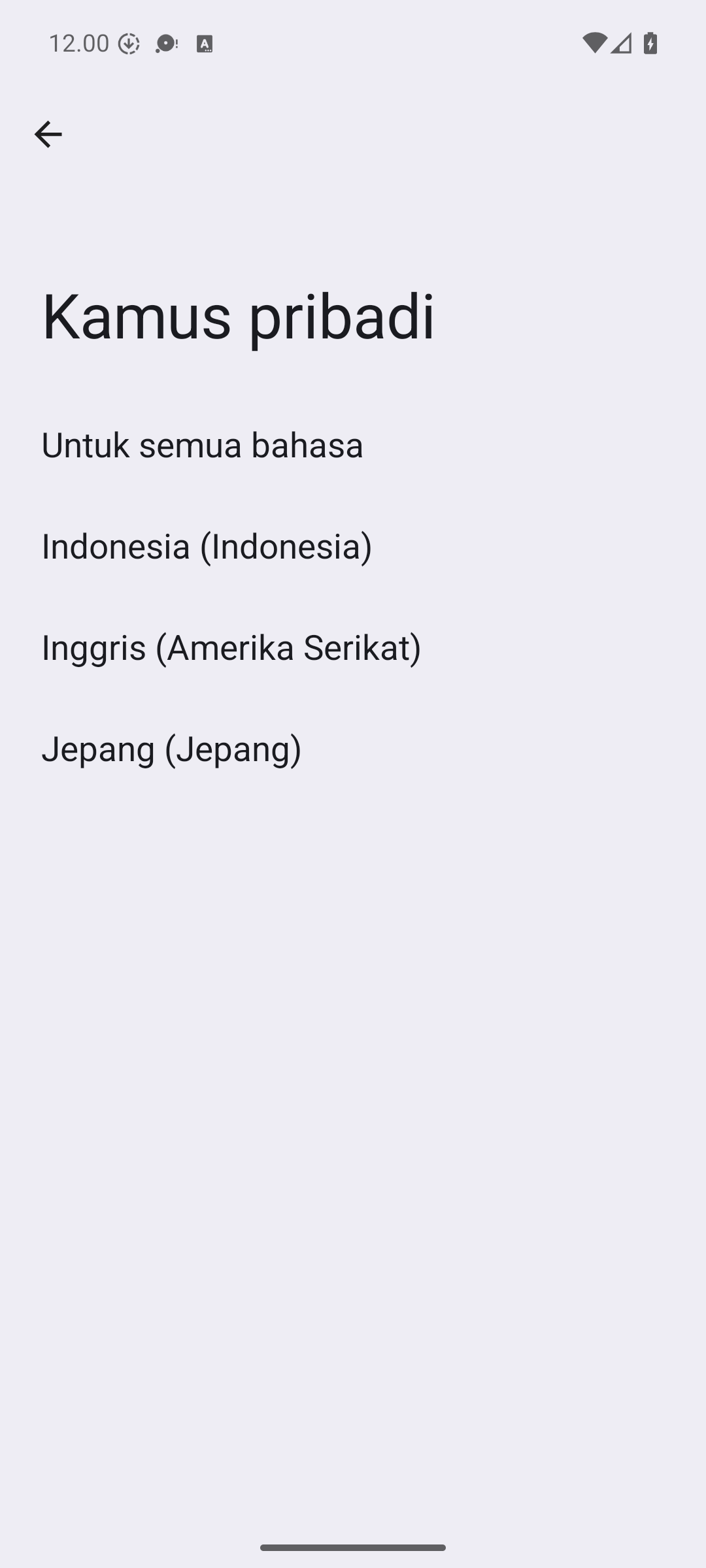
Pertama, buka layar Kamus pribadi pada Gboard. Pilih bahasa yang akan memakai pintasan itu. Daftar bahasa yang muncul bergantung pada bahasa yang diatur di perangkat Anda. Pada contoh ini kami memilih Untuk semua bahasa.
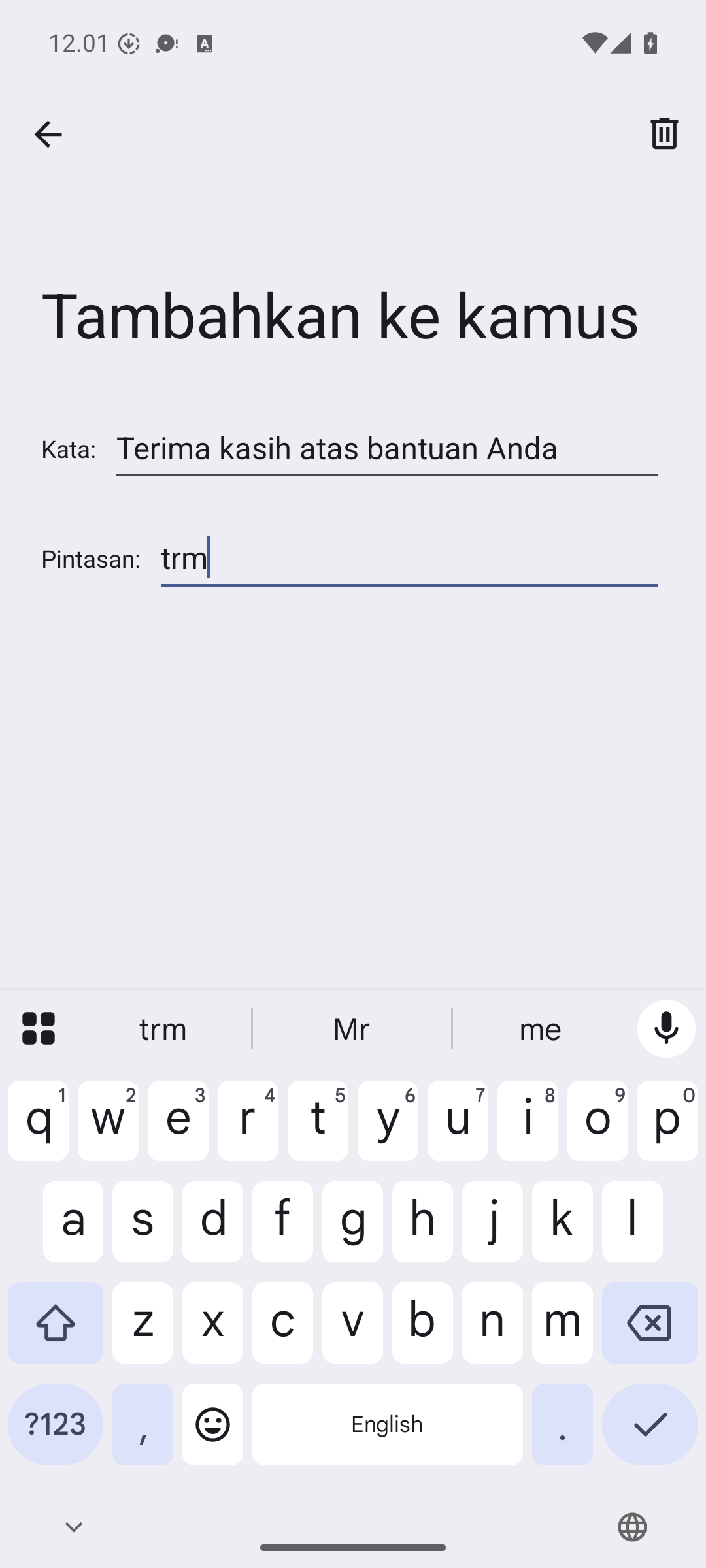
Kedua, ketuk tombol + untuk membuka formulir Tambahkan ke kamus. Isi kolom Kata dengan kalimat lengkap, misalnya “Terima kasih atas bantuan Anda”, dan kolom Pintasan dengan singkatan, misalnya “trm”. Tidak ada tombol simpan: kembali dengan panah di kiri atas akan menyimpan entri, dan ikon tempat sampah menghapusnya.
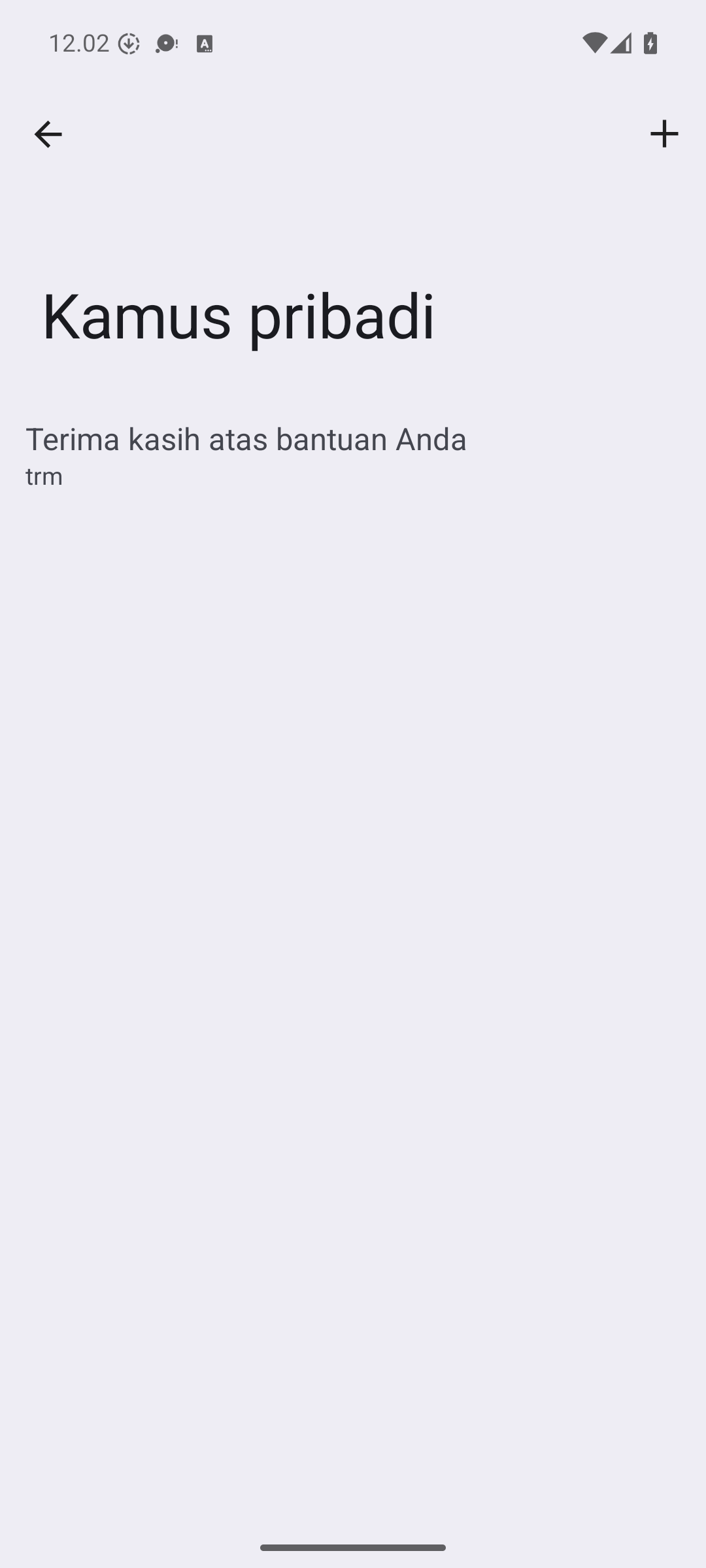
Ketiga, periksa daftar Kamus pribadi. Entri yang tersimpan tampil dengan pintasannya di bawah kalimat, dan tombol + di kanan atas bisa dipakai untuk menambah entri lain.
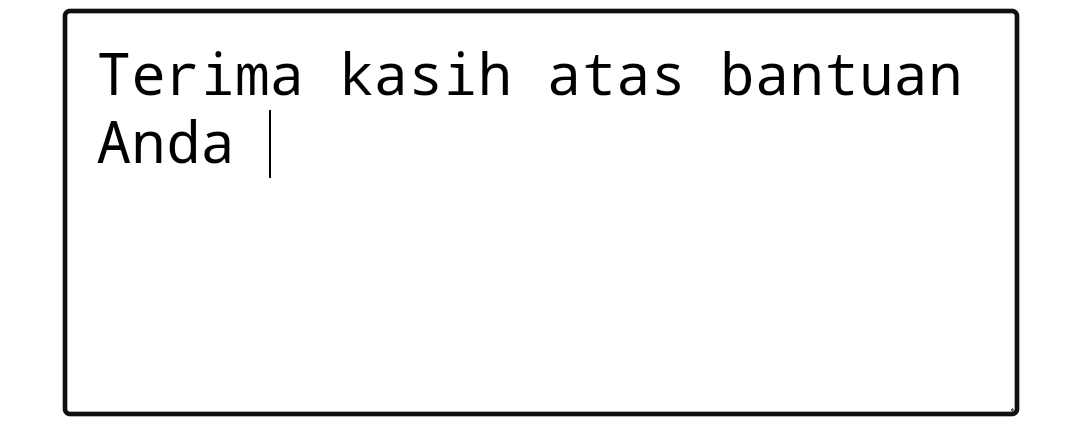
Terakhir, ketik pintasan di kolom teks lalu ketuk saran yang muncul. Singkatan akan diganti dengan kalimat lengkap.
Papan klip Gboard untuk teks yang sering ditempel
Selain kamus, Gboard punya papan klip. Ketuk Papan Klip di bagian atas keyboard, lalu ketuk informasi yang ingin ditempel. Menurut Google, papan klip segera menghapus histori setelah digunakan, tetapi tidak untuk teks yang disematkan. Untuk menyematkan, sentuh lama item lalu ketuk Sematkan. Item yang disematkan ada di bagian Disematkan pada papan klip.
iPhone: Penggantian Teks
Di iPhone, Penggantian Teks memungkinkan Anda memasukkan teks panjang atau rumit dengan mengetuk hanya beberapa tombol. Contoh dari Apple: ketik “sdj” untuk memasukkan “Sedang di Jalan!”.
Cara membuatnya: sentuh dan tahan kolom teks, ketuk Pengaturan Papan Ketik, lalu ketuk Penggantian Teks. Masukkan kata atau frasa di bidang Frasa dan singkatannya di bidang Pintasan. Jika bidang Pintasan dibiarkan kosong, entri tetap tersimpan hanya dengan frasa.
Apple juga menyediakan opsi untuk menyinkronkan kamus papan ketik pribadi antarperangkat lewat iCloud Drive (nyalakan Selaraskan iPhone ini). Perlu diingat bahwa mengatur ulang kamus papan ketik akan menghapus semua kata dan pintasan khusus. Untuk balasan beberapa paragraf dengan baris baru, fitur ini kurang praktis, sehingga lebih cocok untuk frasa pendek.
Gmail: template email
Jika Anda sering menulis email dengan isi yang jarang berubah, Gmail memungkinkan Anda menyimpannya sebagai template dan memakainya lagi. Untuk memasukkannya ke pesan, di jendela tulis pilih template di bagian Sisipkan template.
Beberapa catatan dari Google:
- Template pesan hanya dapat diaktifkan dan digunakan di komputer.
- Untuk mengirim template sebagai balasan otomatis, Anda harus membuat filter.
- Setelah template dihapus, Anda tidak dapat memulihkannya.
Outlook: Bagian Cepat
Di Outlook, fitur Bagian Cepat menyediakan blok penyusun, yaitu bagian konten yang dapat dipakai ulang dan disimpan di galeri. Saat membuat blok penyusun baru, Anda perlu mengisi nama yang unik, galeri, kategori, deskripsi, dan templat tempat menyimpan. Jika tanda paragraf ikut dipilih, pemformatan paragraf seperti indentasi, perataan, spasi baris, dan penomoran ikut tersimpan.
Blok penyusun juga bisa didistribusikan bersama templat sehingga orang lain dapat memakainya. Panduan Microsoft ini berlaku untuk Outlook untuk Microsoft 365, Outlook 2024, dan Outlook 2021.
Di mana fitur bawaan berhenti
Setiap fitur di atas bekerja baik di tempatnya, tetapi masing-masing terpisah. Kamus Gboard dan Penggantian Teks iPhone diatur di keyboard ponsel, template Gmail hanya di komputer, dan Bagian Cepat hanya di Outlook. Jika Anda membalas pelanggan di WhatsApp lewat ponsel, mengirim email dari laptop, dan memakai teks yang sama di keduanya, Anda perlu mengelola beberapa salinan.
Fitur bawaan sudah cukup jika
- •Anda hanya butuh beberapa singkatan untuk frasa pendek di satu ponsel
- •Anda hanya menulis email dari komputer dengan Gmail atau Outlook
- •Anda cukup menyematkan beberapa teks di papan klip Gboard
PasteSync cocok jika
- ✓Anda ingin teks yang sama di ponsel dan laptop
- ✓Anda memakai teks panjang dengan baris baru, atau gambar dan PDF
- ✓Anda menempel di banyak aplikasi, bukan hanya satu keyboard atau satu aplikasi email
- ✓Anda perlu berbagi teks dengan tim lewat paket Team
Ringkasan
- Pintasan teks di Gboard dibuat lewat Kamus pribadi: isi kalimat lengkap dan singkatan, lalu ketuk saran saat mengetik.
- Di iPhone, buka Pengaturan Papan Ketik > Penggantian Teks dan isi Frasa serta Pintasan.
- Gmail dan Outlook menyediakan template untuk email, tetapi hanya di aplikasinya masing-masing.
- Papan klip Gboard menghapus histori setelah digunakan, kecuali teks yang disematkan.
- Jika perlu teks yang sama di banyak perangkat dan aplikasi, PasteSync adalah salah satu opsi.