
Anda menyalin nomor resi, alamat, atau link di HP, lalu ingin menempelkannya di laptop. Namun Ctrl+V di laptop hanya menempelkan apa yang terakhir disalin di laptop itu sendiri, jadi dibutuhkan jembatan antara kedua perangkat.
Jembatan yang tersedia bergantung pada jenis HP dan laptop Anda. Artikel ini membahas fitur bawaan untuk Android ke Windows dan iPhone ke Mac beserta batasannya, lalu apa yang bisa dilakukan jika kombinasi perangkat Anda tidak tercakup.
Yang akan Anda pelajari
- Salin di HP dan tempel di HP yang sama sudah mudah, tetapi itu belum memindahkan apa pun ke laptop
- Android tertentu ke laptop Windows: salin dan tempel lintas perangkat di Phone Link (teks dan gambar)
- iPhone ke Mac: Papan Klip Universal, dengan beberapa syarat
- Di luar kombinasi itu, Anda memerlukan aplikasi lintas platform atau cara sementara
Jawaban singkat
Ada cara bawaan, tetapi hanya untuk kombinasi perangkat tertentu.
| Kombinasi | Cara bawaan | Catatan |
|---|---|---|
| Android tertentu ke Windows | Phone Link, salin dan tempel lintas perangkat | Teks dan gambar; harus diaktifkan dulu di PC |
| iPhone ke Mac | Papan Klip Universal (Apple) | Berdekatan, Akun Apple sama, Bluetooth, Wi-Fi, Handoff |
| Hanya di HP | Papan klip Gboard | Tidak mengirim ke laptop |
| iPhone ke Windows, atau Android di luar daftar | Tidak tercakup dua fitur di atas | Aplikasi lintas platform atau cara sementara |
Salin di HP dulu: papan klip keyboard hanya bekerja di HP itu
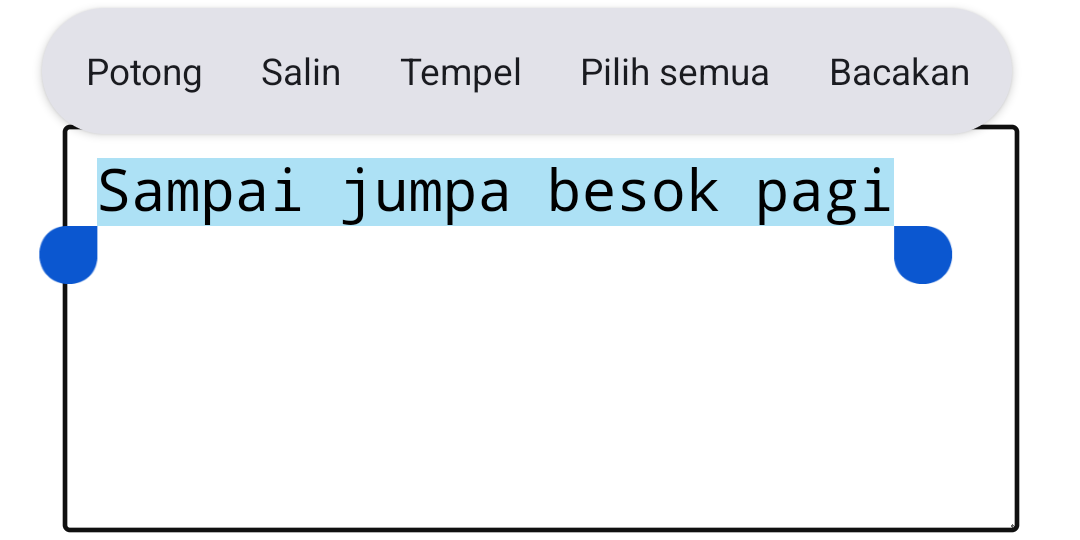
Langkah pertama selalu sama: salin dulu di HP. Pilih teks di kolom isian, lalu ketuk Salin pada menu yang muncul.
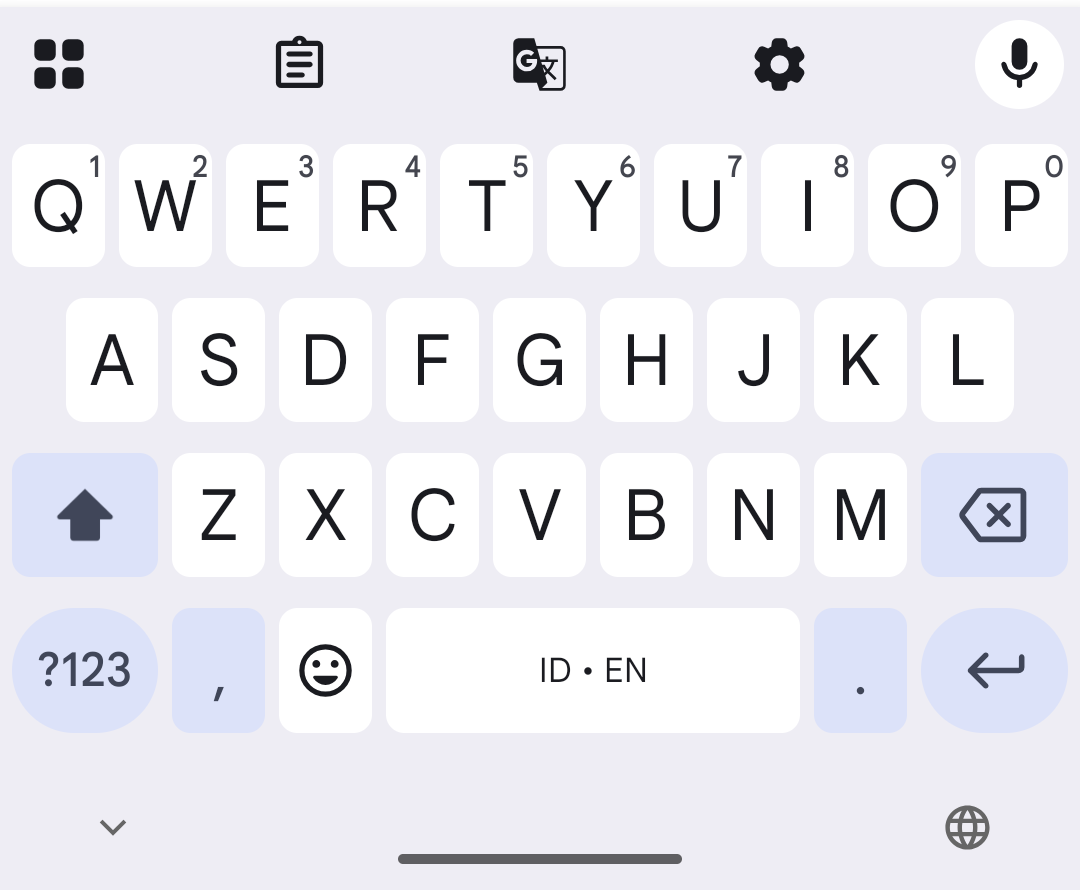
Gboard adalah salah satu keyboard Android yang punya papan klip sendiri. Untuk melihat salinan sebelumnya, ketuk ikon Papan Klip di bagian atas keyboard. Pada contoh ini, ikonnya adalah ikon kedua dari kiri.
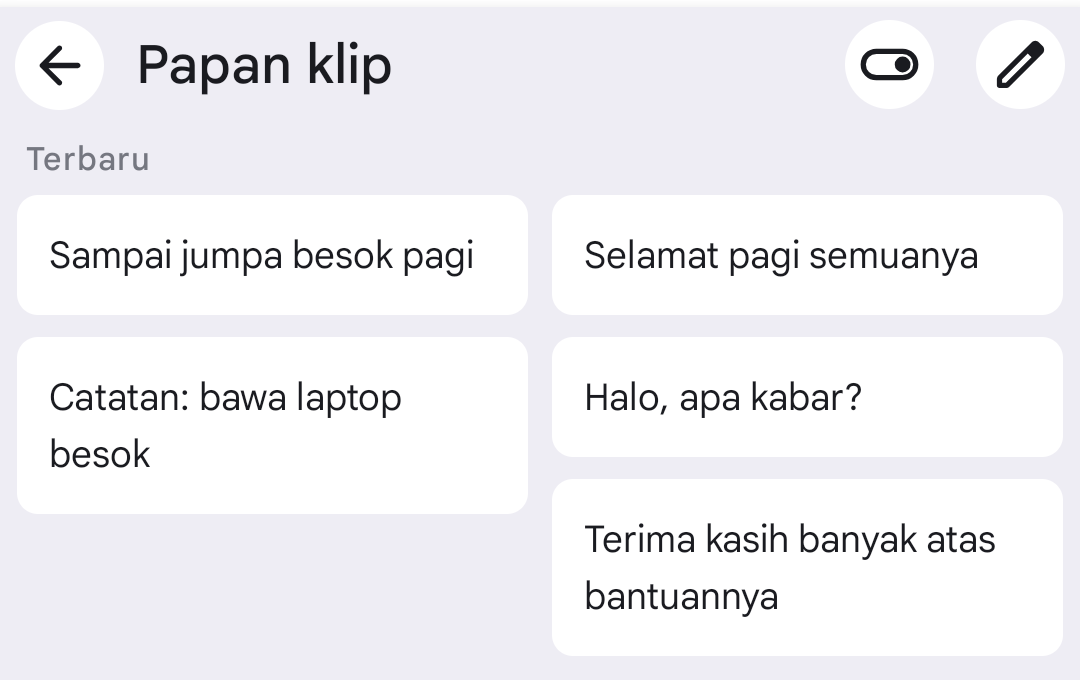
Panel Papan klip menampilkan teks yang pernah Anda salin. Ketuk item yang ingin ditempelkan.
Teks langsung masuk ke kolom isian.

Perhatikan bahwa hasil ini terjadi di HP yang sama, bukan di laptop. Menurut Google, papan klip Gboard segera menghapus histori setelah selesai digunakan, kecuali teks yang disematkan. Jika Anda sering memakai teks yang sama, menyematkannya di papan klip membantu, tetapi riwayat ini tetap hanya ada di HP itu.
Android ke laptop Windows: Phone Link
Untuk memindahkan salinan dari HP Android ke laptop Windows, Microsoft menyediakan salin dan tempel lintas perangkat di Phone Link. Fitur ini berlaku untuk Surface Duo dan perangkat Samsung, HONOR, OPPO, ASUS, vivo, dan Xiaomi tertentu. Jadi periksa dulu apakah HP Anda termasuk.
Sebelum dipakai untuk pertama kali, aktifkan fiturnya di PC: buka Koneksi ke Ponsel (Phone Link), lalu masuk ke Pengaturan > Fitur dan nyalakan tombol salin dan tempel lintas perangkat.
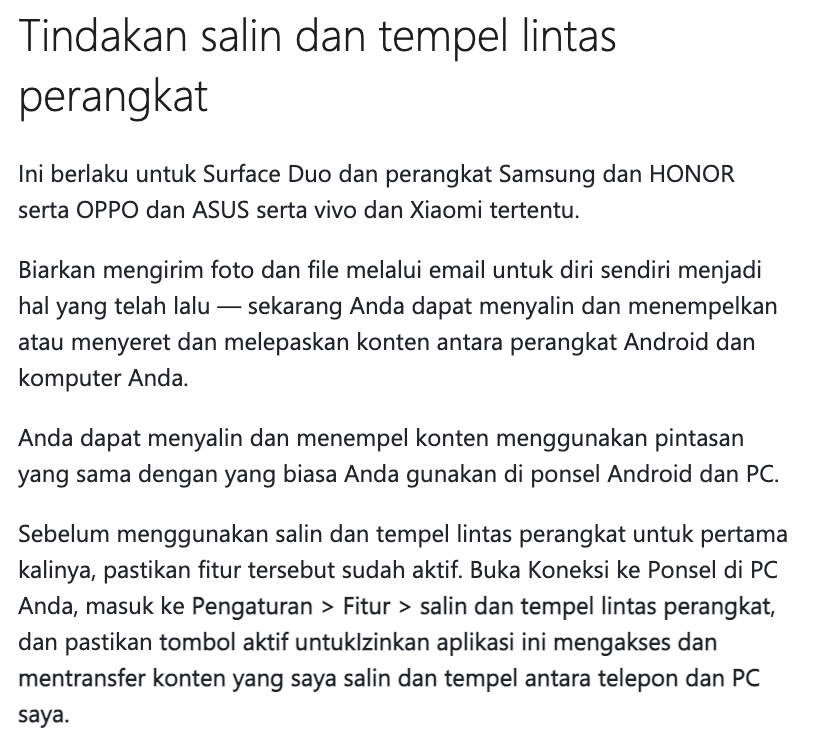
Setelah aktif, Anda menyalin dan menempel dengan pintasan yang biasa Anda pakai di ponsel Android dan PC. Hal yang perlu diketahui menurut Microsoft:
- Saat ini hanya teks dan gambar yang bisa disalin antarperangkat. Gambar di atas 1 MB diubah ukurannya.
- Setiap kali Anda menyalin di salah satu perangkat, isi papan klip di kedua perangkat diganti. Jadi yang dipindahkan pada dasarnya salinan terakhir.
- Fitur ini memerlukan pertukaran data antara PC dan HP. Jika Wi-Fi tidak tersambung dan sinkronisasi data seluler diaktifkan, data seluler dipakai.
- Jika teks yang sangat panjang gagal ditempel di perangkat lain, mungkin batas ukurannya terlampaui.
- Anda dapat menyalin konten dan menempelkannya ke Folder Aman, tetapi tidak dapat menempelkan konten dari Folder Aman ke PC.
Memindahkan file
Untuk file, Phone Link punya cara seret dan lepas. Syaratnya: HP Android dan PC tersambung ke jaringan Wi-Fi yang sama, dan tidak perlu kabel. Anda dapat mentransfer hingga 100 file sekaligus, dengan ukuran tiap file tidak lebih dari 512 MB. Menyeret dengan sentuhan atau pena saat ini tidak didukung. Untuk mengirim dari PC ke HP, klik kanan file, pilih Bagikan, lalu pilih Koneksi ke Ponsel. Hanya file yang tersimpan secara lokal yang dibagikan; untuk file di awan, yang dibagikan hanya tautannya.
iPhone ke Mac: Papan Klip Universal
Jika laptop Anda Mac dan HP Anda iPhone, Apple menyediakan Papan Klip Universal. Fitur ini memungkinkan Anda menyalin teks, gambar, foto, dan video dari satu perangkat Apple lalu menempelkannya di perangkat Apple lain. Menurut Apple, syaratnya:
- Perangkat saling berdekatan
- Setiap perangkat masuk dengan Akun Apple yang sama
- Bluetooth dan Wi-Fi menyala di setiap perangkat
- Handoff menyala di setiap perangkat (aktif secara default)
Caranya: salin seperti biasa di satu perangkat, lalu tempel seperti biasa di perangkat lain yang berdekatan. Konten itu berada di perangkat tujuan hanya untuk sementara, atau sampai Anda menggantinya dengan menyalin sesuatu di salah satu perangkat. Jika tidak berhasil, Apple menyarankan memasang pembaruan perangkat lunak yang tersedia dan memulai ulang perangkat.
Sisi laptop Windows: riwayat clipboard dengan tombol logo Windows + V
Selain jembatan dari HP, laptop Windows punya riwayat clipboard sendiri. Tekan tombol logo Windows + V, lalu pilih Aktifkan saat pertama kali. Menurut Microsoft, riwayat dibatasi hingga 25 entri, tiap item maksimal 4 MB, dan format yang didukung adalah teks, HTML, dan bitmap. Riwayat dihapus setiap kali PC dihidupkan ulang, kecuali item yang disematkan.
Microsoft juga menyediakan sinkronisasi clipboard ke perangkat lain di Pengaturan > Sistem > Clipboard. Sinkronisasi ini terkait dengan akun Microsoft atau akun kerja, jadi Anda perlu memakai informasi masuk yang sama di semua perangkat. Ini berguna untuk berpindah antar-PC, bukan untuk HP.
Jika perangkat Anda tidak tercakup
Tiga situasi umum yang tidak tercakup fitur di atas: iPhone ke laptop Windows, HP Android di luar daftar Phone Link, dan kebutuhan menempel salinan dari beberapa menit lalu, bukan hanya salinan terakhir. Dalam kasus itu, pilihan praktisnya adalah cara sementara seperti mengirim teks ke diri sendiri lewat email atau aplikasi catatan, atau aplikasi yang berjalan di kedua perangkat. Cara sementara memerlukan beberapa langkah setiap kali menyalin.
Fitur bawaan sudah cukup jika
- •Anda memakai HP Android yang didukung Phone Link dan laptop Windows, dan cukup memindahkan salinan terakhir
- •Anda hanya memakai perangkat Apple (iPhone dan Mac) dan syarat Papan Klip Universal terpenuhi
- •Anda hanya sesekali memindahkan teks dan cukup mengirimnya ke diri sendiri
PasteSync cocok jika
- ✓Anda memakai iPhone dan laptop Windows, atau HP Android di luar daftar Phone Link
- ✓Anda ingin menempel salinan dari beberapa menit lalu, bukan hanya yang terakhir
- ✓Anda ingin riwayat dan teks yang dipakai berulang di tempat yang sama, di HP dan laptop
- ✓Anda bekerja dengan campuran Mac, Windows, dan Chrome
Ringkasan
- Papan klip Gboard dan tombol Salin bekerja di dalam HP; keduanya belum memindahkan teks ke laptop.
- Android tertentu ke Windows: aktifkan salin dan tempel lintas perangkat di Phone Link (teks dan gambar, gambar di atas 1 MB diubah ukurannya).
- iPhone ke Mac: Papan Klip Universal, dengan syarat berdekatan, Akun Apple sama, Bluetooth, Wi-Fi, dan Handoff.
- Fitur bawaan umumnya hanya memindahkan salinan terakhir; untuk kombinasi lain atau riwayat, pertimbangkan aplikasi lintas platform seperti PasteSync atau cara sementara.