Gom các đoạn văn bản hay dùng vào một bảng rồi mở ngay từ ứng dụng PasteSync trên điện thoại hoặc máy tính.
1. Tạo bảng
1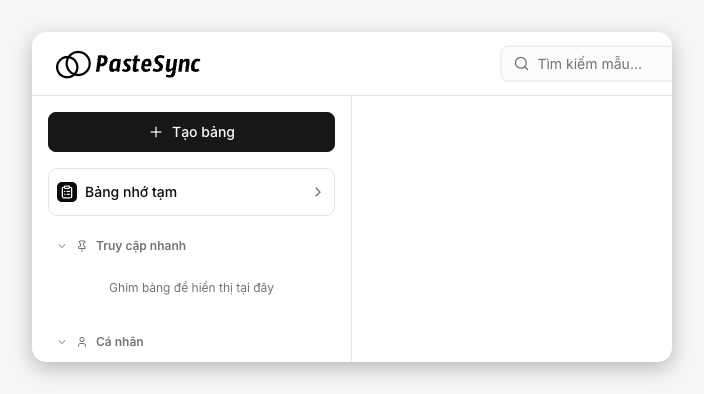
2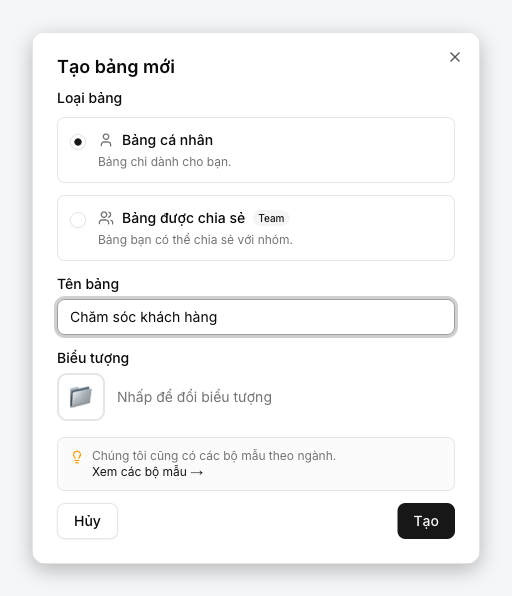
2. Thêm mẫu
3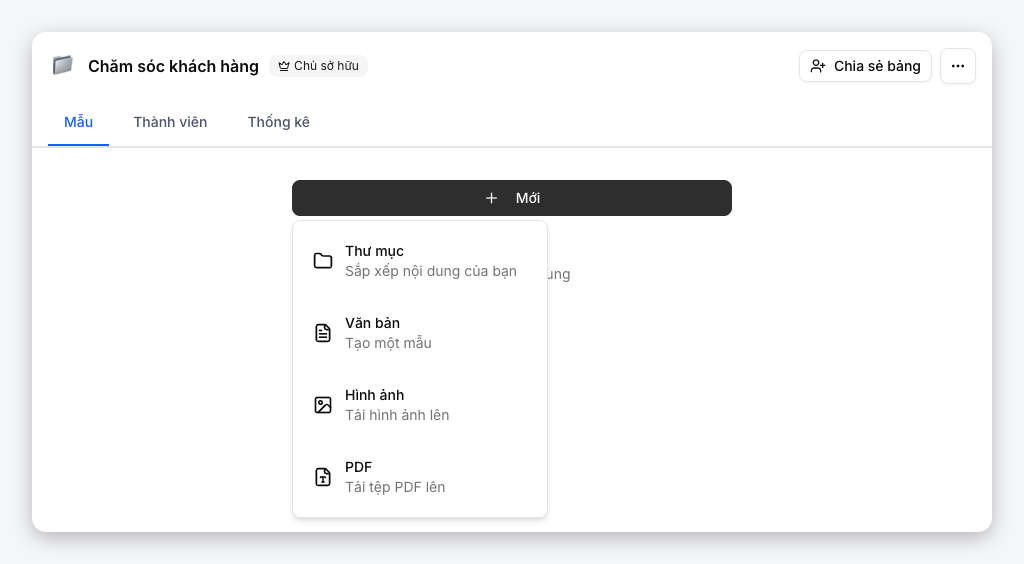
4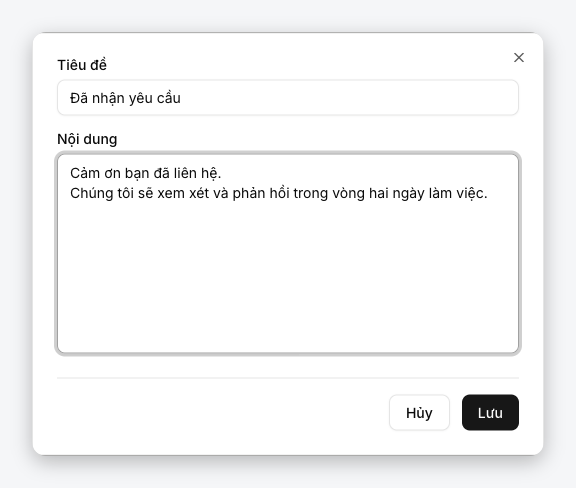
5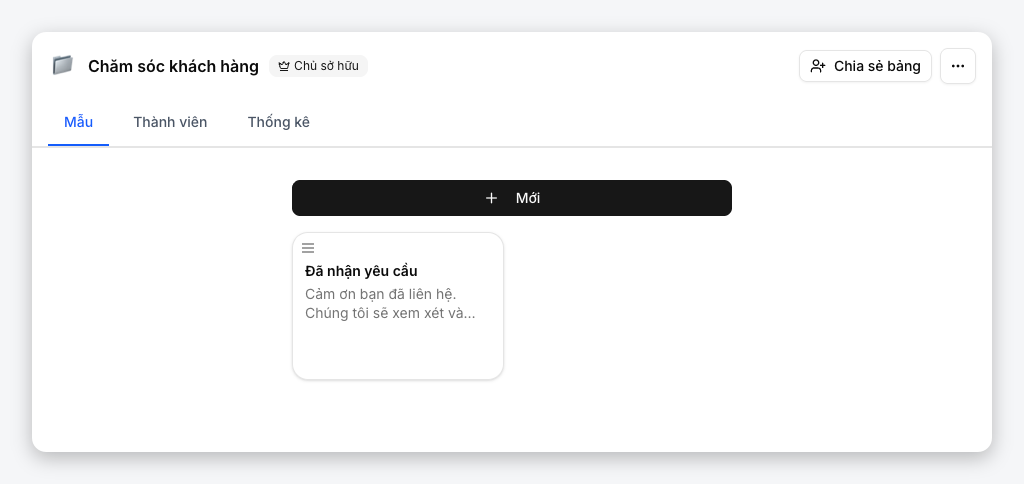
Tiếp theo, hãy cài ứng dụng trên điện thoại hoặc máy tính và mở mẫu này từ đó (Tải ứng dụng).
Cách tạo bảng trong PasteSync trên web và lưu đoạn văn bản hay dùng thành mẫu.
Ngày đăng: 2026-11-08
Gom các đoạn văn bản hay dùng vào một bảng rồi mở ngay từ ứng dụng PasteSync trên điện thoại hoặc máy tính.
Tiếp theo, hãy cài ứng dụng trên điện thoại hoặc máy tính và mở mẫu này từ đó (Tải ứng dụng).

PasteSync đồng bộ nội dung bạn sao chép giữa các thiết bị và cho phép lưu những đoạn văn bản hay dùng thành đoạn văn mẫu để dán từ bàn phím chỉ bằng một chạm.