
Vous venez de copier une adresse, un code ou une phrase sur votre Samsung Galaxy, et vous voulez la recoller plus tard, ou retrouver une copie plus ancienne. Avec Gboard, le clavier de Google, le presse-papiers s’ouvre depuis la barre d’outils du clavier.
Cet article explique comment ouvrir le presse-papier avec Gboard, comment coller un élément copié plus tôt et comment l’épingler. Il présente aussi la synchronisation avec un PC Windows, les limites de ces outils et une option pour garder un historique plus long.
Ce que vous allez apprendre
- Avec Gboard : icône Presse-papiers en haut du clavier, puis appui long et Épingler pour garder un élément
- Gboard efface l’historique peu de temps après la dernière utilisation, sauf pour le texte épinglé
- Lien avec Windows copie-colle du texte et des images entre Android et PC, mais seulement le dernier élément copié
- Pour un historique plus long ou les mêmes textes sur plusieurs appareils, une application dédiée peut compléter ces outils
En bref
| Besoin | Outil | Limite |
|---|---|---|
| Recoller une copie récente sur le téléphone | Presse-papiers de Gboard | Historique effacé peu de temps après la dernière utilisation, sauf texte épinglé |
| Garder un texte pour plus tard | Épingler dans Gboard | À faire élément par élément |
| Passer un texte ou une image du Samsung au PC | Lien avec Windows (Phone Link) | Chaque copie remplace le contenu sur les deux appareils |
| Historique plus long, modèles, plusieurs appareils | Application dédiée | Installation et connexion nécessaires |
Pour recoller une copie récente sur le téléphone, le clavier suffit.
Le presse-papier d’un Samsung Galaxy avec Gboard
Quand vous copiez un texte, il est placé dans le presse-papiers du téléphone. Les captures ci-dessous utilisent Gboard. Si votre Samsung utilise un autre clavier, les menus peuvent différer : il est alors possible de chercher l’équivalent dans les réglages de ce clavier, ou d’essayer Gboard.
À noter : depuis Android 10, une application ne peut accéder aux données du presse-papiers que si elle est le clavier par défaut (IME) ou si elle est au premier plan, selon la documentation Android pour les développeurs.
Copier, rouvrir l’historique et coller avec Gboard
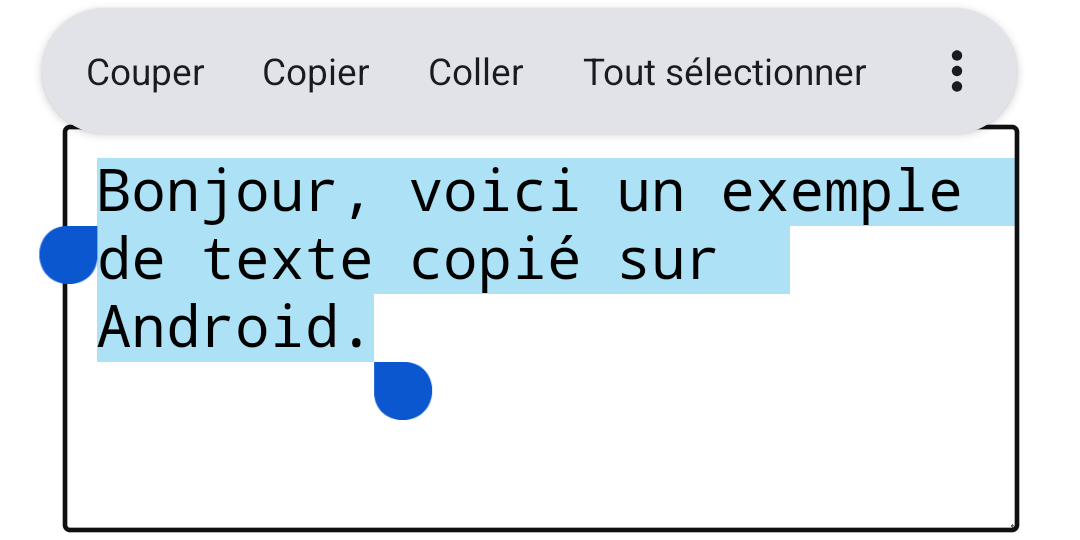
Commencez par copier un texte : appuyez longuement dessus, choisissez Tout sélectionner si besoin, puis touchez Copier dans la barre d’outils qui s’affiche.
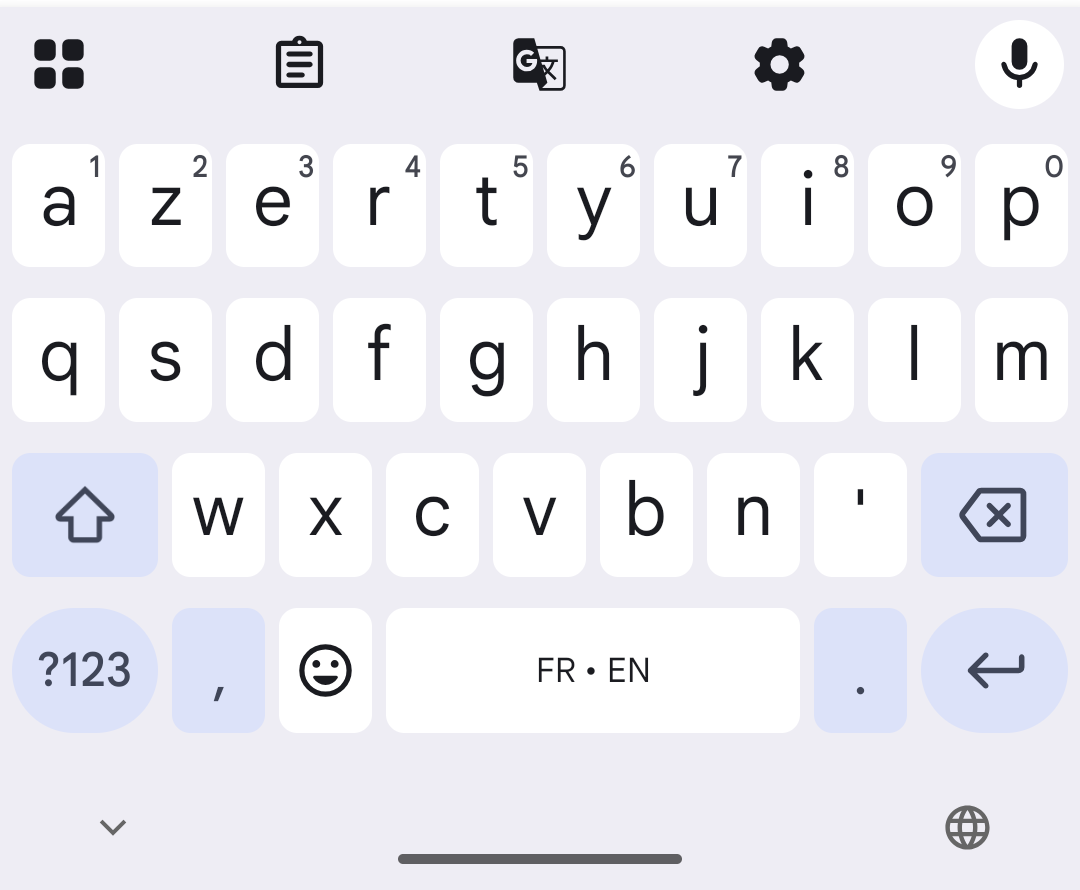
Ouvrez ensuite l’application où vous voulez coller et touchez le champ de texte pour afficher le clavier. Google indique d’appuyer sur Presse-papiers en haut du clavier : sur la capture, c’est la deuxième icône à partir de la gauche dans la barre d’outils.
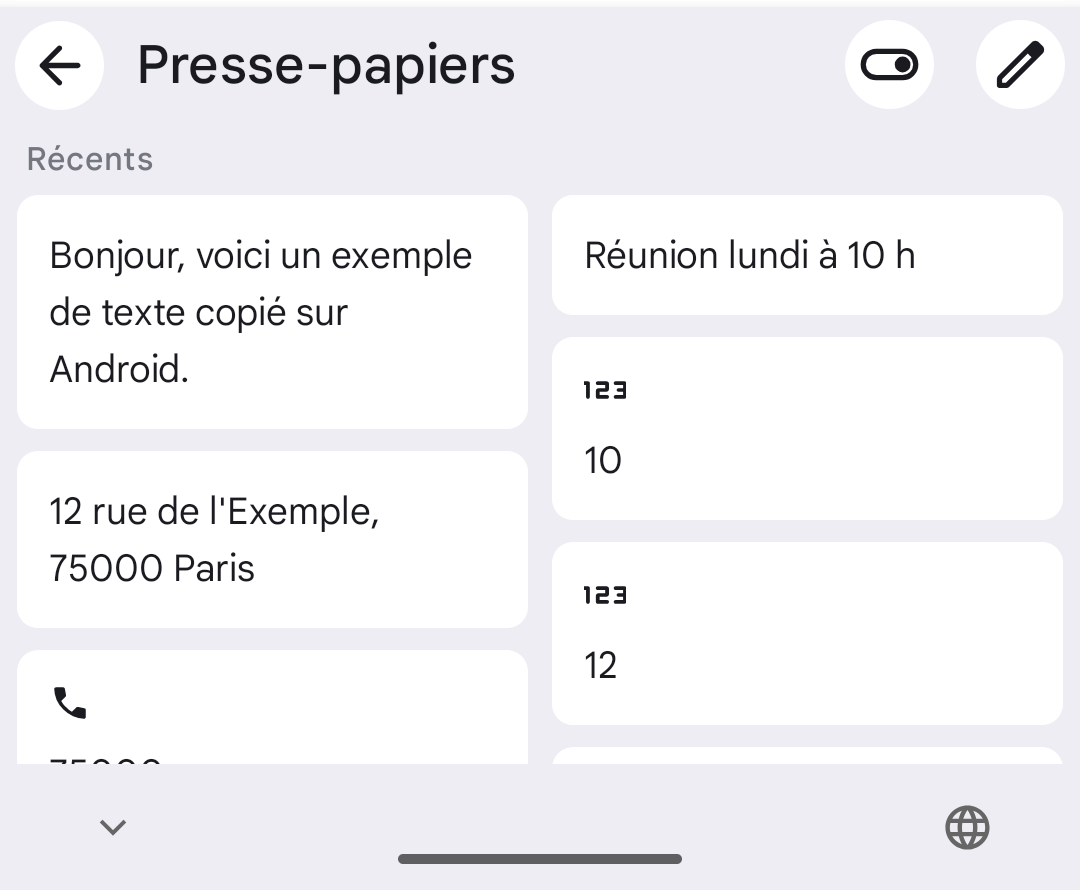
Le panneau Presse-papiers s’ouvre. Il comporte un interrupteur d’activation et un bouton en forme de crayon en haut à droite. Sous Récents, vos copies apparaissent sous forme de cartes. Sur la capture, certains éléments comme les nombres 10 et 12 figurent aussi sous forme de cartes séparées.
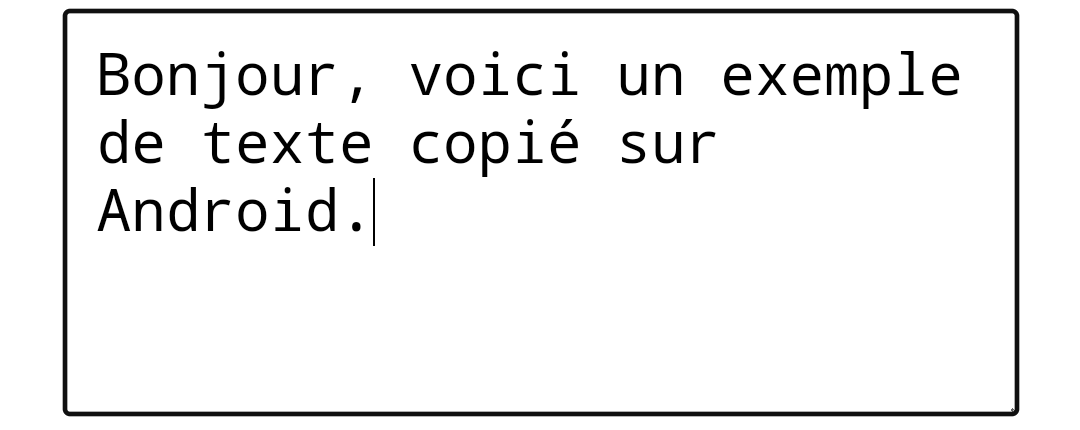
Touchez la carte voulue : le texte est inséré dans le champ, à l’emplacement du curseur.
Selon Google, Gboard permet aussi de coller des e-mails, des URL, des numéros de téléphone, des nombres, des adresses, des dates et des heures. Par exemple, après avoir copié un SMS entier, vous pouvez sélectionner et ne coller que l’adresse. Deux réserves, données par Google : les adresses, dates et heures ne sont disponibles que dans certains pays, régions et langues, et seules les dates au format numérique peuvent être collées.
Épingler un texte pour le garder
Selon Google, le presse-papiers de Gboard efface votre historique peu de temps après votre dernière utilisation. Cela ne s’applique pas au texte épinglé. Pour un texte que vous recollez souvent (une adresse, un numéro de dossier), il peut donc être utile de l’épingler.
Appuyez longuement sur l’élément concerné. Il s’affiche agrandi, avec un menu proposant Coller, Épingler, Modifier et Supprimer. Touchez Épingler.
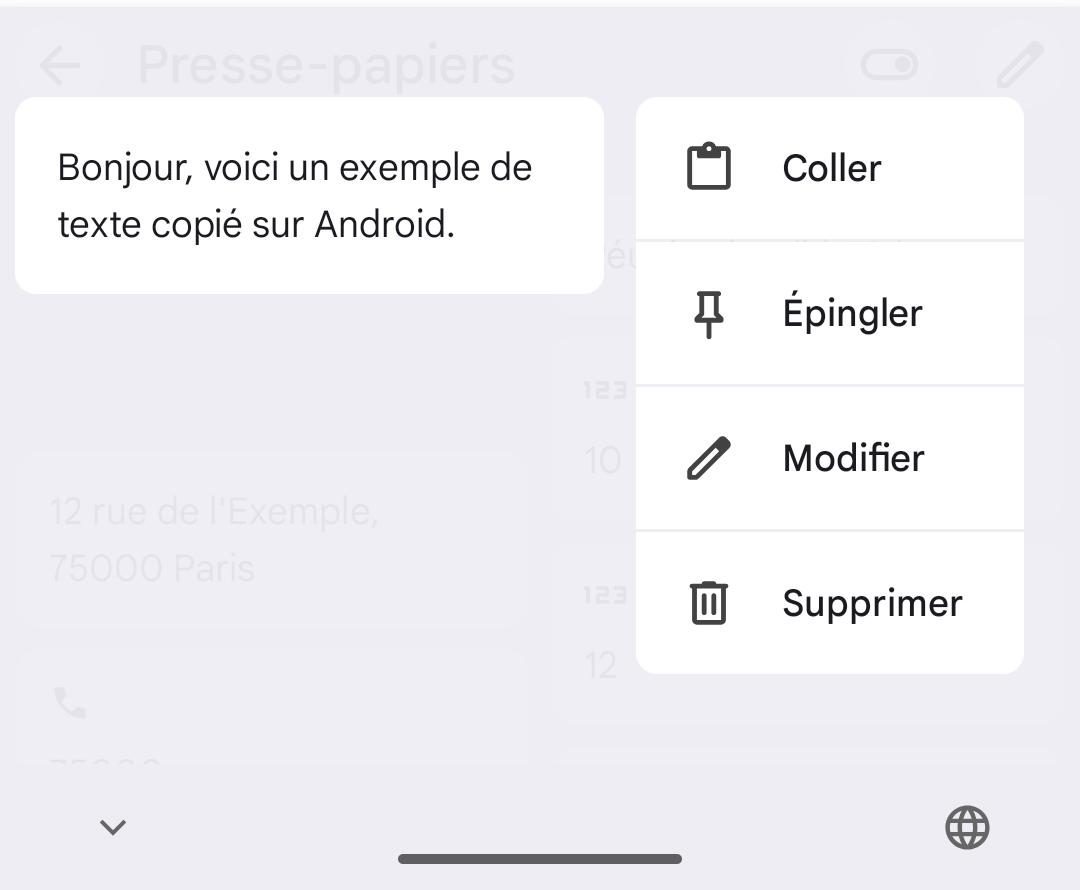
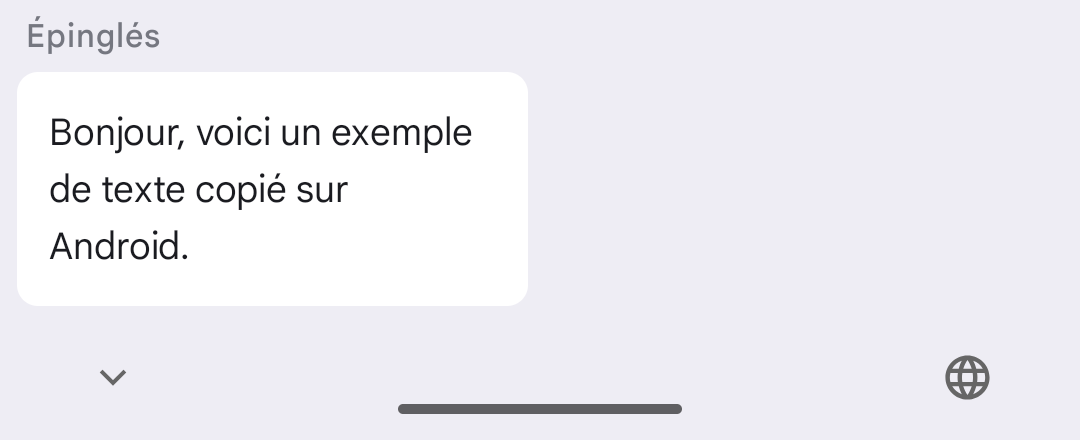
L’élément passe dans la section Épinglés du panneau, d’où vous pouvez le recoller plus tard.
Pour retirer un élément dont vous n’avez plus besoin, utilisez Supprimer dans le même menu.
Partager le presse-papiers du Samsung avec un PC Windows
Microsoft propose, dans l’application Lien avec Windows (Phone Link), la fonction « Copier et coller sur plusieurs appareils ». Elle permet de copier du texte ou une image sur le téléphone et de les coller sur le PC, et inversement. Microsoft la décrit pour la Surface Duo et pour les appareils Android exécutant One UI version 2.1 ou ultérieure. Avant la première utilisation, il faut vérifier qu’elle est activée dans les paramètres de l’application Lien avec Windows sur le PC.
Quelques points à connaître, d’après Microsoft :
- seuls le texte et les images sont pris en charge, et les images de plus de 1 Mo sont redimensionnées ;
- chaque fois que vous copiez un élément sur l’un des appareils, il remplace le contenu du presse-papiers sur les deux appareils : il n’y a donc pas d’historique ;
- si vous avez autorisé la synchronisation avec les données mobiles et que vous n’êtes pas sur un réseau Wi-Fi, la fonction utilise des données ;
- la mise en forme du texte peut se perdre, selon les capacités des applications concernées ;
- on peut copier-coller vers un Dossier sécurisé, mais pas depuis un Dossier sécurisé.
Pour un va-et-vient occasionnel entre le Samsung et le PC, c’est souvent suffisant.
Où ces outils s’arrêtent
Le presse-papiers de Gboard sert à recoller quelques copies récentes sur le téléphone, et seul le texte épinglé reste au-delà de ce court délai. Lien avec Windows transmet le dernier élément copié, pas une liste. Si vous voulez retrouver un texte copié hier, avoir les mêmes textes sur le téléphone et sur le PC, ou garder des phrases types organisées, il faut un outil de plus.
Les outils intégrés suffisent si
- •Vous recollez seulement quelques copies récentes sur le téléphone
- •Vous épinglez dans Gboard les quelques textes que vous réutilisez
- •Vous passez un texte ou une image du Samsung au PC de temps en temps, avec Lien avec Windows
PasteSync vous convient si
- ✓Vous voulez retrouver des copies plus anciennes que le délai de Gboard
- ✓Vous utilisez un Samsung, un PC et peut-être un Mac ou un iPhone, et voulez les mêmes textes partout
- ✓Vous répondez souvent aux mêmes messages et voulez des modèles longs, avec retours à la ligne, images ou PDF
- ✓Vous voulez disposer d’un historique, pas seulement de la dernière copie
En résumé
- Avec Gboard sur un Samsung Galaxy, touchez l’icône Presse-papiers en haut du clavier pour retrouver vos copies récentes.
- Gboard efface l’historique peu de temps après la dernière utilisation, sauf pour le texte épinglé (appui long, puis Épingler).
- Lien avec Windows copie-colle du texte et des images entre Android et PC, mais chaque copie remplace la précédente sur les deux appareils.
- Pour un historique plus long, des modèles de texte et la synchronisation entre plusieurs appareils, une application dédiée peut compléter ces outils.