
Vous avez copié une adresse, un numéro de dossier ou un paragraphe il y a cinq minutes, puis vous avez copié autre chose par-dessus. Sous Windows, un historique du presse-papiers intégré permet de récupérer ces copies, à condition de l’activer la première fois.
Cet article explique comment l’activer et l’utiliser avec Windows + V, quelles sont ses limites selon Microsoft, comment effacer l’historique, et ce qu’on peut faire quand ces limites deviennent gênantes, par exemple pour retrouver ses copies sur un autre appareil.
Ce que vous allez apprendre
- Windows + V, puis Activer : l’historique intégré se met en route en une étape
- Limites selon Microsoft : 25 éléments, 4 Mo par élément, texte, HTML et images Bitmap
- L’historique est effacé à chaque redémarrage, sauf pour les éléments épinglés
- La synchronisation passe par votre compte Microsoft ou professionnel
- Pour un historique plus long et partagé avec d’autres appareils, une application tierce peut compléter
En bref
| Question | Réponse pour l’historique Windows (Windows + V) |
|---|---|
| Comment l’ouvrir ? | Touche Windows + V, puis Activer la première fois |
| Combien d’éléments ? | 25 au maximum, 4 Mo par élément |
| Quels formats ? | Texte, HTML et Bitmap |
| Après un redémarrage ? | Effacé, sauf éléments épinglés |
| Sur un autre appareil ? | Synchronisation possible via le même compte Microsoft |
Pour la plupart des usages ponctuels sur un seul PC, l’historique intégré suffit.
Activer l’historique du presse-papiers sous Windows
Quand vous copiez du contenu sur votre PC, il est automatiquement copié dans le Presse-papiers pour que vous puissiez le coller. Microsoft présente cette fonction comme applicable à Windows 11 et à Windows 10.
Pour activer l’historique pour la première fois :
- Appuyez sur la touche de logo Windows + V.
- Sélectionnez Activer.
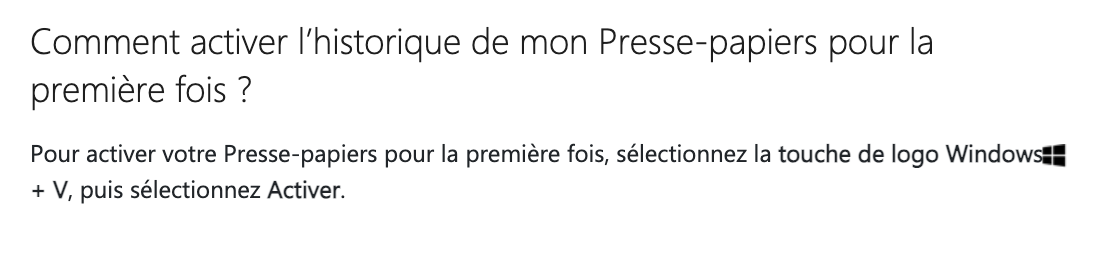
Pour coller un élément plus ancien, rouvrez ensuite le panneau avec Windows + V et cliquez sur l’élément voulu.
Les limites de l’historique Windows
Le panneau est pratique, mais Microsoft documente plusieurs limites :
- 25 entrées copiées au maximum. Les éléments les plus anciens, sauf s’ils sont épinglés, sont supprimés automatiquement pour faire place aux nouveaux.
- 4 Mo par élément copié.
- Formats pris en charge : texte, HTML et Bitmap.
- Effacé à chaque redémarrage du PC, à l’exception des éléments que vous avez épinglés.
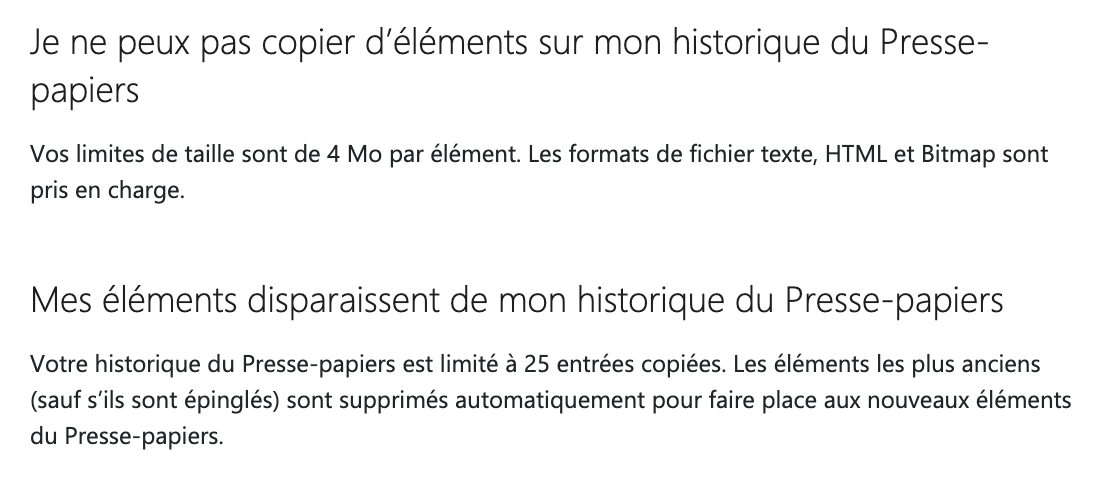
Il est utile d’épingler ce que vous collez souvent (une adresse, une formule de politesse, un numéro) : un élément épinglé n’est pas supprimé automatiquement pour faire place aux nouveaux et reste après un redémarrage.
Effacer l’historique ou supprimer un élément
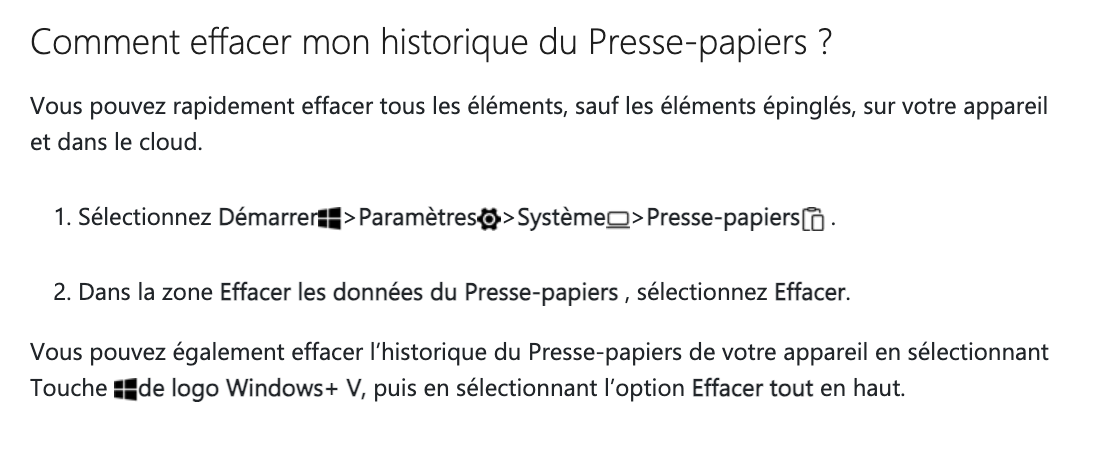
Pour tout effacer, allez dans Démarrer > Paramètres > Système > Presse-papiers, puis, dans la zone « Effacer les données du Presse-papiers », sélectionnez Effacer. Microsoft précise que cela efface tous les éléments, sauf les éléments épinglés, sur votre appareil et dans le cloud.
Pour supprimer un seul élément, appuyez sur Windows + V, cliquez sur Afficher plus (…) en regard de l’élément, puis sur Supprimer. Le presse-papiers peut contenir des mots de passe ou des données personnelles : il est prudent de l’effacer après avoir manipulé ce genre d’information.
Synchroniser l’historique entre plusieurs appareils
Windows peut synchroniser l’historique du Presse-papiers entre vos appareils. Dans Démarrer > Paramètres > Système > Presse-papiers, il faut définir le bouton bascule de l’historique sur Activé. Comme cette fonction est liée à votre compte Microsoft (ou professionnel), Microsoft recommande d’utiliser les mêmes informations de connexion sur tous les appareils.
Et avec un téléphone Android ?
L’application Lien avec Windows propose un copier-coller entre un appareil Android et un PC. Selon Microsoft :
- seuls le texte et les images sont pris en charge actuellement ;
- chaque élément copié sur l’un des appareils remplace le contenu du Presse-papiers sur les deux ;
- les images de plus de 1 Mo sont redimensionnées ;
- sans autorisation d’utiliser les données mobiles, la fonction ne marche que si les deux appareils sont sur un réseau Wi-Fi ;
- il faut d’abord l’activer dans Mobile connecté, dans Paramètres > Fonctionnalités > copier-coller entre appareils.
Chaque nouvelle copie remplaçant la précédente sur les deux appareils, ce n’est pas un historique partagé.
Côté Android : l’historique du clavier Gboard
Si vous cherchez l’équivalent de Windows + V sur un téléphone Android, Gboard, le clavier de Google, propose son propre presse-papiers. Il s’ouvre depuis la barre d’outils située au-dessus des touches.
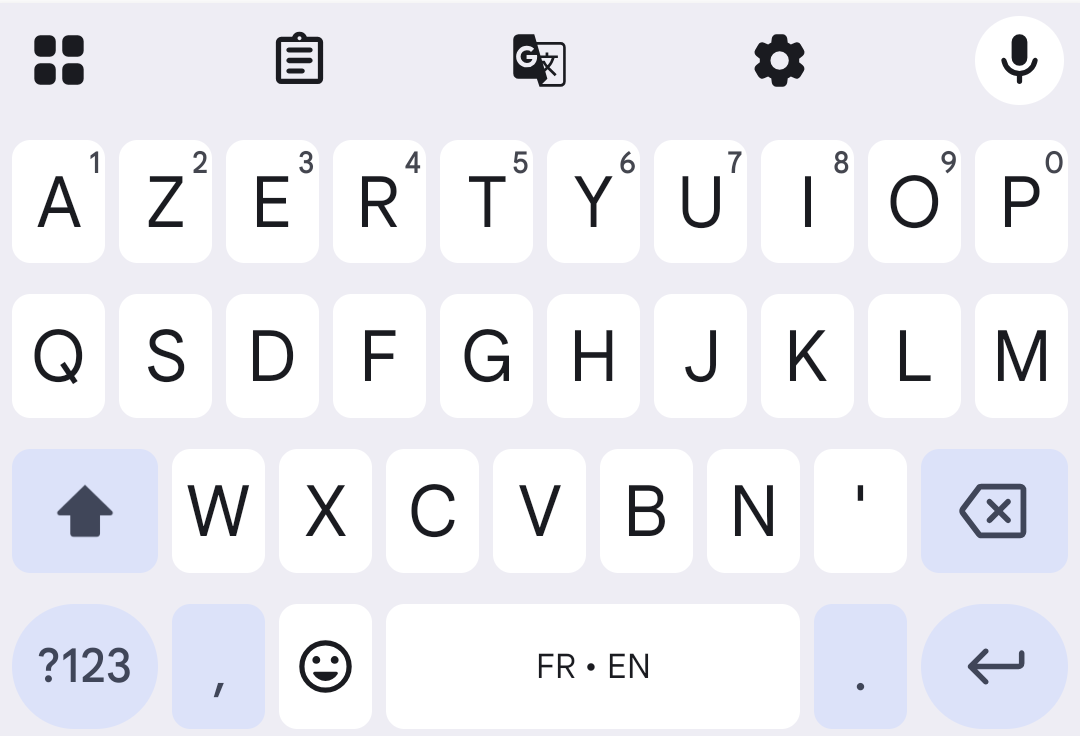
Le panneau « Presse-papiers » liste les éléments récents ; touchez-en un pour le coller.
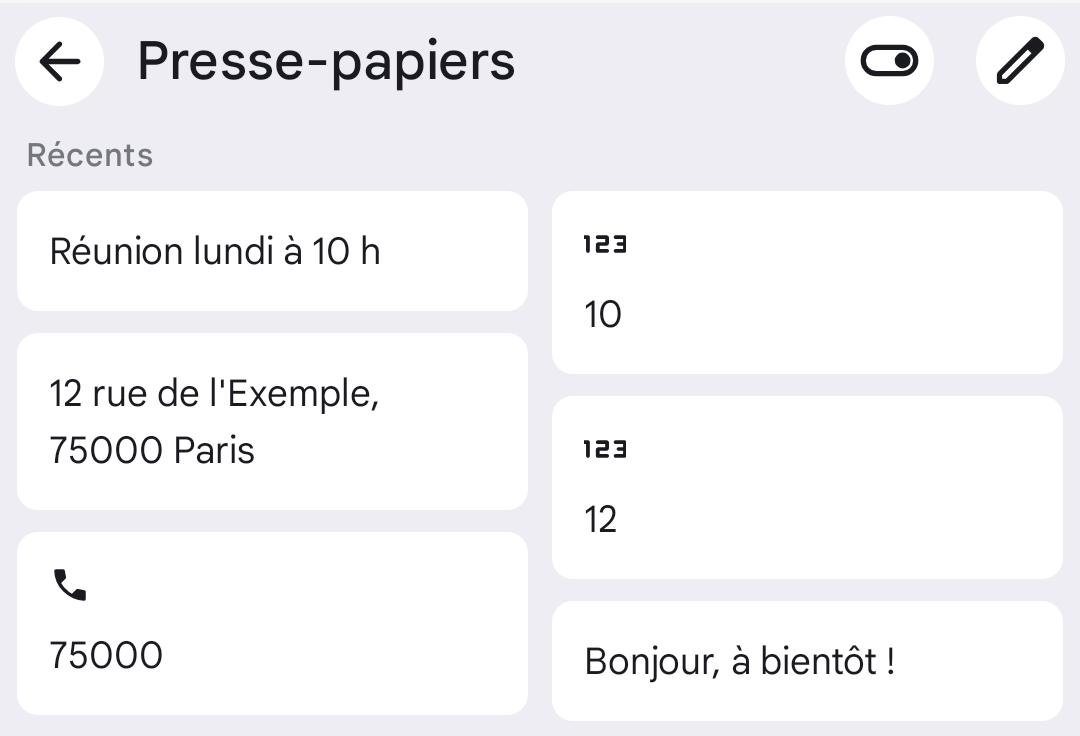
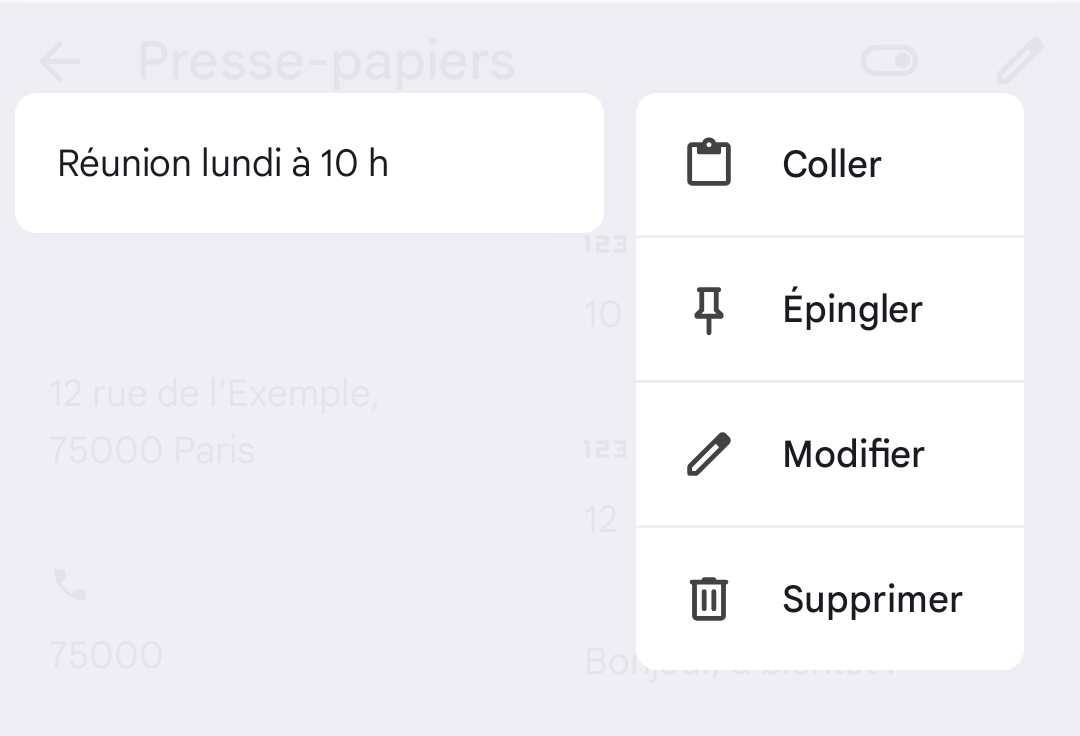
Selon Google, l’historique de ce presse-papiers s’efface peu de temps après votre dernière utilisation, sauf pour le texte épinglé. Pour garder un élément, appuyez de manière prolongée dessus, puis touchez Épingler (le menu propose aussi Coller, Modifier et Supprimer).
Cet historique reste celui du clavier du téléphone : rien n’indique qu’il se retrouve dans l’historique Windows + V du PC.
Quand l’historique intégré ne suffit plus
L’historique de Windows répond bien à un besoin simple : récupérer l’une des dernières copies sur le même PC. Il montre ses limites quand :
- vous redémarrez le PC et perdez tout ce qui n’était pas épinglé ;
- vous dépassez les 25 entrées au cours d’une journée de travail ;
- vous avez besoin de formats autres que texte, HTML et Bitmap, par exemple des PDF ;
- vous voulez retrouver ce que vous avez copié sur un téléphone, un Mac ou un autre ordinateur ;
- vous réutilisez chaque jour les mêmes textes (réponses types, formules, adresses) et préférez les ranger plutôt que les épingler un par un.
Les outils intégrés suffisent si
- •Vous travaillez sur un seul PC Windows et vous voulez simplement retrouver vos dernières copies
- •25 éléments vous suffisent et vous épinglez ce qui doit rester
- •Vous n’avez pas besoin de retrouver vos copies après un redémarrage
- •Vous ne copiez que du texte, du HTML ou des images
PasteSync vous convient si
- ✓Vous voulez que le même historique soit disponible sur Windows, Mac, iPhone et Android
- ✓Vous réutilisez chaque jour des textes, des images ou des PDF et voulez les ranger dans des dossiers
- ✓Vous voulez un historique qui survit au redémarrage de Windows
- ✓Vous cherchez un historique plus long que 25 éléments (forfaits payants)
En résumé
- Windows + V, puis Activer : l’historique intégré à Windows 10 et 11 se met en route en une étape.
- Il garde 25 entrées au maximum, 4 Mo par élément, en texte, HTML et Bitmap, et il est effacé au redémarrage sauf pour les éléments épinglés.
- On peut effacer tout l’historique depuis les Paramètres ou supprimer un élément à la fois depuis le panneau.
- La synchronisation de Windows passe par votre compte Microsoft, et chaque copie faite avec Lien avec Windows remplace le contenu du presse-papiers sur le PC et sur l’appareil Android.
- Gboard a son propre presse-papiers sur Android, qui s’efface peu de temps après la dernière utilisation, sauf pour le texte épinglé.
- Pour un historique partagé entre plusieurs appareils et plus long, une application comme PasteSync peut compléter ; l’historique intégré suffit si vous travaillez sur un seul PC.