
Escribir una y otra vez “Un saludo y hasta pronto”, tu correo o la respuesta a la pregunta de cada semana cansa, sobre todo en el móvil. Un atajo de texto te permite escribir unas pocas letras y obtener la frase completa.
En Android puedes hacerlo con el Diccionario personal del teclado, y Gboard añade un portapapeles con textos fijados. Aquí tienes los pasos con capturas, qué esperar de cada opción y cuándo conviene algo más completo.
Lo que aprenderás
- El Diccionario personal de Android guarda una frase y una abreviatura (atajo) que el teclado te ofrece como sugerencia.
- La frase no se sustituye sola: la tocas en la barra de sugerencias para insertarla.
- El portapapeles de Gboard permite fijar textos; el historial sin fijar se borra poco después de usarlo.
- Las plantillas de Gmail solo se activan y usan en un ordenador, no en la app de Android.
La respuesta corta
| Opción | Para qué sirve | Límites |
|---|---|---|
| Diccionario personal (Ajustes del teclado) | Abreviatura que el teclado ofrece como sugerencia para insertar una frase | Dos campos, Palabra y Atajo; la frase se inserta al tocar la sugerencia |
| Textos fijados (portapapeles de Gboard) | Texto copiado que fijas para usarlo más tarde | Lo que no fijas se borra poco después de usarlo por última vez |
| Plantillas de Gmail | Respuestas guardadas en el correo | Solo se activan y usan en un ordenador |
Atajos de texto en Android con el Diccionario personal
El teclado de Android incluye un “Diccionario personal” donde puedes añadir palabras y frases. Si a cada entrada le pones un atajo, al escribir esa abreviatura el teclado te propone la frase completa. Los nombres de los menús pueden variar un poco según el móvil; en estas capturas la ruta es Ajustes > Sistema > Teclado.
Paso 1: abre el Diccionario personal
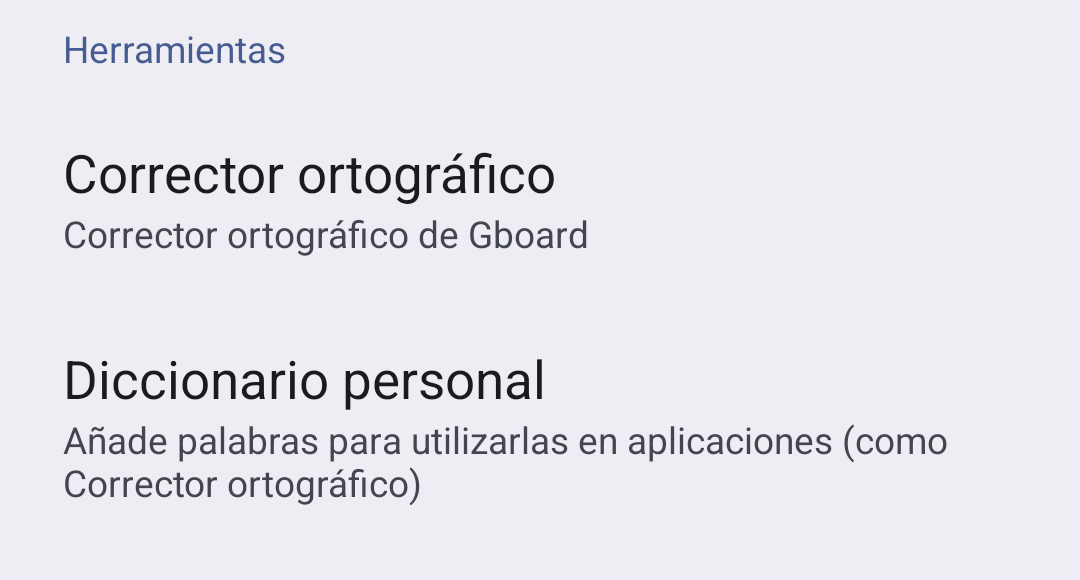
En los ajustes del teclado, dentro de la sección Herramientas, verás el “Corrector ortográfico” y el “Diccionario personal” (“Añade palabras para utilizarlas en aplicaciones”). Toca el segundo.
Paso 2: elige dónde guardar las entradas
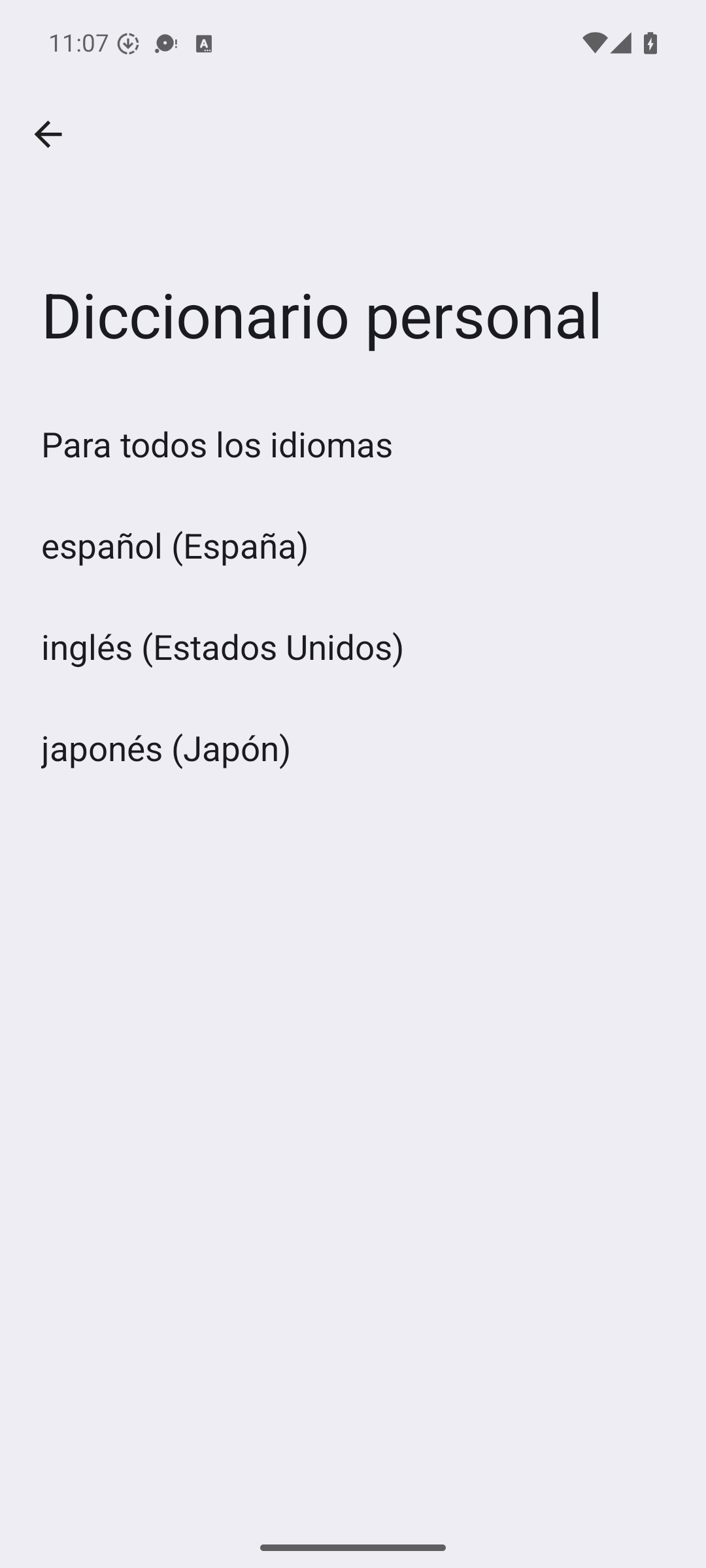
La pantalla te pregunta dónde guardar la entrada: “Para todos los idiomas”, “español (España)”, “inglés (Estados Unidos)”, etc. La lista depende de los idiomas que tengas en el dispositivo. Te recomendamos empezar con “Para todos los idiomas”.
Paso 3: escribe la frase y su atajo
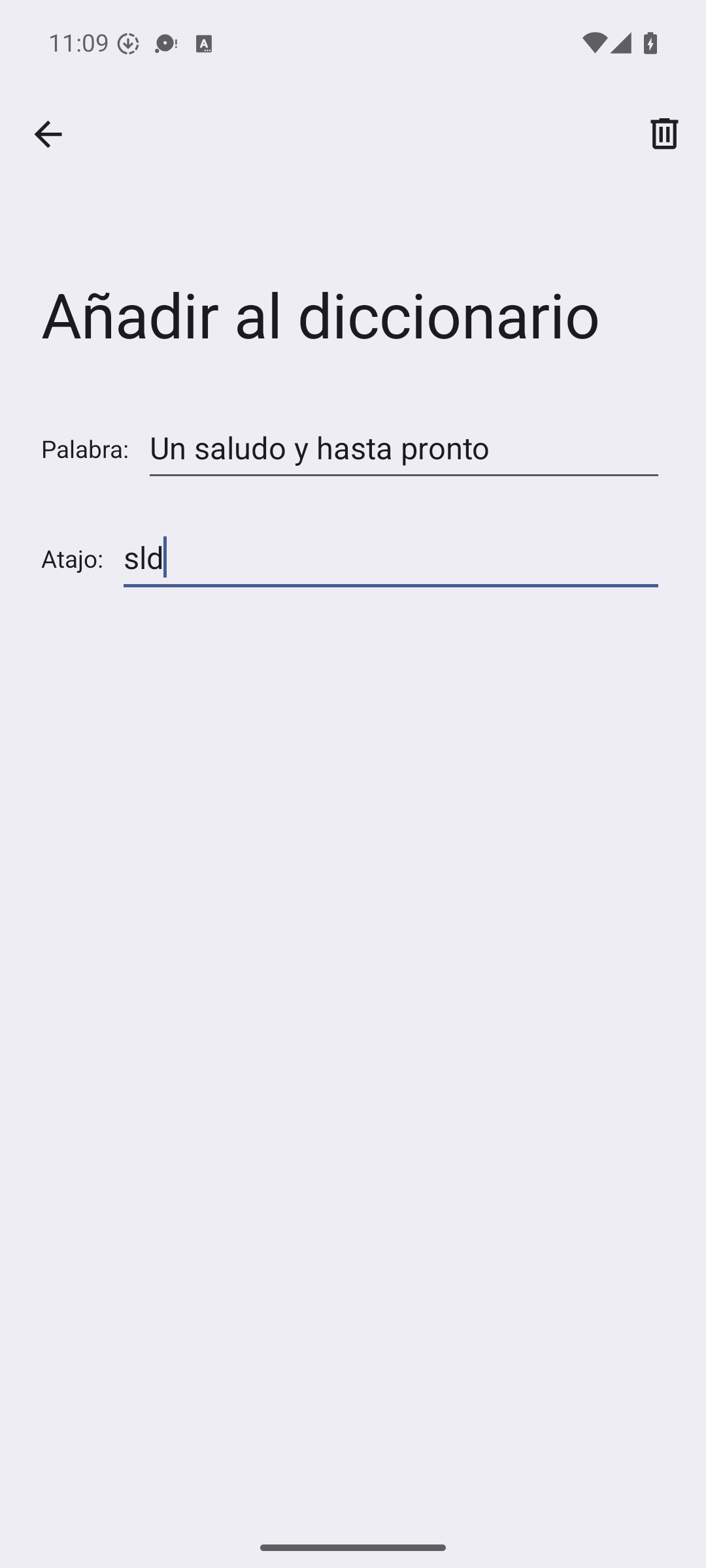
Toca el botón + para abrir el formulario “Añadir al diccionario”. En el campo Palabra escribe la frase completa (aquí, “Un saludo y hasta pronto”) y en el campo Atajo la abreviatura (aquí, “sld”). Al volver atrás, la entrada se guarda.
Paso 4: comprueba que se ha guardado
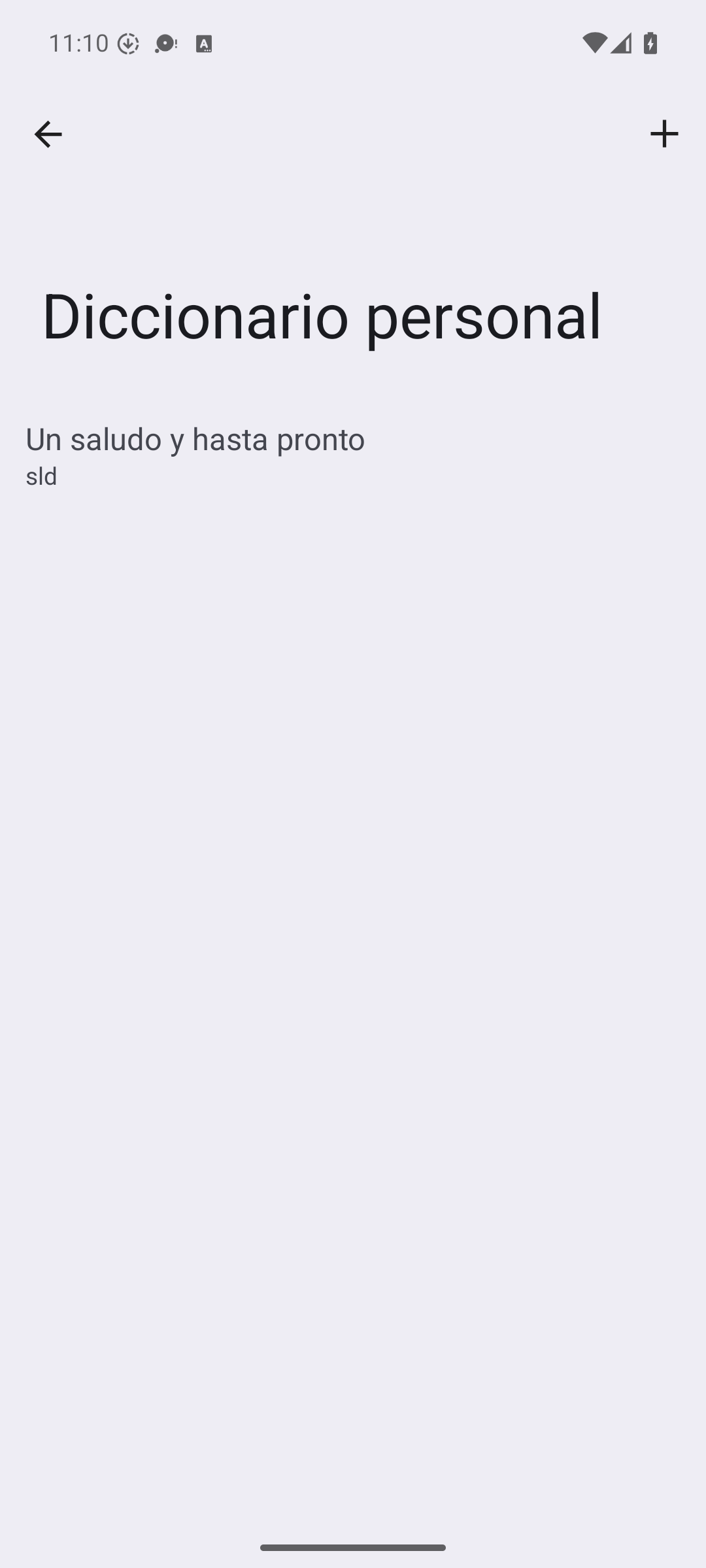
En la lista del Diccionario personal aparece la frase con su atajo debajo. Desde el botón + de arriba a la derecha puedes añadir más entradas.
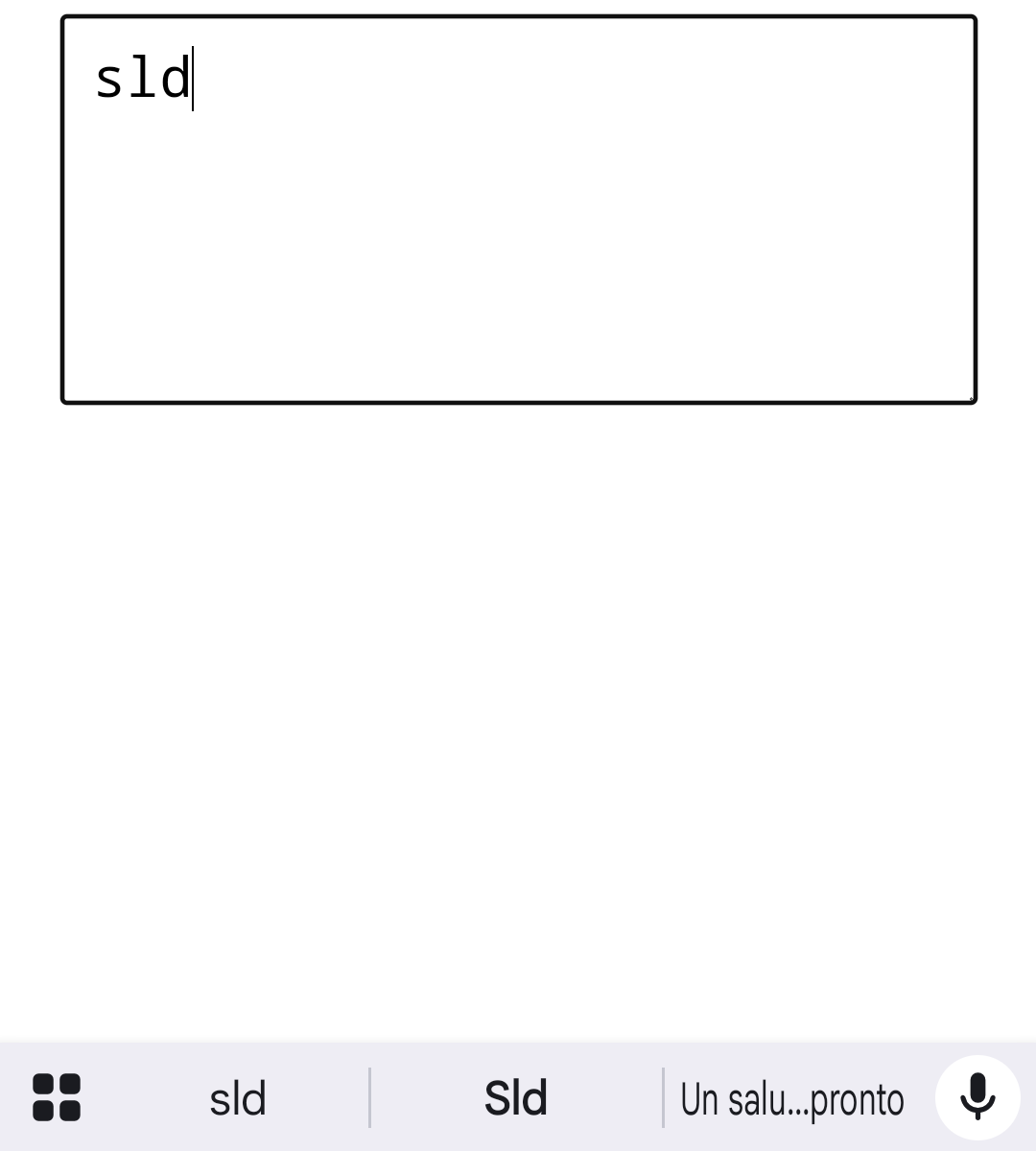
Paso 5: escribe el atajo y toca la sugerencia
En cualquier cuadro de texto, escribe el atajo. La barra de sugerencias de Gboard ofrece “sld”, “Sld” y, como tercera opción, la frase abreviada “Un salu...pronto”. Toca esa sugerencia. Ten en cuenta que la frase se ofrece como sugerencia: no reemplaza el texto por sí sola.
Si la sugerencia no te aparece, te recomendamos comprobar que la entrada esté guardada en “Para todos los idiomas” y no solo en “español (España)”.
Paso 6: la frase queda insertada
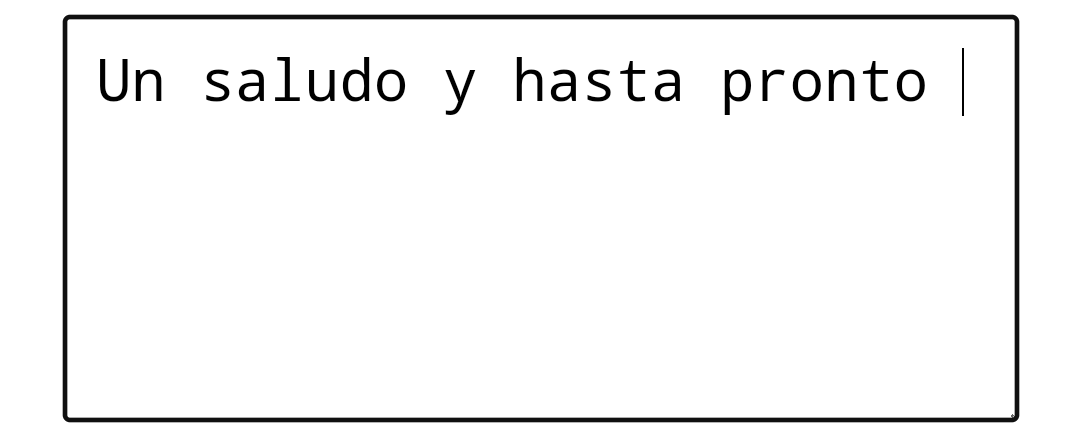
Tras tocar la sugerencia, “sld” se sustituye por la frase completa, “Un saludo y hasta pronto”.
Otra opción: textos fijados en el portapapeles de Gboard
Gboard permite pegar información copiada desde su portapapeles. Según la ayuda de Google, el procedimiento es este:
- Desliza el dedo por la parte superior del teclado para ver las opciones y toca Portapapeles.
- Toca la información que quieras pegar.
- Para guardar un texto, mantenlo pulsado y toca Fijar.
La diferencia importante: el portapapeles borra el historial poco después de usarlo por última vez, pero eso no ocurre con el texto fijado. Por eso conviene fijar las frases que quieras conservar.
Gboard también te deja copiar un bloque y elegir pegar solo una parte, como una dirección de correo o un número de teléfono. Las direcciones postales, fechas y horas solo están disponibles en determinados países, regiones e idiomas, y las fechas deben estar en formato numérico.
Si trabajas con correo: plantillas de Gmail y Elementos rápidos de Outlook
Si tus frases son sobre todo respuestas de correo, hay herramientas propias de cada servicio, pero con matices:
- Plantillas de Gmail: hay que activarlas en Configuración avanzada con Habilitar junto a Plantillas. Se insertan desde Más opciones en la ventana de redacción. La ayuda de Google indica que solo puedes activarlas y usarlas en un ordenador, no en la app de Android, y que una plantilla eliminada no se puede recuperar. Para enviar una como respuesta automática hay que crear un filtro.
- Elementos rápidos de Outlook: guardan bloques de texto reutilizables en galerías. Se insertan desde la pestaña Insertar, en el grupo Texto, y para guardar uno usas Guardar selección en galería de elementos rápidos. Microsoft indica que el artículo se aplica a Outlook para Microsoft 365, Outlook 2024 y Outlook 2021.
En el iPhone existe algo parecido al Diccionario personal: la Sustitución de texto, donde Apple pone el ejemplo de escribir “pq” para obtener “porque”.
Hasta dónde llegan estas opciones
- En el formulario del Diccionario personal solo hay dos campos, Palabra y Atajo; no se ven nombres ni carpetas para organizar muchos textos.
- La frase se inserta tocando la sugerencia, no de forma automática.
- Los textos del portapapeles de Gboard que no fijas desaparecen al poco tiempo.
- Las plantillas de Gmail no se pueden usar desde la app de Android.
Para unas pocas frases cortas, el teclado de Android suele bastar. Cuando quieras tener los mismos textos en el móvil y en el ordenador, ordenados y listos en cualquier app, necesitas otra solución.
Ideas de qué guardar como atajo
Cuando elijas tus atajos, te sugerimos empezar por lo que más repites:
- Saludos y despedidas, como “Un saludo y hasta pronto”.
- Tu correo electrónico y tu teléfono de contacto.
- Frases que envías a menudo, como una confirmación de cita o una petición de datos.
- Abreviaturas fáciles de recordar y que no sean palabras reales, para que no se mezclen con lo que escribes normalmente.
Te conviene no guardar contraseñas ni datos bancarios sensibles en atajos o textos fijados. Y para las respuestas de uso profesional, puedes partir de un pack de plantillas y adaptarlo a tu caso.
Las herramientas integradas bastan si
- •Solo necesitas unas pocas frases cortas en un teléfono Android
- •Te vale tocar una sugerencia del teclado en lugar de que se inserte sola
- •Escribes tus respuestas de correo en un ordenador, donde Gmail o Outlook ya tienen sus plantillas
PasteSync te conviene si
- ✓Quieres los mismos textos en el móvil y en el ordenador con Windows o Mac
- ✓Tienes muchas frases y quieres ordenarlas por nombres y carpetas
- ✓Necesitas guardar también imágenes o PDF como plantillas
- ✓Quieres compartir plantillas con un equipo (plan Team)
Resumen
- En Android, los atajos de texto se crean en el Diccionario personal del teclado: frase en Palabra, abreviatura en Atajo.
- La frase se ofrece como sugerencia en la barra del teclado; hay que tocarla para insertarla. Si no aparece, te recomendamos guardarla en “Para todos los idiomas”.
- El portapapeles de Gboard permite fijar textos; lo que no se fija se borra poco después de usarlo por última vez.
- Las plantillas de Gmail solo se activan y usan en un ordenador; Outlook tiene Elementos rápidos.
- Para tener los mismos textos en el móvil y el ordenador, PasteSync es una opción más junto a las funciones integradas.