
Copias una dirección, luego un enlace y después un número de pedido, y cuando quieres pegar la primera ya no está: Ctrl+V solo pega lo último. Windows 11 tiene un historial del portapapeles que lo soluciona, pero viene desactivado hasta que lo activas.
En este artículo vemos cómo activarlo, qué guarda y cuáles son sus límites, cómo sincronizarlo, cómo borrarlo entero o elemento a elemento, y qué opciones quedan si copias también en el móvil o necesitas conservar el historial más tiempo.
Lo que aprenderás
- El historial se activa con la tecla del logotipo de Windows + V y luego Activar
- Guarda hasta 25 entradas, de hasta 4 MB cada una, y se borra al reiniciar el PC (salvo lo anclado)
- Se sincroniza con la misma cuenta de Microsoft o cuenta profesional, desde Configuración > Portapapeles del sistema
- Puedes borrarlo todo o eliminar solo un elemento
La respuesta corta
| Qué quieres hacer | Cómo, según Microsoft |
|---|---|
| Activarlo | Windows + V y luego Activar |
| Sincronizarlo | Historial del Portapapeles en Todos los dispositivos, con la misma cuenta |
| Borrarlo todo | Configuración, o Windows + V y Borrar todo (no afecta a lo anclado) |
| Quitar un elemento | Windows + V, el icono ... junto al elemento y Eliminar |
| Conservarlo tras reiniciar | Anclar el elemento; lo demás se borra |
Cómo activar el historial del portapapeles en Windows 11
Según la ayuda de Microsoft, para activar el historial por primera vez hay que pulsar la tecla del logotipo de Windows + V y luego elegir Activar.
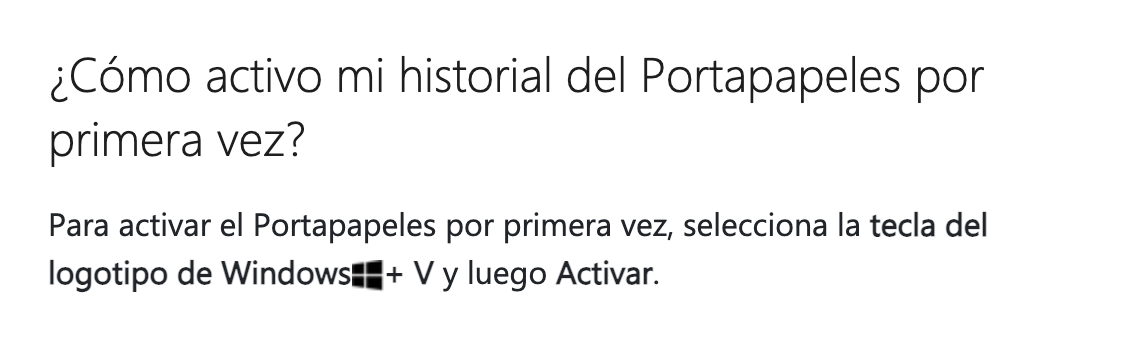
La captura es de la página de ayuda de Microsoft, no de una pantalla de Windows. Una vez activado, el mismo atajo, Windows + V, abre la lista de lo que has copiado.
Qué guarda el historial y qué límites tiene
El historial está pensado para recuperar copias recientes en el mismo equipo. Estas son las condiciones que indica Microsoft:
- Límite de entradas: hasta 25 entradas copiadas. Los elementos antiguos se quitan automáticamente, a menos que estén anclados.
- Tamaño: 4 MB por elemento.
- Formatos: texto, HTML y mapa de bits.
- Reinicio: el historial se borra cada vez que reinicias el PC, salvo los elementos anclados.
Si copias cosas que quieres tener siempre a mano (una dirección, una frase de respuesta), te recomendamos anclarlas. Si no, desaparecerán al reiniciar o cuando se llenen las 25 posiciones.
Sincronizar el historial entre dispositivos
Windows también puede sincronizar el historial. Según Microsoft, se hace desde Configuración > Portapapeles del sistema, estableciendo el botón Historial del Portapapeles en Todos los dispositivos. Para que se sincronice automáticamente el texto que copias, hay que seleccionar Sincronizar automáticamente el texto que copio.
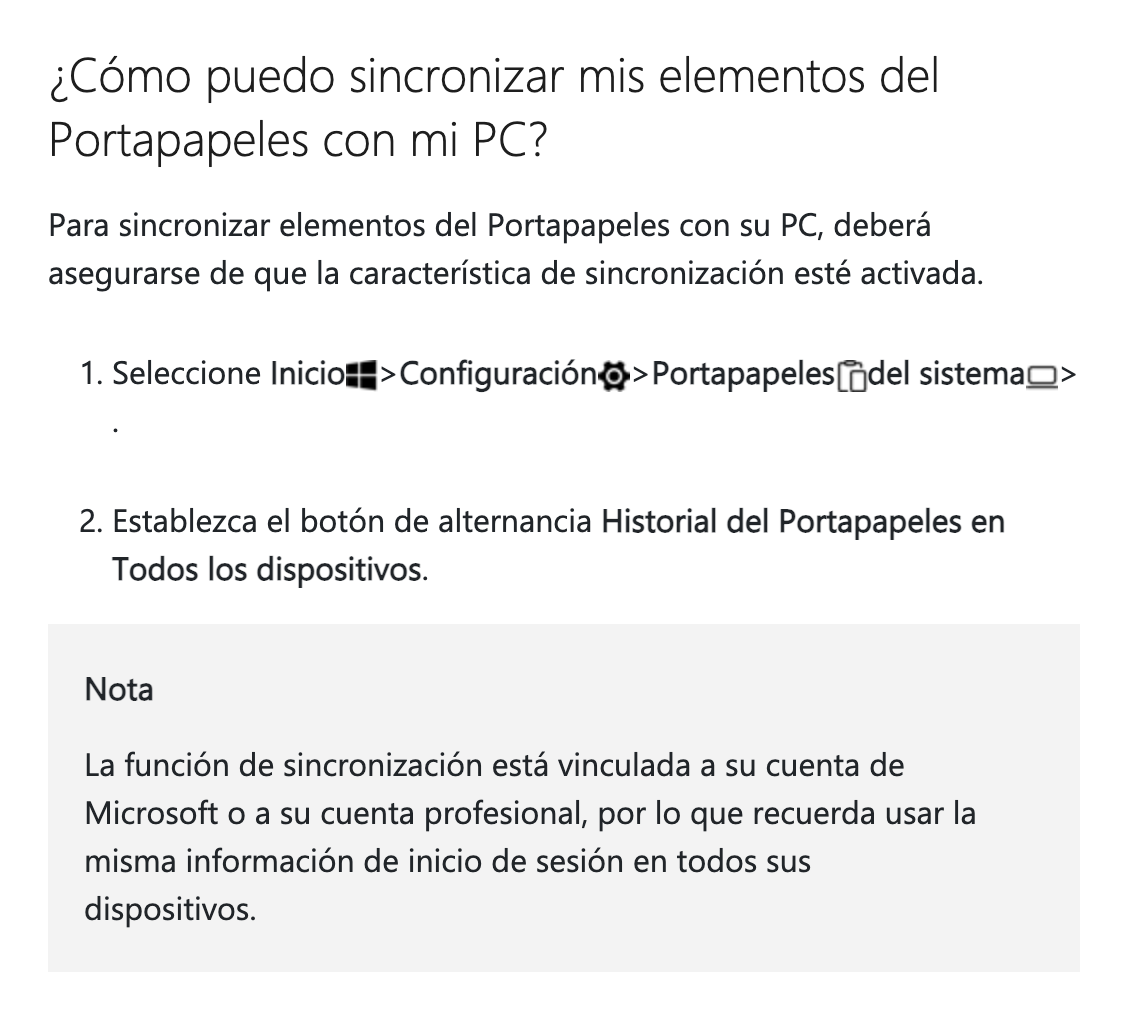
La función está vinculada a tu cuenta de Microsoft o a tu cuenta profesional, así que conviene usar el mismo inicio de sesión en todos los dispositivos.
Borrar todo el historial
Microsoft describe dos caminos para vaciar el historial. Uno es desde Configuración > Portapapeles del sistema, donde puedes borrar todo (excepto los elementos anclados) en el dispositivo y en la nube. El otro es Windows + V, el icono ... y Borrar todo, que limpia el historial del portapapeles del dispositivo.
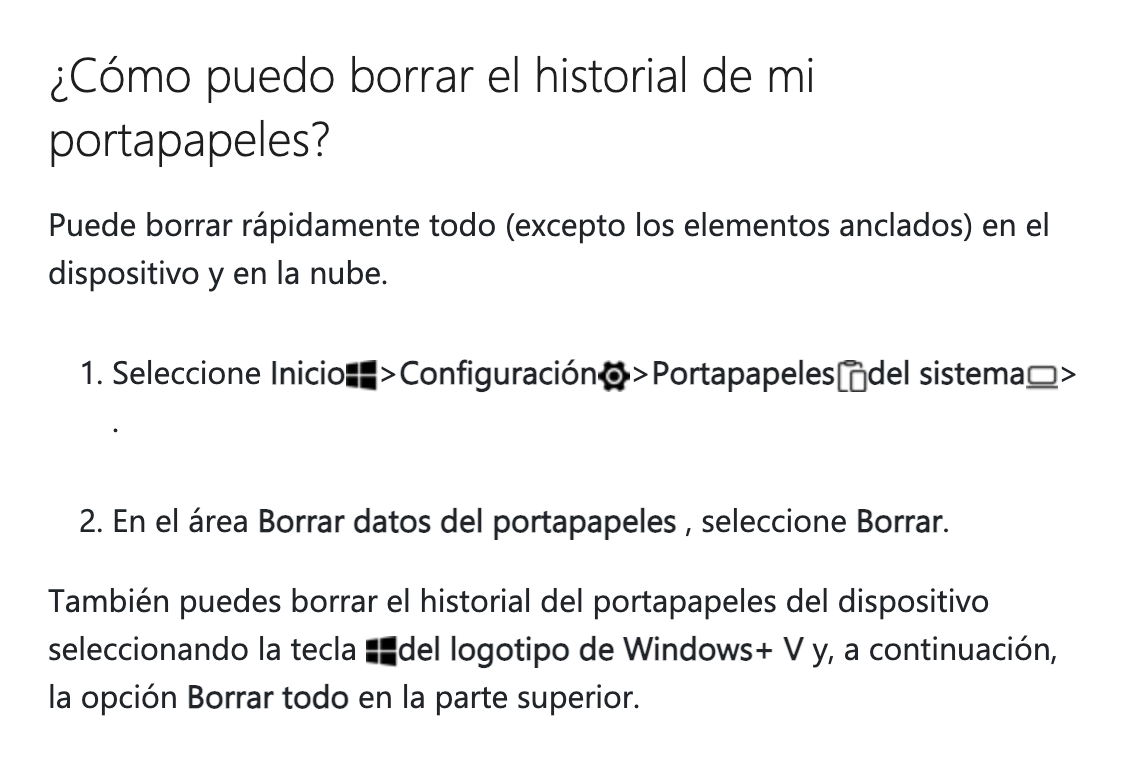
Es útil sobre todo si has copiado contraseñas o datos personales y no quieres que sigan en la lista.
Eliminar un solo elemento
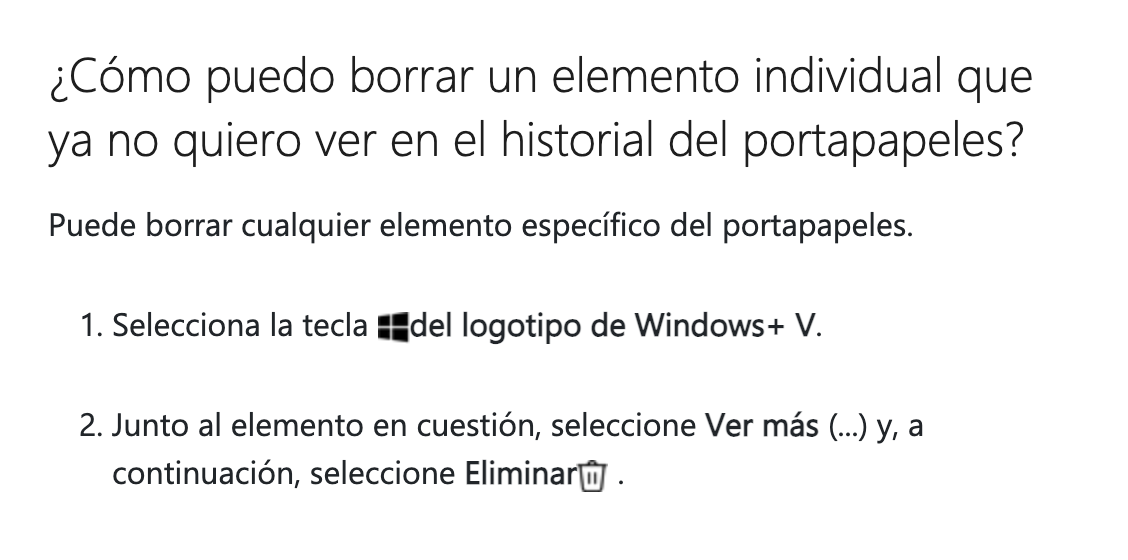
Si solo quieres quitar una entrada, pulsa Windows + V, selecciona el icono ... junto al elemento y luego Eliminar.
Copiar en el móvil: otra historia
El historial de Windows está pensado para el PC. Si también copias en un teléfono, hay que mirar otras opciones.
Con Android, Microsoft describe la copia y pegado entre dispositivos de Enlace Móvil: hay que activar la función en Enlace Móvil, en Configuración > Funciones. Hoy solo se pueden copiar texto e imágenes, las imágenes de más de 1 MB se redimensionan y, cada vez que copias algo en un dispositivo, el contenido reemplaza al del portapapeles en los dos. Es decir, se comparte el último elemento, no un historial.
En el propio teléfono, Gboard (un teclado de Android) tiene su portapapeles: en la parte superior del teclado se toca Portapapeles y luego la información que quieres pegar. Según Google, borra el historial poco después de usarlo por última vez, salvo el texto fijado. Para fijarlo, se mantiene pulsada la información y se toca Fijar; luego aparece en la sección Fijado.
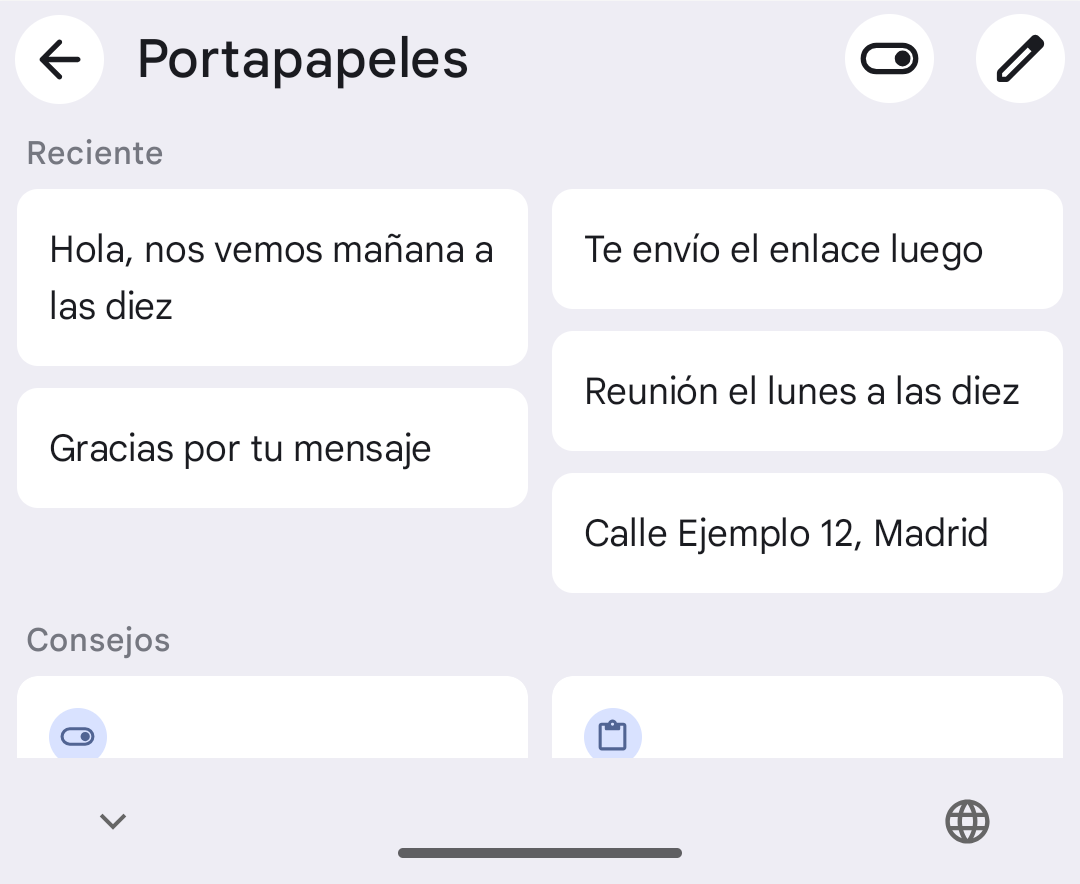
Las herramientas integradas bastan si
- •Solo trabajas en un PC con Windows 11 y te bastan los últimos 25 elementos
- •No te importa que el historial se borre al reiniciar, o anclas lo importante
- •Solo sincronizas entre equipos Windows con la misma cuenta de Microsoft
PasteSync te conviene si
- ✓Copias también en el móvil y quieres pegar desde su teclado sin depender de un modelo concreto
- ✓Necesitas conservar el historial más allá de un reinicio y de las 25 entradas
- ✓Quieres guardar frases, imágenes o PDF como plantillas y usarlas en todos tus dispositivos
Resumen
- El historial del portapapeles de Windows 11 se activa con la tecla del logotipo de Windows + V y luego Activar.
- Guarda hasta 25 entradas de hasta 4 MB (texto, HTML y mapa de bits) y se borra al reiniciar, salvo lo anclado.
- Se sincroniza con la misma cuenta de Microsoft o profesional desde Configuración > Portapapeles del sistema, y puedes borrarlo entero o elemento a elemento.
- Para el móvil, Enlace Móvil comparte el último elemento (texto e imágenes) con Android y Gboard tiene su propio portapapeles. Si necesitas un historial común entre PC y teléfono, hace falta una app que funcione en ambos.