
Sie kopieren etwas am Handy und möchten es am Rechner einfügen, oder umgekehrt. Ob und wie das klappt, hängt stark davon ab, welche Geräte Sie verwenden. Apple, Microsoft und Google bieten jeweils eigene Lösungen an, die aber nur für ihre eigene Geräteauswahl gedacht sind.
Dieser Artikel zeigt zuerst, was Sie ohne zusätzliche App einrichten können: die allgemeine Zwischenablage von Apple, die Zwischenablage-Synchronisierung von Windows, Smartphone-Link und die Gboard-Zwischenablage auf Android. Danach folgt, wo diese Lösungen enden und wann eine App für alle Geräte eine Option ist.
Das erfahren Sie hier
- Apple, Microsoft und Google lösen das Problem jeweils nur für ihre eigenen Geräte oder eine begrenzte Auswahl.
- Die allgemeine Zwischenablage von Apple verlangt unter anderem denselben Apple Account, Bluetooth, WLAN, Handoff und Geräte in unmittelbarer Nähe.
- Windows synchronisiert den Zwischenablageverlauf über Ihr Microsoft-Konto, begrenzt auf 25 Einträge und 4 MB pro Element.
- Smartphone-Link überträgt Text und Bilder zwischen PC und ausgewählten Android-Geräten, jede neue Kopie ersetzt die vorherige.
- Wer Windows, Mac, iPhone und Android mischt, kann eine App mit Verlauf und Vorlagen auf allen Geräten ausprobieren.
Die kurze Antwort
Für Geräte desselben Herstellers reichen die eingebauten Funktionen oft aus. Erst bei gemischten Geräten oder bei oft genutzten Texten stoßen sie an Grenzen.
| Ihre Geräte | Eingebaute Option | Grenze |
|---|---|---|
| Mac, iPhone, iPad | Allgemeine Zwischenablage | Nur Apple-Geräte, in der Nähe, derselbe Apple Account, Inhalt bleibt nur kurz |
| Windows-PC untereinander | Zwischenablageverlauf mit Synchronisierung | 25 Einträge, 4 MB pro Element, an das Microsoft-Konto gebunden |
| Android ⇄ Windows-PC | Smartphone-Link | Text und Bilder, ausgewählte Geräte, jede Kopie ersetzt die vorherige |
| Android allein | Gboard-Zwischenablage | Verlauf wird kurz nach der letzten Nutzung gelöscht, Angepinntes bleibt |
| Gemischte Geräte, Verlauf und Vorlagen | Zusätzliche App | Einrichtung nötig |
Mac, iPhone und iPad: die allgemeine Zwischenablage
Mit der allgemeinen Zwischenablage kopieren Sie Inhalte wie Text, Bilder, Fotos und Videos auf einem Apple-Gerät und fügen sie auf einem anderen Apple-Gerät ein. Sie funktioniert mit jedem Mac, iPhone, iPad oder jeder Apple Vision Pro, sofern das Gerät die Systemvoraussetzungen erfüllt.
Laut Apple müssen diese Bedingungen erfüllt sein:
- Die Geräte befinden sich in unmittelbarer Nähe zueinander.
- Jedes Gerät ist mit demselben Apple Account angemeldet.
- Auf jedem Gerät sind Bluetooth und WLAN aktiviert.
- Auf jedem Gerät ist Handoff aktiviert, was standardmäßig der Fall ist.
Der kopierte Inhalt wird dann automatisch der Zwischenablage des anderen Geräts in der Nähe hinzugefügt. Dort bleibt er kurz oder bis er durch etwas anderes ersetzt wird. Einen Verlauf gibt es also nicht. Wenn es nicht klappt, empfiehlt Apple, alle verfügbaren Softwareupdates zu installieren und die Geräte neu zu starten.
Windows-PCs: Zwischenablageverlauf mit Cloud-Synchronisierung
Unter Windows öffnen Sie den Verlauf mit der Windows-Logo-Taste + V. Dort fügen Sie mehrere Elemente aus dem Verlauf ein und heften Elemente an, die Sie ständig brauchen. Außerdem können Sie den Verlauf mit der Cloud synchronisieren. Laut Microsoft gilt dabei:
- Das Synchronisierungsfeature muss aktiviert sein.
- Es ist an Ihr Microsoft-Konto oder Arbeitskonto gebunden. Verwenden Sie daher auf allen Geräten dieselben Anmeldeinformationen.
- Sie können wählen, dass kopierter Text automatisch synchronisiert wird, oder Elemente manuell über die Schaltfläche „Synchronisieren“ senden.
- Der Verlauf ist auf 25 kopierte Einträge begrenzt, die Größenbegrenzung beträgt 4 MB pro Element.
- Für die Synchronisierung auf allen Windows-10-Geräten ist das Windows-10-Update erforderlich.
Android und Windows-PC: Smartphone-Link
Zwischen Handy und PC bietet Microsoft in Smartphone-Link das geräteübergreifende Kopieren und Einfügen an. Wichtig dabei:
- Geräte: Die Funktion gilt für Surface Duo und ausgewählte Samsung-, HONOR-, OPPO-, ASUS-, vivo- und Xiaomi-Geräte.
- Aktivieren: Vor der ersten Nutzung muss das Feature in Smartphone-Link unter Einstellungen > Features > Geräteübergreifendes Kopieren und Einfügen eingeschaltet sein.
- Inhalte: Zurzeit können nur Text und Bilder kopiert werden. Bilder über 1 MB werden in der Größe geändert. Ein großer Textabschnitt, der nicht ankommt, hat laut Microsoft wahrscheinlich die zulässige Größe überschritten. Die Formatierung kann verloren gehen, weil Apps kopierten Text unterschiedlich behandeln.
- Nur der letzte Inhalt: Jede Kopie ersetzt den Inhalt der Zwischenablage auf beiden Geräten.
- Sicherer Ordner: Aus einem „Sicheren Ordner“ lassen sich keine Inhalte auf den PC kopieren.
- Mobile Daten: Haben Sie die Synchronisierung über mobile Daten erlaubt und sind nicht im WLAN, werden beim Kopieren Daten übertragen.
- Bei Problemen: Schließen Sie Smartphone-Link am PC und die App „Link zu Windows“ auf dem Android-Gerät und öffnen Sie beide erneut.
Android allein: die Gboard-Zwischenablage
Ob Sie auf Android frühere Kopien sehen, hängt von der Tastatur ab. Gboard, die Tastatur von Google, ist hier nur ein Beispiel. Die Gboard-Zwischenablage hilft Ihnen auf dem jeweiligen Gerät, sie ist keine Synchronisierung zwischen Geräten. Laut Google tippen Sie oben auf der Tastatur auf „Zwischenablage“, um früher kopierte Informationen zu sehen.
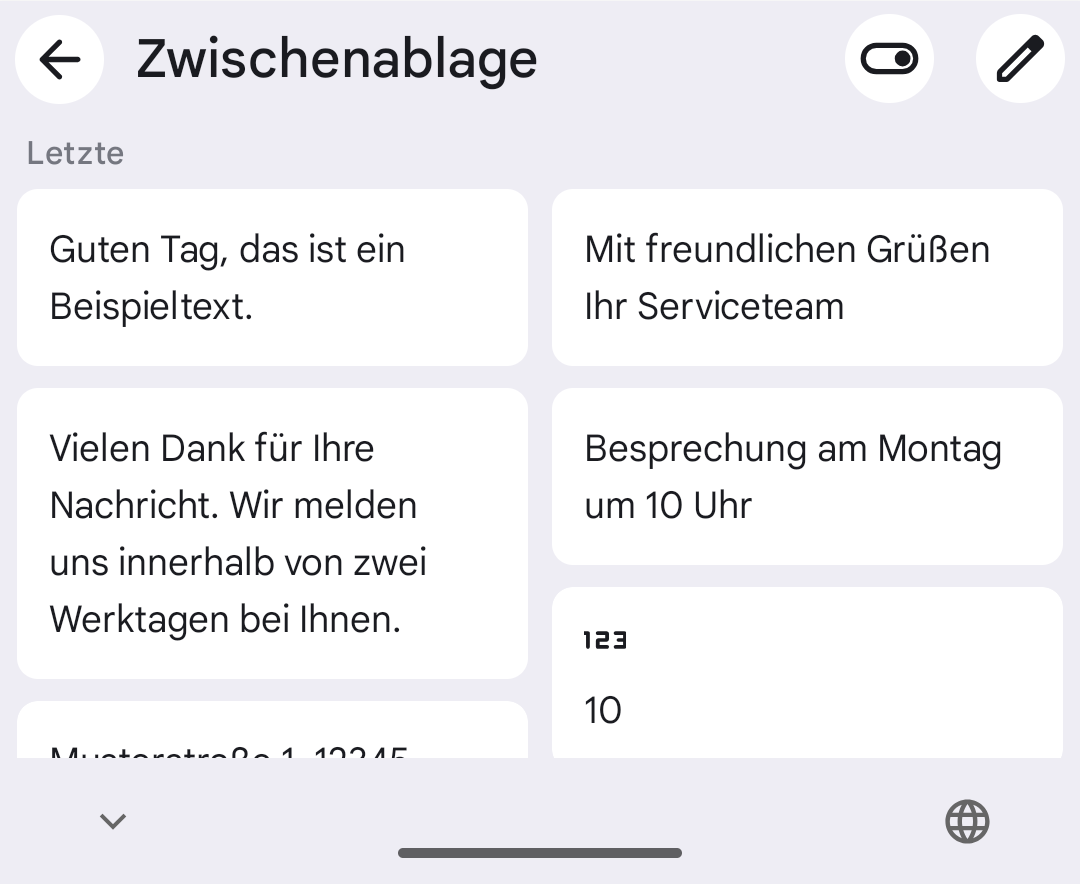
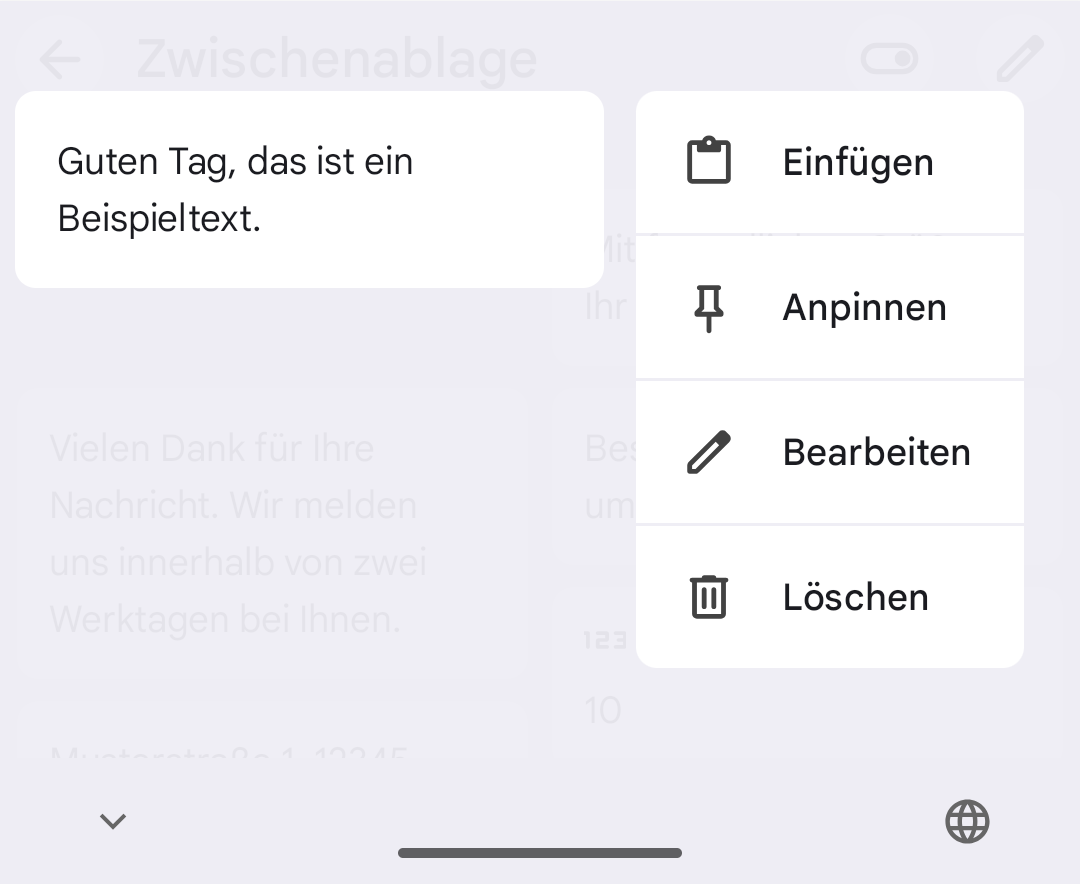
Soll ein Text erhalten bleiben, halten Sie ihn gedrückt. Es öffnet sich ein Menü mit „Einfügen“, „Anpinnen“, „Bearbeiten“ und „Löschen“.
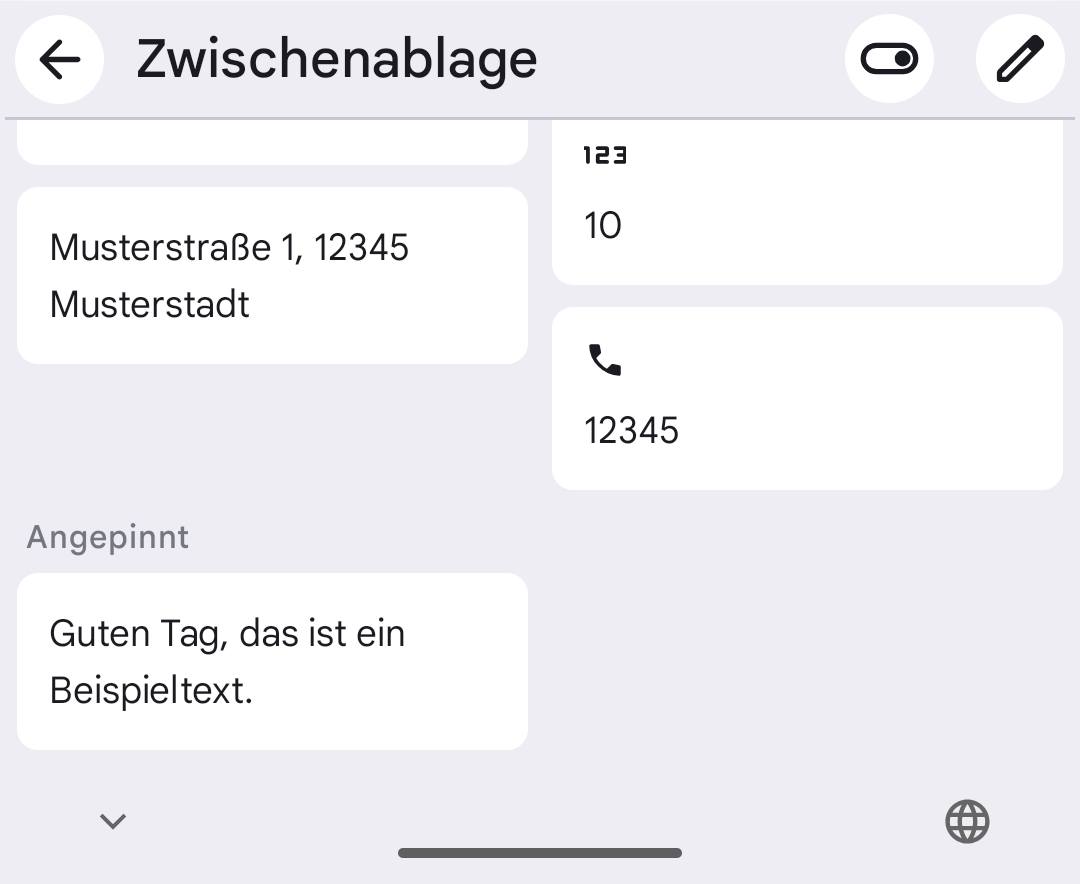
Der Zwischenablageverlauf wird laut Google kurz nach der letzten Nutzung gelöscht. Das gilt nicht für angepinnten Text. Nach dem Anpinnen erscheint der Eintrag unter „Angepinnt“.
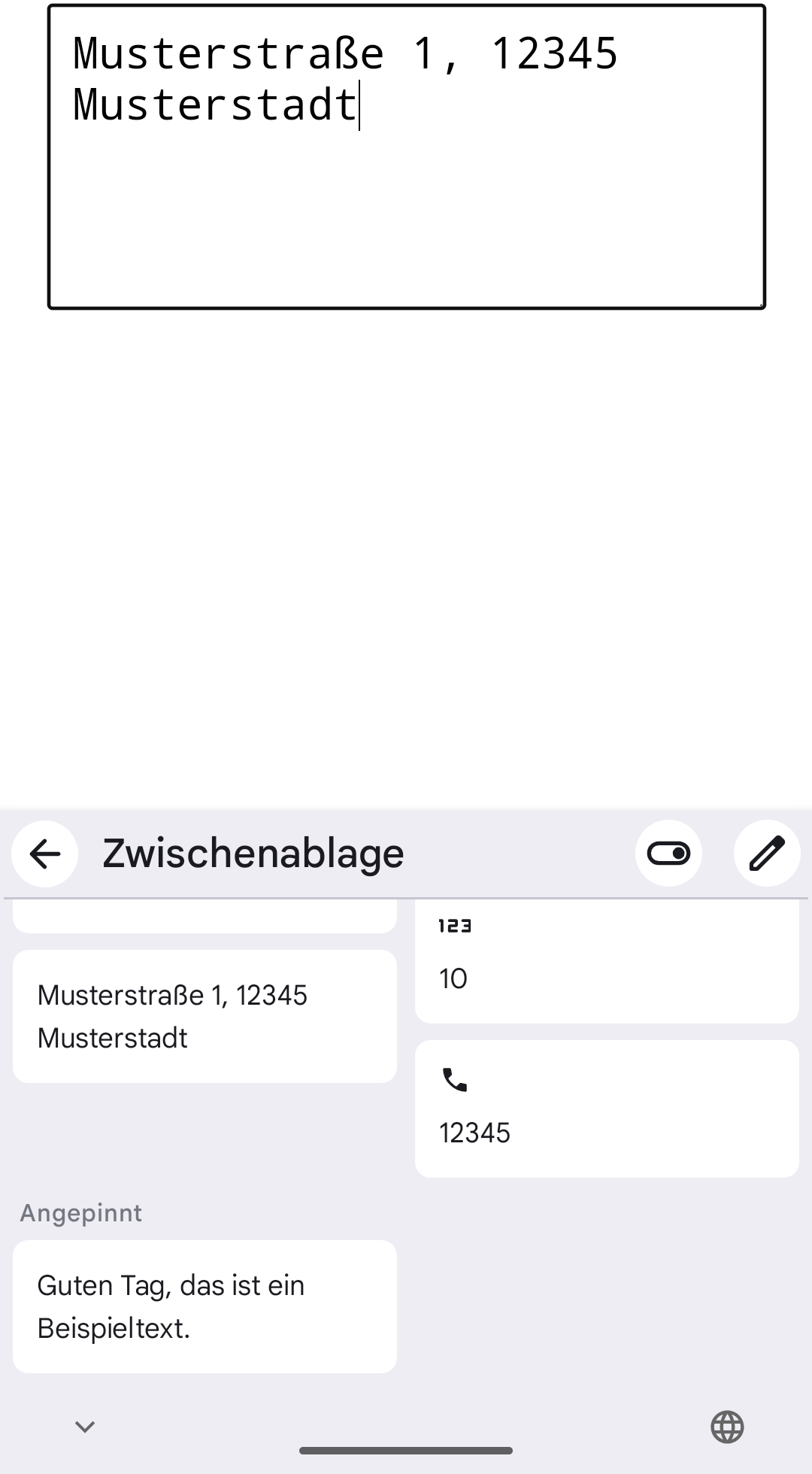
Zum Einfügen tippen Sie auf einen Eintrag, während die Zwischenablage unter dem Textfeld geöffnet ist.
Warum Android-Apps nicht einfach mitlesen
Unter Android läuft eine Zwischenablage-App meist über die Tastatur. Laut Android-Entwicklerdokumentation können Apps ab Android 10 nur dann auf Zwischenablage-Daten zugreifen, wenn sie die Standardtastatur (IME) sind oder gerade den Fokus haben. Eine App im Hintergrund kann also nicht still alles aufzeichnen, was Sie kopieren.
Wo die eingebauten Lösungen enden
Für Geräte eines Herstellers sind die eingebauten Wege brauchbar. Schwierig wird es in diesen Fällen:
- Sie nutzen Geräte verschiedener Hersteller, etwa einen Windows-PC und ein iPhone. Die allgemeine Zwischenablage gilt nur für Apple-Geräte, die Windows-Synchronisierung läuft über das Microsoft-Konto.
- Sie brauchen einen Verlauf. Die allgemeine Zwischenablage und Smartphone-Link übergeben jeweils den letzten Inhalt, der Windows-Verlauf endet bei 25 Einträgen.
- Ihr Android-Gerät gehört nicht zu den Geräten, die Microsoft für Smartphone-Link nennt.
- Sie fügen täglich dieselben Texte ein. Anpinnen in Gboard ordnet nichts in Ordnern und bleibt auf dem Gerät.
Worauf Sie bei einer Zwischenablage-App achten sollten
- Läuft sie auf allen Ihren Geräten? Nur dann taucht am PC auf, was Sie am Handy kopiert haben.
- Wie funktioniert sie am Handy? Wegen der Android-Regeln läuft das meist über die Tastatur. Es hilft zu prüfen, ob Sie diese Tastatur im Alltag nutzen möchten.
- Gibt es Verlauf und Vorlagen? Ein Verlauf zeigt, was Sie eben kopiert haben, Vorlagen sind Texte, die Sie oft brauchen.
- Wie lange bleibt der Verlauf? Bei PasteSync zeigt Free 10 Einträge und hält 30 Tage, Pro und Team halten ein Jahr.
- Wie gehen Sie mit sensiblen Daten um? In der Zwischenablage landen schnell Passwörter oder persönliche Angaben. Es hilft, Einträge zu löschen, die nicht im Verlauf bleiben sollen.
Bordmittel genügen, wenn
- •Sie nutzen nur Apple-Geräte in Reichweite und brauchen jeweils den letzten Inhalt
- •Sie arbeiten nur an Windows-PCs mit demselben Microsoft-Konto und kommen mit 25 Einträgen aus
- •Ihr Android-Gerät unterstützt Smartphone-Link und Ihnen genügen Text und Bilder
PasteSync passt, wenn
- ✓Sie mischen Windows, Mac, iPhone und Android und möchten dieselbe Liste auf allen Geräten
- ✓Sie möchten auch frühere Einträge einfügen, nicht nur den letzten
- ✓Sie möchten oft gebrauchte Texte, Bilder oder PDFs in Ordnern ablegen und auf jedem Gerät abrufen
Zusammenfassung
- Die allgemeine Zwischenablage von Apple verbindet nur Apple-Geräte und verlangt unter anderem denselben Apple Account, Bluetooth, WLAN, Handoff und Nähe.
- Windows synchronisiert den Zwischenablageverlauf über Ihr Microsoft-Konto, mit 25 Einträgen und 4 MB pro Element.
- Smartphone-Link überträgt Text und Bilder zwischen PC und ausgewählten Android-Geräten, jede neue Kopie ersetzt die vorherige.
- Die Gboard-Zwischenablage zeigt frühere Kopien auf dem Gerät und löscht den Verlauf kurz nach der letzten Nutzung, angepinnter Text bleibt.
- Wer mehrere Plattformen mischt, kann eine App wie PasteSync ausprobieren. Wenn die eingebauten Funktionen für Sie reichen, brauchen Sie keine.